


Jak obnovit Mac ze zálohy Time Machine 3 způsoby

Time Machine je vestavěná funkce systému macOS, která vám pomůže obnovit smazané soubory na Macu, opravit problémy se systémem nebo přenést soubory na nový Mac. Tento příspěvek je podrobným průvodcem, který vás tímto procesem provede. Jak obnovit Mac z Time Machine pro různé potřeby. Pokud chcete obnovit Mac do předchozího stavu nebo obnovit jednotlivé soubory z Time Machine do nového Macu, tento průvodce vám s tím pomůže.
OBSAH STRÁNKY:
Co je stroj času a co lze obnovit
Co je Time Machine? Můžete si ho jednoduše představit jako nástroj pro zálohování celého zařízení zabudovaný v systému macOS. Dokáže automaticky zálohovat váš Mac na externí pevný disk, SSD nebo podporované síťové úložné zařízení. Veškerý obsah z určitého bodu zálohy můžete obnovit, pokud dojde ke ztrátě dat, selže systém nebo si dokonce pořídíte nový Mac.
Je to něco jako zálohování z iTunes/Finderu, ale zálohování z iTunes/Finderu je určeno pro zařízení iPhone nebo iPad, zatímco Time Machine dokáže zálohovat celý Mac. Navíc na rozdíl od obnovení celé zálohy z iTunes umožňuje Time Machine obnovit jednotlivé soubory.
Co lze obnovit pomocí Time Machine? S jeho pomocí můžete obnovit různé typy obsahu podle vašich potřeb takto:
- Jednotlivé soubory nebo složky
- Fotografie, videa, dokumenty a další osobní údaje
- Aplikace a uživatelská data
- Uživatelský účet a nastavení systému
- ...
Než začnete: Nastavení Time Machine na Macu
Než obnovíte Mac ze zálohy Time Machine, musíte mít nejprve dostupnou zálohu. Postupujte podle níže uvedeného návodu k nastavení zálohy v Time Machine.
Popravyexterní pevný disk nebo SSD s dostatečným úložným prostorem (nejlépe větším než interní úložiště vašeho Macu)
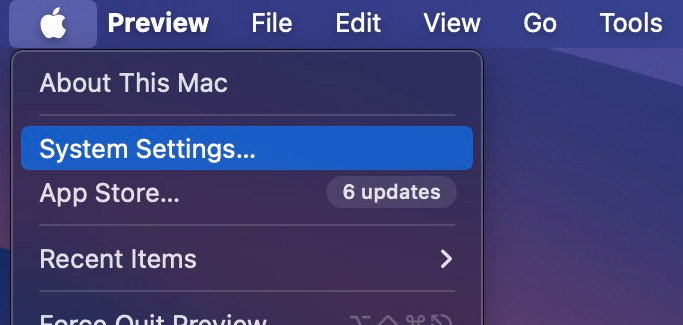
Krok 1. Klikněte na nabídku Apple v levém horním rohu a vyberte Nastavení systému.
Krok 2. klikněte obecně - Time Machine.
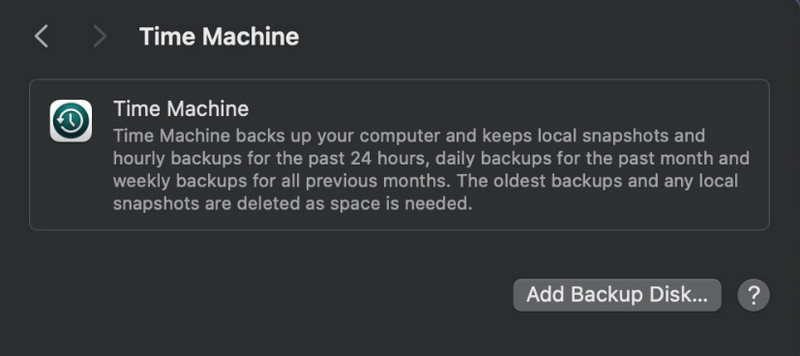
Krok 3. klikněte Přidat záložní disk.
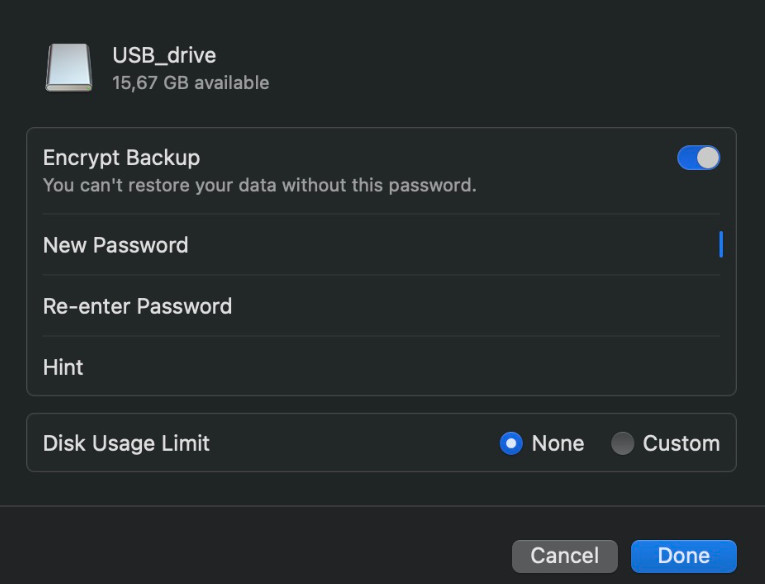
Krok 4. Vyberte připojený externí pevný disk nebo SSD a klikněte na Nastavit disk.
Krok 5. Dokončete nastavení podle pokynů na obrazovce.

Staženo více než 1,000,000 uživatelé
- Obnovte smazané soubory na Macu bez zálohy Time Machine.
- Obnovte ztracené soubory po náhodném smazání, formátování nebo havárii systému.
- Před obnovením si prohlédněte náhled obnovitelných souborů.
- Selektivně obnovte pouze soubory, které potřebujete.
Bezpečné stahování

Jak obnovit soubory a složky z Time Machine
Pokud jste právě smazali nebo ztratili nějaké důležité soubory na Macu, je velmi praktické použít Time Machine obnovit smazané soubory na MacuKroky jsou také jednoduché.
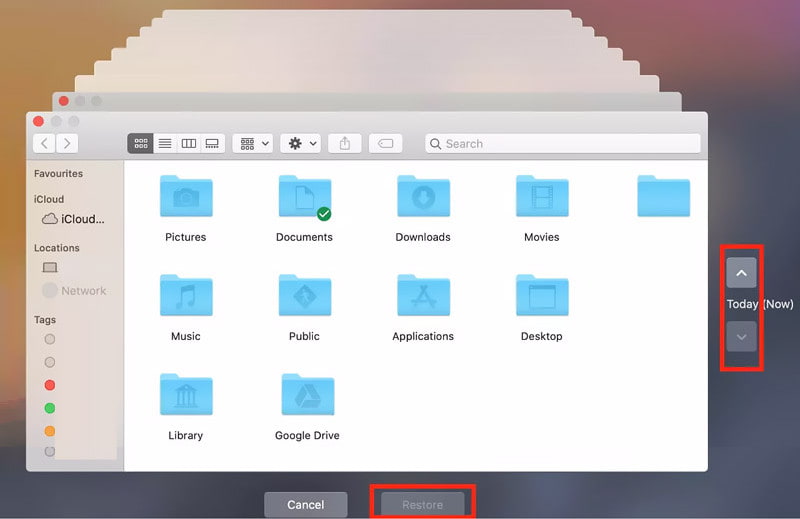
Krok 1. Otevřete Finder a vyhledejte složku, ve které se nacházejí ztracené soubory.
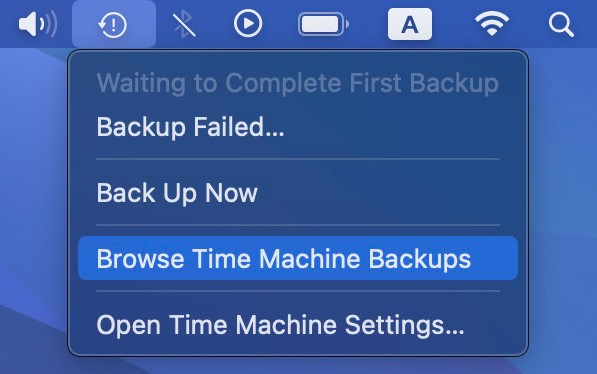
Krok 2. V panelu nabídek klikněte na Stroj času a vyberte Procházet zálohy Time Machine.
Krok 3. Pomocí časové osy vpravo vyhledejte datum zálohy, kdy byl soubor nebo složka stále k dispozici.
Krok 4. klikněte Obnovit a ztracený soubor bude obnoven do původního umístění.
Jak obnovit celý Mac ze zálohy Time Machine
Pokud narazíte na nějaké vážné systémové problémy na Macu nebo chcete Mac jednoduše vrátit do předchozího stavu, Time Machine vám může také pomoci obnovit Mac pomocí předchozí zálohy namísto obnovení pouze jednotlivých souborů nebo složek.
Krok 1. vstoupit zotavení makra.
| Mac | Kroky |
| Mac s Apple křemíkem | Vypněte Mac a poté stiskněte a podržte tlačítko napájení, dokud se nezobrazí Načítání možností spuštění. Vybertemožnosti a klepněte na tlačítko Pokračovat. |
| Mac s procesorem Intel | Restartujte Mac a ihned stiskněte a podržte Command + R dokud neuvidíte logo Apple nebo rotující glóbus. |
Krok 2. Vybrat Obnovení z Time Machine.
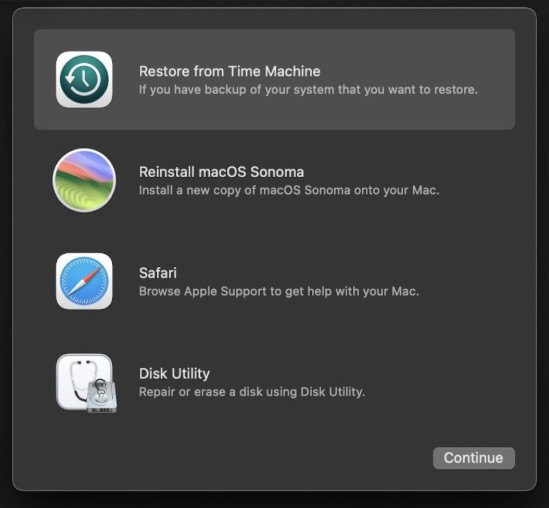
Krok 3. Vyberte záložní disk.
Krok 4. Vyberte zálohu podle data a času. Pokračujte podle pokynů na obrazovce.
Jak obnovit zálohu Time Machine na jiný Mac
Pokud jste si právě pořídili nový Mac, ale chcete si zachovat všechna data a nastavení ze starého Macu, můžete k přenosu souborů, aplikací, uživatelských účtů a nastavení do nového Macu použít Time Machine. Postupujte podle níže uvedených podrobných kroků a obnovte jednotlivé soubory z Time Machine do nového Macu:
Krok 1. Připojte záložní disk Time Machine k novému Macu.
Krok 2. Nastavení nového Macu, výběr od Mac, Time Machine nebo startovací disk v Migration Assistant okno.
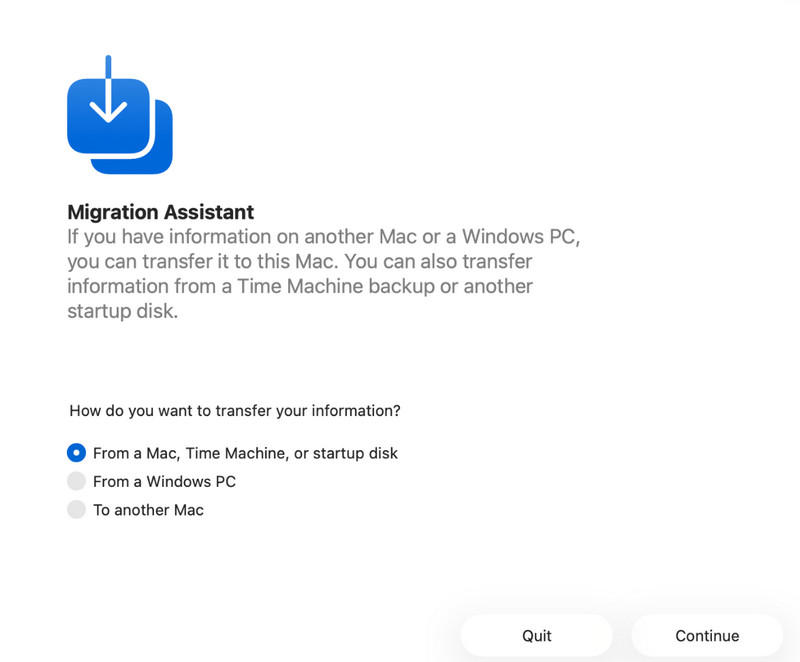
Krok 3. Vyberte záložní disk Time Machine a vyberte odpovídající zálohu. Klikněte na Pokračovat začít.
Závěr
Celkově vzato je Time Machine užitečná funkce v systému macOS, která vám může pomoci v mnoha situacích, od zálohování dat až po obnovu ztracených souborů a dokonce i celého Macu. Doufám, že tento návod vám pomůže… obnovit z Time Machine na Macu bude užitečné!
 Apeaksoft Obnova dat
 Obnovte smazaná nebo ztracená data v počítači se systémem Windows a Mac.
Bezpečné stahování
Bezpečné stahování
Související články




