

Jak převést videa MP4 do souborů MOV online a offline

Zatímco MP4 je široce používaný video formát, MOV je v ekosystému Apple populárnější. Jsou to však zcela odlišné formáty video souborů. To znamená, že pro převod video souborů nemůžete jednoduše změnit příponu souboru. Jinými slovy, potřebujete nástroj pro změnu formátu video souboru na MOV. Tato příručka popisuje osvědčené metody, které vám pomohou převést vaše MP4 do MOV ve Windows, macOS a online.
OBSAH STRÁNKY:
Část 1: MP4 vs. MOV – Jaký je mezi nimi rozdíl
MP4 i MOV jsou oblíbené formáty digitálního videa. Než si vyberete vhodný formát, měli byste se seznámit s rozdíly. Proto porovnáváme MP4 a MOV, abychom vám pomohli vybrat ten správný.
MP4 je zkratka pro MPEG-4. Jedná se o digitální kontejner a jeden z nejpoužívanějších video formátů. Byl vyvinut pro sdílení video obsahu na internetu.
MOV je další formát digitálního videa vyvinutý společností Apple a primárně používaný frameworkem QuickTime. Je určen k ukládání videa, zvuku a textu dohromady.
| MP4 | MOV | |
| Komprese | Ztráta komprese | Bezeztrátová komprese |
| Kompatibilita | Univerzální na jakékoli platformě nebo zařízení | Propojeno s ekosystémem Applu |
| Velikost souboru | malé! | velké |
| podpora Multimedia | H.264, H.265 | Ukládání video, audio a textových stop |
| Kvalita | Nízké | Vysoké rozlišení |
| Případy užití | on-line streaming Základní úprava Přenosná média | Profesionální úprava Videozáznam o produktech Apple Přehrávání videa v systému macOS |
Část 2: Nejlepší způsob, jak převést MP4 na MOV bez ztráty kvality
Je dobře známo, že konverze video formátů může bez správného nástroje poškodit kvalitu výstupu. Naštěstí, Apeaksoft Video Converter Ultimate vám může pomoci vyřešit tento problém. Dokáže změnit video z MP4 na MOV bez ztráty kvality. Intuitivní rozhraní usnadňuje navigaci.
Nejlepší způsob, jak převést MP4 do MOV bez ztráty kvality
- Převeďte MP4 na MOV jedním kliknutím.
- Převod více video souborů najednou.
- Chraňte kvalitu videa při převodu formátu.
- Podpora široké škály video formátů a kodeků.
- Nabídněte bonusové funkce, jako je editor videa a vylepšovač videa.
Bezpečné stahování
Bezpečné stahování

Jak převést MP4 do MOV bez ztráty kvality
Krok 1. Import souborů MP4
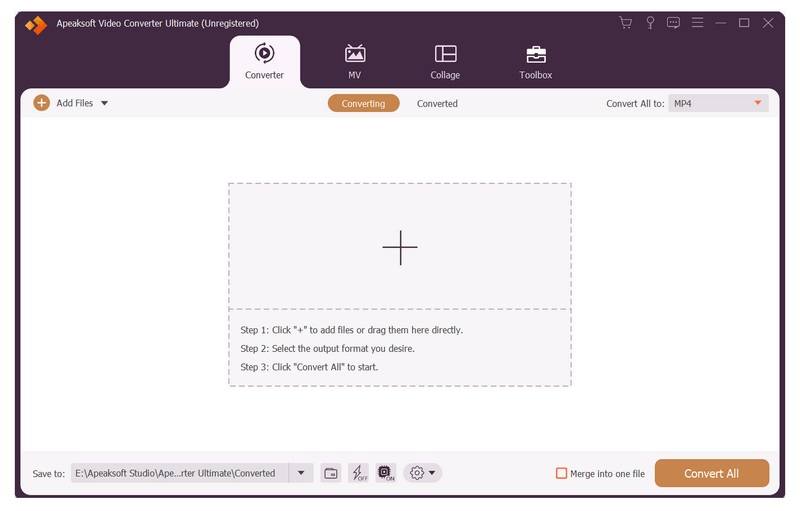
Spusťte nejlepší video převodník z MP4 na MOV po jeho instalaci do počítače. Pro uživatele Mac je k dispozici další verze. Přejděte na konvertor a klepněte na tlačítko Přidat soubory nabídku pro import souborů MP4 z pevného disku.
Krok 2. Nastavte výstupní formát
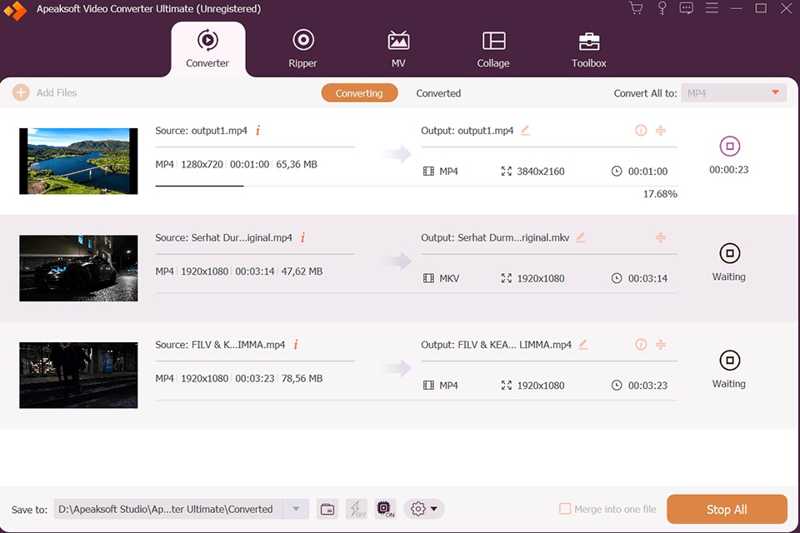
Po načtení videí klikněte na možnost formátování a otevřete dialogové okno výstupu. Vyhledejte Video kartu, vyberte MOV na postranním panelu a vyberte předvolbu. Pokud chcete změnit bitovou rychlost a další možnosti, klikněte na Nastavení .
Krok 3. Převést MP4 na MOV
Dále klikněte na tlačítko Desky dole a nastavte výstupní složku. Poté klikněte na tlačítko Převést vše tlačítko pro okamžité zahájení převodu MP4 na MOV.
Část 3: Transformace MP4 na MOV pomocí QuickTime
Vestavěný QuickTime Player je jednoduchý způsob, jak převést video z MP4 do MOV v systému macOS. Tato metoda dokáže zpracovat pouze jeden video soubor najednou. QuickTime Player navíc nedokáže zachovat kvalitu videa.
- Převeďte MP4 do MOV na Macu zdarma.
- Neinstalujte žádný software.
- Obecné soubory MOV pro zařízení a aplikace Apple.
- Zvládne najednou jeden MP4.
- Chybí mu nástroj pro editaci videa.
Krok 1. Spusťte přehrávač QuickTime z Aplikace složka.
Krok 2. Přejít na Soubor na horním panelu nabídek a zvolte Otevřít soubor.
Krok 3. Najděte na pevném disku soubor MP4 a otevřete ho.
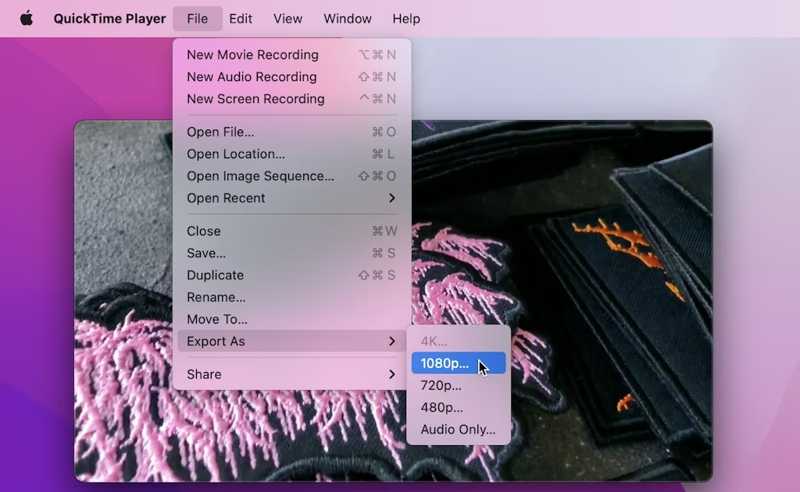
Krok 4. Po načtení videa přejděte na Soubor menu a zvolte Exportovat jako.
Krok 5. Vyberte správné rozlišení videa.
Krok 6. Ve výchozím nastavení se video soubor změní na MOV. Poté nastavte výstupní složku v Kde volba.
Krok 7. Nakonec klepněte na tlačítko Uložit tlačítko pro změnu MP4 na MOV v QuickTime.
Část 4: Převod MP4 do formátu MOV pomocí iMovie
iMovie je další možností, jak převést MP4 do MOV na vašem počítači Mac nebo notebooku. Jedná se o předinstalovaný video editor v systému macOS. Dokáže exportovat video soubor ve formátu MP4, MOV, M4V nebo JPG bez nutnosti dalšího softwaru.
- Rychlý převod MP4 do MOV.
- Volné a snadno použitelné.
- Rozhodněte o kvalitě výstupu.
- iMovie nedokáže převést více souborů MP4 najednou.
Krok 1. Otevřete iMovie a vytvořte nový projekt nebo zadejte existující projekt.
Krok 2. klikněte Importovat média a otevřete video MP4.
Krok 3. Upravte video.
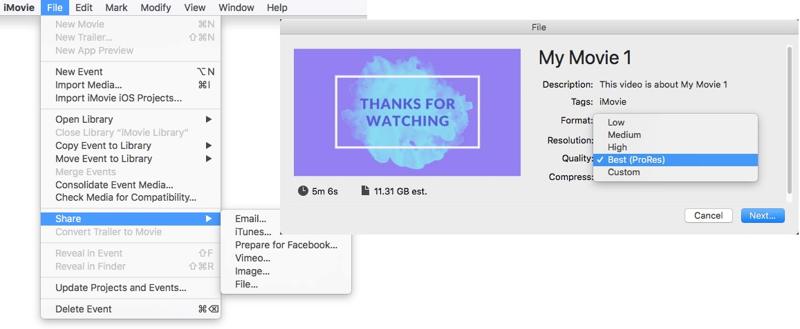
Krok 4. Pak jděte na Soubor menu, zvolte Sdílet, a vybrat Soubor.
Krok 5. Vyberte požadovaný Formát a přizpůsobit další možnosti.
Krok 6. klikněte další, zadejte název souboru a klikněte na Uložit.
Část 5: Změna MP4 na MOV ve VLC
VLC Media Player je mnohem víc než jen obyčejný přehrávač médií. Dodává se s bonusovými funkcemi, jako je převod MP4 do MOV. VLC integruje rozsáhlý balíček kodeků. Uživatelé nemusí instalovat další kodeky. Kvalita výstupu je však trochu špatná.
- Změňte více souborů MP4 na MOV najednou.
- Podpora různých video formátů.
- Přehrávání MOV a MP4.
- Open source a zdarma k použití.
- Převod MP4 na MOV nějakou dobu trvá.
- Kvalita výstupu není dobrá.
Krok 1. Otevřete VLC na ploše.
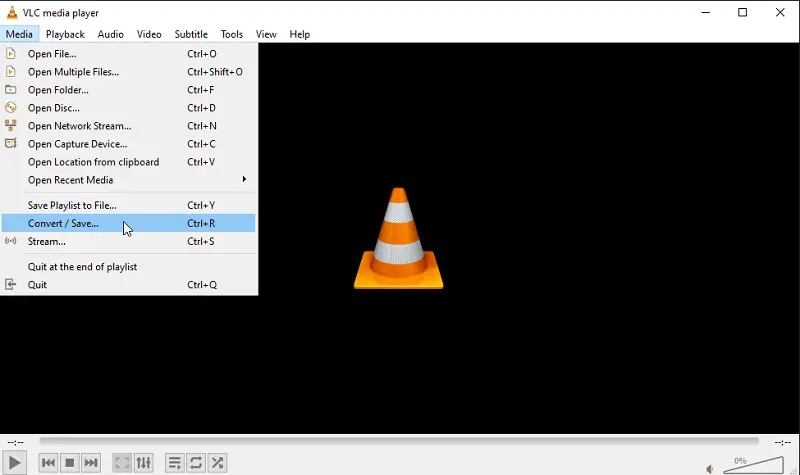
Krok 2. Přejít na Media menu a zvolte Převést / Uložit.
Krok 3. Klepněte na tlačítko přidat tlačítko pro import videa MP4.
Krok 4. Stiskněte Převést / Uložit pro pokračování.
Krok 5. Vybrat MOV z Změna hesla volba.
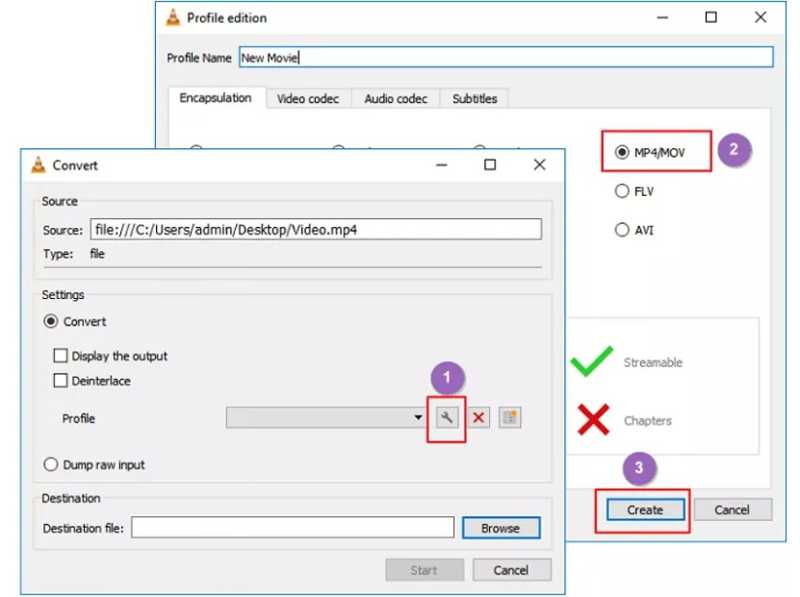
Tip: Pokud v rozbalovací nabídce nemůžete najít soubor MOV, klikněte na Vytvořit nový profil tlačítko. Přidejte název profilu, vyberte MP4 / MOV, a klepněte na tlačítko VytvořitPoté vyberte nový profil z rozbalovací nabídky.
Krok 6. Výstupní složku nastavíte stisknutím tlačítka Procházet .
Krok 7. Klepněte na tlačítko Home tlačítko pro zahájení změny formátu MP4 na MOV.
Část 6: Změna videa z MP4 na MOV online
Online video převodníky jsou další možností, jak převést z MP4 do MOV. Nevyžadují instalaci čehokoli na plochu. Stačí vám prohlížeč a stabilní připojení k internetu. Samozřejmě existují i nevýhody, například omezení velikosti souboru. Jako příklad používáme Online Video Converter.
- Převod MP4 do MOV online.
- Importujte MP4 z pevných disků nebo cloudových služeb.
- Sdílení MOV přes URL.
- Existuje limit velikosti souboru.
- Je to pomalé.
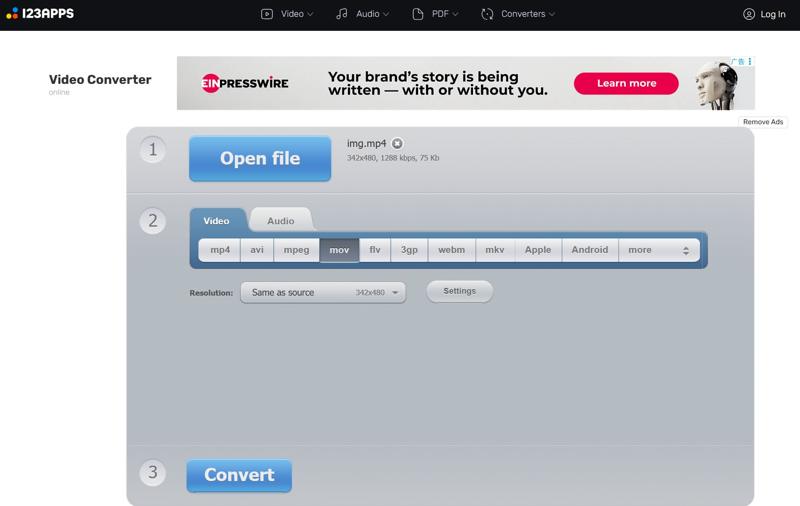
Krok 1. Návštěva https://video-converter.com/ v prohlížeči.
Krok 2. Klepněte na tlačítko Otevřít soubor tlačítko pro import MP4. Můžete nahrávat videa až do velikosti 4 GB najednou.
Krok 3. vybrat mov jako výstupní formát a upravte Rozlišení.
Krok 4. Klepněte na tlačítko Konvertovat tlačítko pro zahájení online převodu MP4 na MOV.
Krok 5. Po dokončení klepněte na tlačítko Ke stažení tlačítko nebo uložit na Disk Google či Dropbox.
Závěr
Nyní byste se měli naučit alespoň šest metod, jak převést MP4 na MOV ve Windows, macOS a online. Pro uživatele Macu jsou předinstalovány QuickTime Player a iMovie. VLC je bezplatný převodník videa. Nebo můžete použít renomovaný převodník videa. Apeaksoft Video Converter Ultimate je nejlepší volbou pro začátečníky i zkušené uživatele. Intuitivní rozhraní se snadno ovládá. Navíc vestavěné vlastní možnosti a užitečné nástroje mohou generovat požadované výsledky.
Související články
Zde je náš praktický průvodce, který vám pomůže převést vaše videa z iPhone na soubory MP4 na vašem mobilním zařízení nebo počítači bez ztráty kvality.
Jak uděláte z živé fotografie video na iPhone? Jak mohu proměnit živou fotografii na video? Naučte se tři způsoby, jak převést živou fotografii na video na iPhonu a Macu.
Jak vytvoříte GIF z videa na Macu? Můžete převést MOV na GIF? Tento příspěvek sdílí 3 jednoduché způsoby, které vám pomohou převést MOV na GIF na Macu.
Toto je stránka produktu Apeaksoft Free Online Video Converter. Na tuto stránku můžete nahrát svůj soubor VOB a získat soubor MP4 bez přihlášení.



