

Jak zvětšit obrázek pro tisk online a offline

Chcete si vytisknout vzácné fotografie na mobilní telefon a nalepit je na zeď jako plakát? Výsledek není dobrý, protože kvalita pixelů je příliš nízká? Nebojte se! Tento článek vás provede... jak zvětšit obrázek pro tisk ve vysoké kvalitě, ať už jde o čistý výstup jedné fotografie nebo o zvětšení obrázku a tisk na více stránek.
OBSAH STRÁNKY:
Část 1: Proč je potřeba zvětšit obrázek pro tisk
Při převodu digitálních obrázků do fyzických fotografií je proces zvětšování klíčovým krokem pro zajištění kvality výtisků. To je dáno především těmito dvěma důvody:
Různé standardy rozlišení
Digitální obrazovka vyžaduje pro zachování ostrosti pouze 72–100 PPI, zatímco pro profesionální tisk je potřeba hustota pixelů 300 PPI. To znamená, že standardy přesnosti pro zobrazení stejného obrazu na obrazovce a pro jeho tisk na papír se zcela liší.
Tip: PPI, pixely na palec, udává počet pixelů obsažených v každém palci fotografie. Používá se k měření hustoty neboli jasnosti digitálního obrazu. Čím vyšší je PPI fotografie, tím jasnější bude obraz.
Omezení fyzické velikosti
Vezměme si jako příklad fotografii o rozměrech 4000 × 3000 pixelů.
Když se zobrazí na obrazovce, lze plně zobrazit jeho detaily.
Pokud se však tiskne přímo podle standardu 300 PPI, lze získat pouze čistý obraz o rozměrech 13×10 centimetrů. Pokud jej však chcete vytisknout na formát A4 (29.7×21 centimetrů), je nutné pixely doplnit zvětšením.
Část 2: Proč nemohu jednoduše změnit velikost obrázku pro tisk
Proč nemůžeme jednoduše změnit velikost obrázku v počítači? Protože jednoduchá změna velikosti způsobí rozptyl pixelů a rozmazání, což je destruktivní zvětšení:
1. Jednoduchá změna velikosti pouze roztáhne pixely, místo aby přidala další detaily. Jednoduchá změna velikosti pouze převede původní pixely obrázku na větší barevné bloky. Obrázek se rozmaže a bude mít zubaté okraje. Je to podobné jako zvětšení mozaikové malby; uvidíte pouze silnější mozaikové čtverce.
2. Nelze splnit požadavky na přesnost tisku. Vysoce kvalitní tisk vyžaduje rozlišení alespoň 300 DPI. Ruční násilná změna velikosti obrázku s nízkým počtem pixelů povede ke snížení jeho skutečného DPI – hluboko pod standard pro čistý tisk, což může způsobit rozmazání nebo zkreslení obrázku.
Proto se musíme spolehnout na profesionální nástroje pro zvětšování.
Část 3: Jak zvětšit obrázek pro tisk bez ztráty kvality
Ve skutečnosti existuje online mnoho profesionálních nástrojů, které dokáží dosáhnout bezztrátového zvětšení obrázků. Zde bychom vám rádi představili bezplatný online nástroj - Apeaksoft zdarma Upscaler obrázků z níže uvedených důvodů:
• Použití technologie umělé inteligence k automatickému zvětšení obrázku jedním kliknutím.
• Dokáže inteligentně předvídat detaily a vyhýbat se tak nepříjemným zubatým okrajům nebo rozmazání.
• Zvětšení obrázku pro tisk bez ztráty kvality.
• Dávkové zvětšení obrázků pro tisk.
• Žádné reklamy, žádné viry, žádné stahování.
Zde uvádíme podrobný seznam kroků, které vám ukážou, jak zvětšit obrázek pro online tisk:
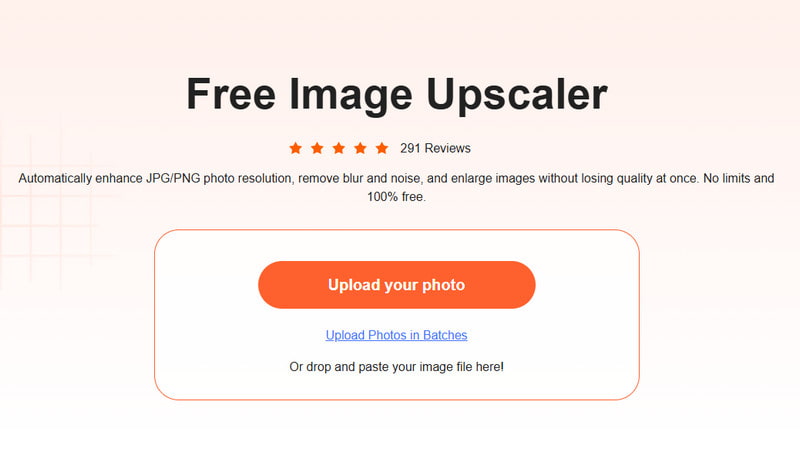
Krok 1. Návštěva Apeaksoft zdarma Upscaler obrázkůwebové stránky.
Krok 2. Stiskněte Nahrajte svou fotku tlačítko a vyberte si obrázky.
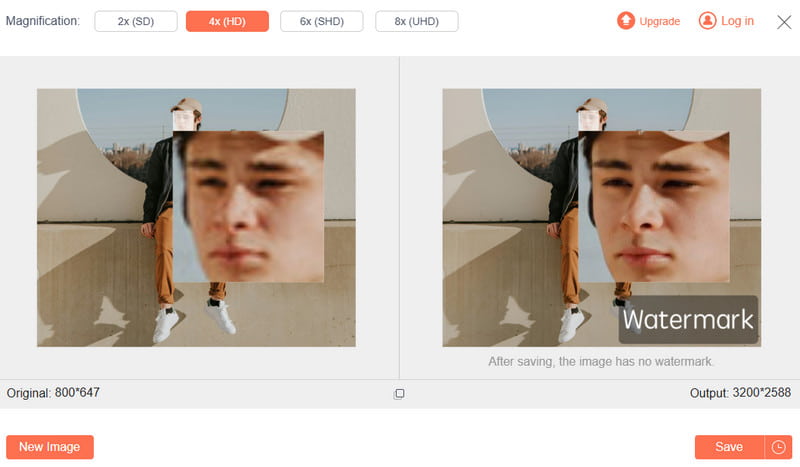
Krok 3. Zvětšení si vyberte podle svých potřeb.
Krok 4. Stiskněte Uložit pro dokončení.
Tip: Tento nástroj vám to také umožňuje obnovit staré fotografie online.
Část 4: Profesionální zvětšení obrázku před tiskem pomocí Photoshopu
Pokud hledáte profesionálnější metody zvětšení nebo jste zvyklí používat Photoshop ke zpracování obrázků, přečtěte si prosím následující kroky, jak zvětšit obrázek pro tisk ve Windows 10 nebo Macu:
Krok 1. Otevřete cílový obrázek ve Photoshopu.
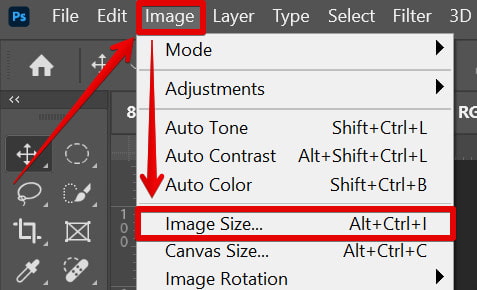
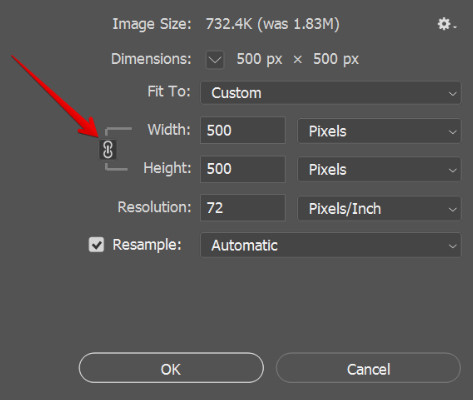
Krok 2. klikněte Obrázek - Velikost obrázku na horním panelu nabídek.
Krok 3. Klepněte na tlačítko Resample možnost v rozbalovacím okně a zvolte Zachovat podrobnosti v rozevíracím seznamu.
Krok 4. Zadejte velikost do pole změnit velikost pixelů obrázku, A pak klepněte na tlačítko OK.
Závěr
Výše uvedený obsah je veškerý jak zvětšit obrázky pro tisk bez ztráty kvalityAť už si vyberete praktický online nástroj Apeaksoft Free Image Upscaler nebo profesionálnější nástroj Photoshop, jádrem je využití umělé inteligence k inteligentnímu předpovídání a doplňování detailů a textur obrazu, čímž se zajistí jeho ostrost a zároveň zvětšení. Vyzkoušejte to hned teď a vdechněte život každé milované fotografii.
Související články
Nechcete rozmazanou fotku? Tento příspěvek vám ukáže, jak snadno vytvořit HD fotku 3 osvědčenými způsoby s Photoshopem i bez něj.
Zde je 15 nejlepších programů pro změnu velikosti fotografií na počítači a mobilních zařízeních, které vám pomohou volně a efektivně měnit velikost souborů fotografií.
Hledáte nejlepší AI upscaler obrazu? Klikněte sem a prohlédněte si podrobné recenze 6 populárních bezplatných AI upscalerů obrazu na internetu.
Pokud chcete vidět detaily, můžete obrázek na počítačích se systémem Windows a macOS zvětšit pomocí našich sedmi metod.



