

Jak oříznout obrázek na počítači a mobilním zařízení

Oříznutí obrázku v systému macOS a dalších platforem je nezbytnou fotografickou dovedností. Než sdílíte fotografii na sociálních sítích, musíte odstranit nežádoucí části, abyste ochránili soukromí a zaměřili se na hlavní objekt sledujících. Navíc je to rychlý způsob, jak změnit velikost obrázku, zmenšit velikost souboru a získat nový poměr stran. Tato stránka uvádí osvědčené metody a vysvětluje konkrétní návod pro každou metodu.
OBSAH STRÁNKY:
- Část 1. Jak oříznout obrázek na Macu/Windows
- Část 2. Jak oříznout obrázek v Illustratoru
- Část 3. Jak oříznout obrázek v Canvě
- Část 4. Jak oříznout fotografii ve Photoshopu
- Část 5. Jak oříznout obrázek v PowerPointu
- Část 6. Jak oříznout fotografii pomocí Figmy
- Část 7. Jak oříznout fotografii v Google Slides
- Část 8. Jak oříznout obrázek v GIMPu
- Část 9. Jak oříznout fotografie na iPhone
Část 1. Jak oříznout obrázek na Macu/Windows
Apeaksoft zdarma guma na pozadí je nejjednodušší způsob, jak oříznout obrázek na Macu nebo Windows. Jako webová aplikace vám umožňuje nahrát obrázek, oříznout ho online a uložit menší obrázek. Nemusíte si na disk instalovat žádný software ani se registrovat k účtu.
Nejjednodušší způsob oříznutí obrázku na Macu a Windows
• Ořízněte obrázek online zdarma.
• Nevyžadují instalaci čehokoli na plochu.
• Podpora populárních formátů obrázků, jako JPG, PNG atd.
• Před stažením si prohlédněte výsledek.
Zde jsou kroky k oříznutí obrázku na Macu nebo Windows:
Krok 1. V prohlížeči přejděte na stránku https://www.apeaksoft.com/background-eraser/.
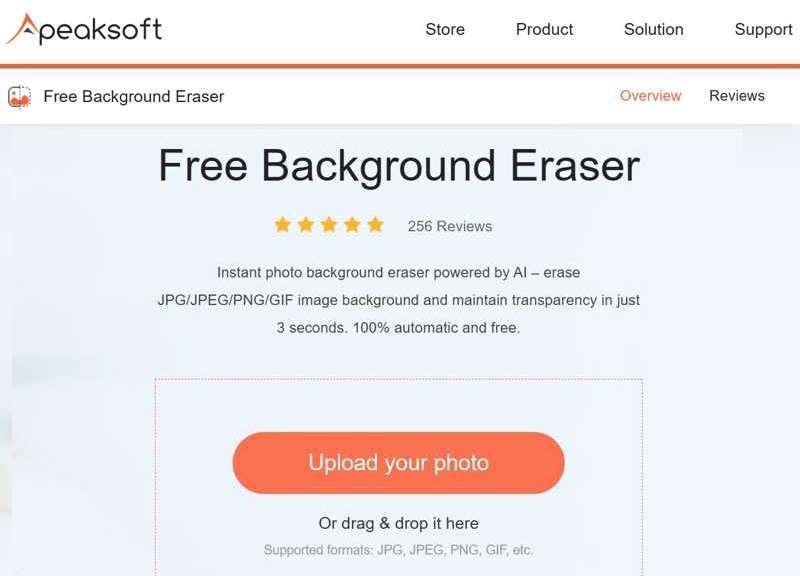
Krok 2. Klepněte na tlačítko Nahrajte svou fotku a nahrajte obrázek, který chcete upravit.
Krok 3. Přejít na Změnit kartu a vyberte Plodina nástroj.
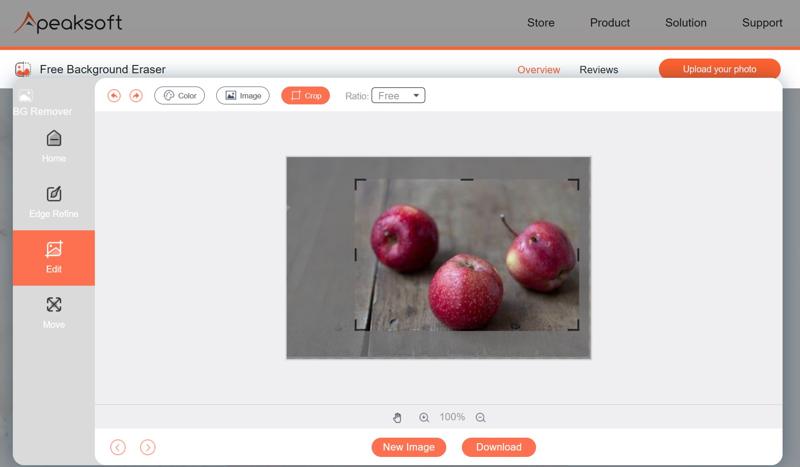
Krok 4. Použijte vyříznutý rámeček k zakrytí oblasti, kterou chcete ponechat.
Krok 5. Nakonec klepněte na tlačítko Ke stažení tlačítko pro uložení oříznutého obrázku.
Část 2. Jak oříznout obrázek v Illustratoru
Adobe Illustrator je profesionální grafický program. Mnoho studií a lidí ho má na svých počítačích. Stojí 22.99 dolarů měsíčně. Pokud ho již na počítači máte, zkuste oříznout obrázek v Illustratoru pomocí níže uvedených kroků.
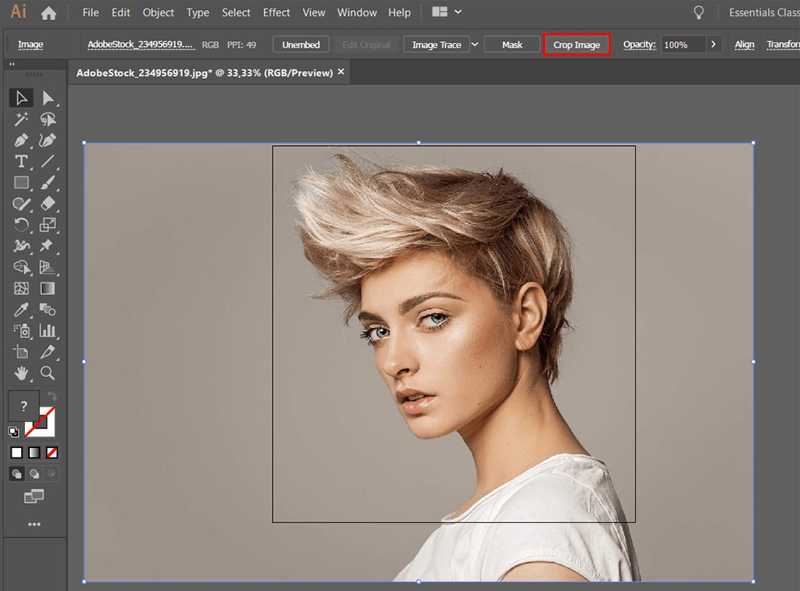
Krok 1. Spusťte Adobe Illustrator a přetáhněte požadovaný obrázek do hlavního rozhraní.
Krok 2. Klikněte na obrázek a uvidíte Rychlé akce lišta pod horní lištou nabídky.
Krok 3. Vybrat Oříznout obrázek pro spuštění rámečku oblasti oříznutí.
Krok 4. Pohybem po rámečku vyberte požadovanou oblast.
Krok 5. klikněte Přihláška a exportovat obrázek.
Tip: Tento nástroj můžete také použít k změnit velikost pixelů obrázku.
Část 3. Jak oříznout obrázek v Canvě
Canva je cloudový grafický nástroj. Obsahuje spoustu nástrojů pro úpravu obrázků, šablon a prvků. Po vytvoření účtu můžete v Canvě oříznout obrázek. Verze Pro stojí 120 dolarů ročně.
Krok 1. Otevřete si Canvu ve svém prohlížeči a přihlaste se ke svému účtu.
Krok 2. Vytvořte nový návrh, klikněte Souborů, a vyberte Nahrajte média nahrát obrázek k úpravě.
Krok 3. Přetáhněte obrázek na plátno.
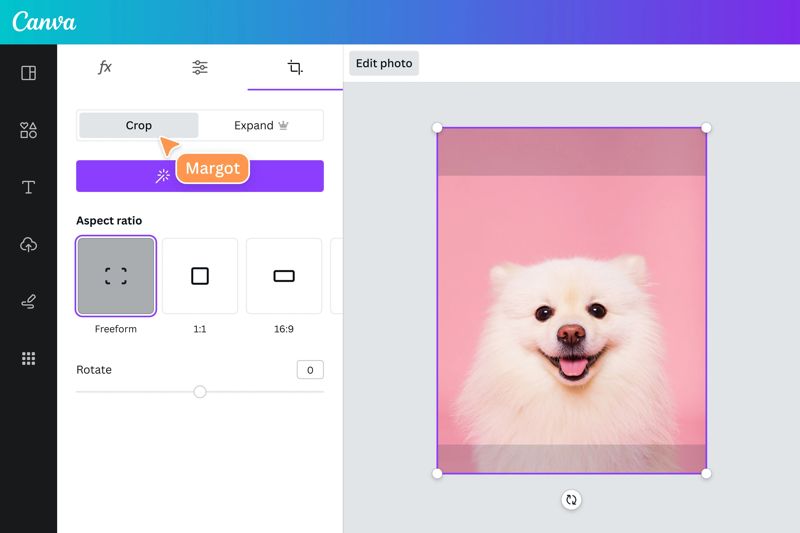
Krok 4. Klepněte na tlačítko Plodina nástroj na panelu nástrojů.
Krok 5. Pak upravte ořezový rámeček, dokud nebudete spokojeni.
Krok 6. Stiskněte vstoupit or Zpět tlačítko na klávesnici pro jeho použití.
Část 4. Jak oříznout fotografii ve Photoshopu
Photoshop je profesionální editor fotografií od společnosti Adobe. Stojí 22.99 dolarů měsíčně a chybí mu bezplatná verze. Pokud jej máte v počítači, postupujte podle níže uvedených kroků a ořízněte obrázek ve Photoshopu. Můžete také doostřit obrázek ve Photoshopu po oříznutí.
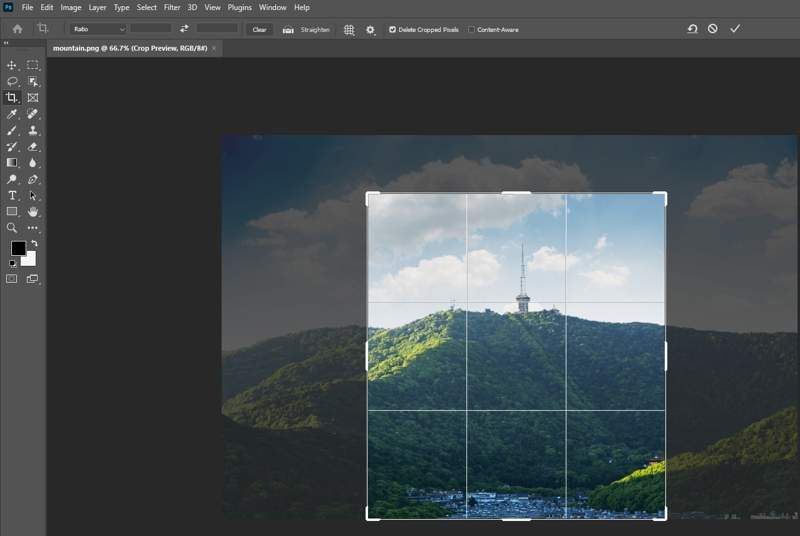
Krok 1. Otevřete fotografii, kterou chcete upravit, ve Photoshopu.
Krok 2. Klepněte na tlačítko Plodina nástroj na panelu nástrojů.
Krok 3. Dále upravte okraj oříznutí tak, aby obklopoval požadovanou oblast.
Krok 4. Stiskněte vstoupit or Zpět pro potvrzení.
Krok 5. Poté exportujte oříznutý obrázek.
Část 5. Jak oříznout obrázek v PowerPointu
PowerPoint je nástroj pro prezentace v sadě nástrojů Office. Umožňuje vám rychle vytvářet prezentace a prezentace. V PowerPointu můžete oříznout obrázek a použít ho pro svou prezentaci.
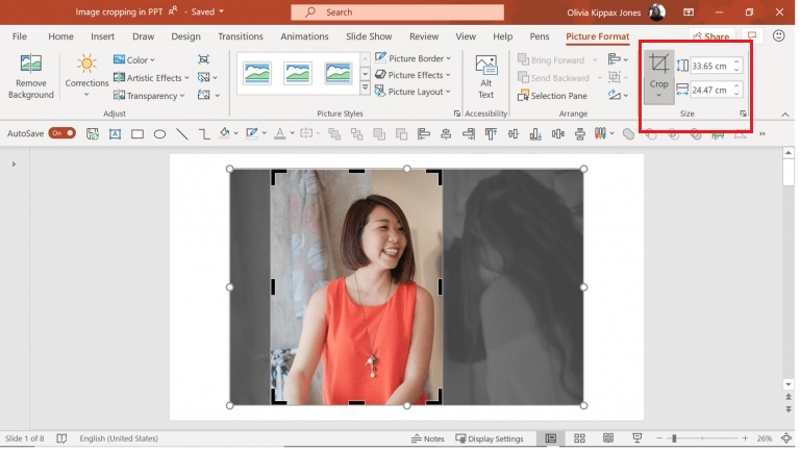
Krok 1. Vytvořte novou prezentaci nebo otevřete existující v PowerPointu.
Krok 2. Vložte obrázek, který chcete upravit, a vyberte jej.
Krok 3. Přejít na Formát obrázku a klepněte na tlačítko Plodina tlačítko v Velikost skupina.
Krok 4. Vybrat Ořízněte z rozevíracího seznamu pro aktivaci ořezového rámečku.
Krok 5. Ořízněte obrázek a stiskněte vstoupit na klávesnici.
Část 6. Jak oříznout fotografii pomocí Figmy
Figma je přední platforma pro spolupráci na designu. Mnoho malých firem a studií ji používá k tvorbě návrhů. Cena začíná od 5 dolarů měsíčně. Obrázek si můžete ve Figmě oříznout pomocí účtu.
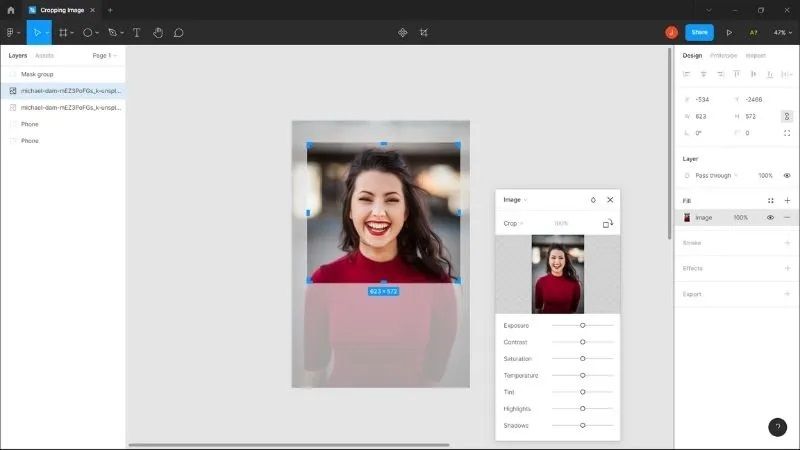
Krok 1. Nahrajte požadovaný obrázek do Figmy.
Krok 2. Položte to na plátno.
Krok 3. Klepněte na tlačítko Plodina nástroj v horní liště nabídek.
Krok 4. Kliknutím a přetažením modrých úchytů upravte oblast oříznutí.
Krok 5. Jakmile budete spokojeni, klikněte kamkoli pro oříznutí.
Část 7. Jak oříznout fotografii v Google Slides
Google Slides je další možností, jak změnit velikost fotografie oříznutím online, pokud je na snímek příliš velká. Oříznutím obrázku v Google Slides se na snímku uvolní více místa pro text a další prvky.
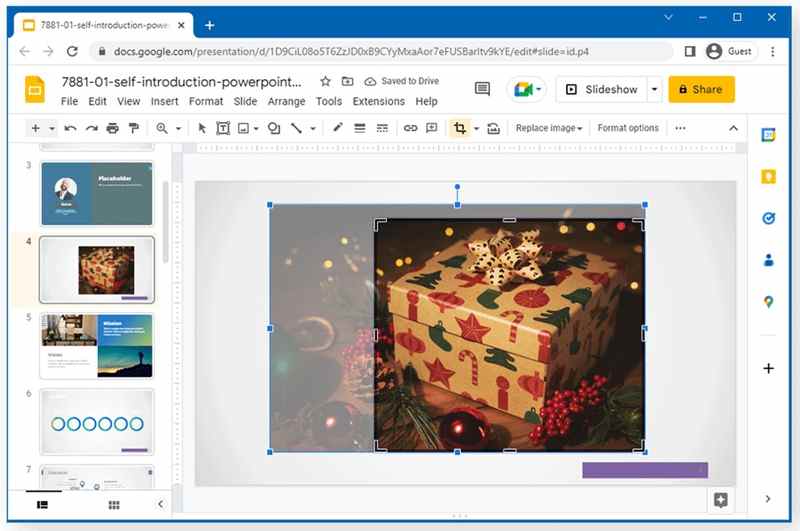
Krok 1. Přejít Vložit v Google Slides a vyberte Obraz pro přidání požadovaného obrázku.
Krok 2. Vyberte obrázek a klikněte na Oříznout obrázek z horního panelu nástrojů.
Krok 3. Přetahujte okraj oříznutí, dokud nedosáhnete požadovaného efektu.
Krok 4. Klepněte na tlačítko Oříznout obrázek znovu stiskněte tlačítko pro jeho použití.
Část 8. Jak oříznout obrázek v GIMPu
GIMP je open-source editor fotografií pro Windows, macOS a Linux. To znamená, že v GIMPu můžete oříznout obrázek, aniž byste za to museli platit. GIMP umí měnit velikost obrázku zmenšit velikost souboru nebo upravit rámeček. Zde jsou kroky k dokončení úlohy:
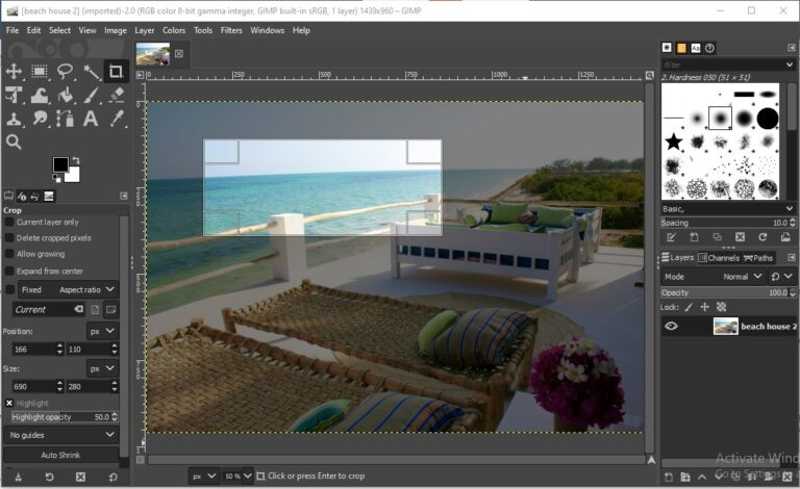
Krok 1. Otevřete v GIMPu obrázek, který chcete upravit.
Krok 2. Pro média Shift + C. klávesy ve Windows nebo Možnost + C v systému macOS vyberte Plodina nástroj.
Krok 3. Upravujte rámeček oříznutí, dokud nevyberete požadovanou oblast.
Krok 4. Stiskněte vstoupit or Zpět klávesou pro potvrzení změny.
Část 9. Jak oříznout fotografie na iPhone
Pokud potřebujete oříznout fotografii na iPhonu, můžete použít editor fotografií zabudovaný přímo v aplikaci Fotky. Nepotřebujete k tomu žádnou aplikaci třetí strany. Navíc si můžete pořídit několik předvoleb pro poměr stran.
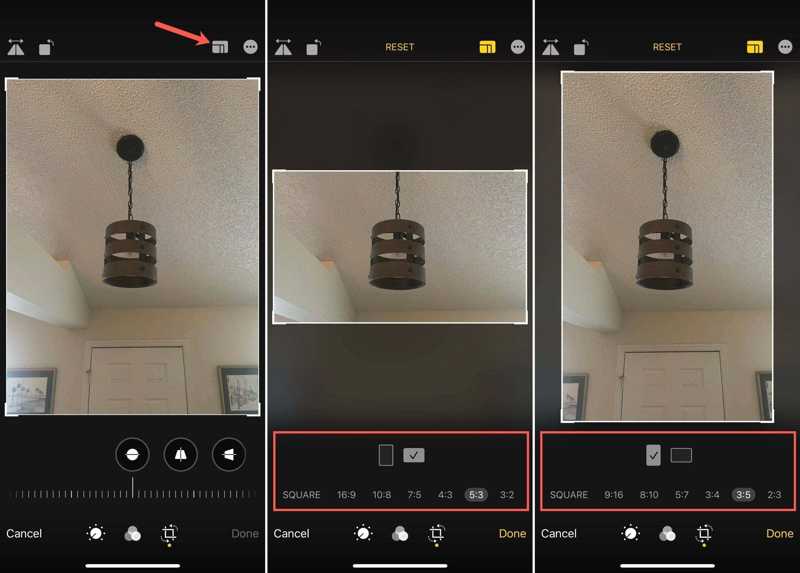
Krok 1. Spusťte aplikaci Fotografie.
Krok 2. Najděte požadovanou fotografii a otevřete ji.
Krok 3. Klepněte na Změnit a zvolte Plodina nástroj.
Krok 4. Přetažením rohu nebo okraje oříznete fotografii.
Krok 5. Volitelně klepněte na Poměr stran a vyberte nový poměr.
Krok 6. Využít Hotovo k aplikaci plodiny.
Závěr
Tento návod vysvětlil jak oříznout obrázek ve Photoshopu, Illustrator, Google Slides, GIMP a další nástroje. Pokud máte velkou fotografii pro sdílení na sociálních sítích nebo pro použití ve snímku, vyberte správný způsob a postupujte podle našich kroků k odstranění nežádoucích oblastí. Apeaksoft zdarma guma na pozadí je nejlepší volbou, pokud si nemůžete nainstalovat editor fotografií.
Související články
Tento článek vám poví, jak používat klávesové zkratky, vestavěné nástroje a nástroje třetích stran k oříznutí snímků obrazovky na Macu a jak splnit různé potřeby.
Tato příručka vám pomůže oříznout stránky PDF a odstranit prázdné oblasti nebo okraje. Můžete to udělat ve Windows, Macu nebo online pomocí jednoduchých a bezplatných nástrojů.
Pokud chcete oříznout snímek obrazovky v systému Windows 11/10/8/7, zde se můžete dozvědět více o 3 účinných metodách, jak získat fotografie v původní kvalitě.
Jak oříznout iPhone fotografii portrétů osob? Nenašli jste na svém iPhonu žádné tlačítko pro oříznutí? Tento příspěvek vám nabídl podrobné pokyny s výkonnými nástroji.



