

Jak odstranit vodoznak z obrázku ve Photoshopu

Fotografové a tvůrci používají vodoznaky k ochraně svého duševního vlastnictví. Mnoho platforem navíc automaticky přidává vodoznaky do nahraných obrázků. Mohou však také narušovat estetiku obrázků. Pro nekomerční použití obrázky bez vodoznaků nejen vylepšují vzhled, ale mohou také zvýšit zapojení a zvýšit výkon. Tato příručka vysvětluje… jak odstranit vodoznaky z fotografií ve Photoshopu pomocí technologie umělé inteligence, nástroje Výplň podle obsahu, Nástroje pro záplatu a Nástroje pro klonovací razítko.
OBSAH STRÁNKY:
- Část 1: Jak odstranit vodoznak ve Photoshopu pomocí umělé inteligence
- Část 2: Jak odstranit vodoznak ve Photoshopu pomocí funkce Výplň podle obsahu
- Část 3: Jak odstranit vodoznak ve Photoshopu pomocí nástroje Oprava
- Část 4: Jak odstranit vodoznak ve Photoshopu pomocí nástroje Klonovací razítko
- Část 5: Jak odstranit vodoznak bez Photoshopu
Část 1: Jak odstranit vodoznak ve Photoshopu pomocí umělé inteligence
Společnost Adobe přidala do Photoshopu 2024 nástroj pro odstraňování vodoznaků s využitím umělé inteligence s názvem Generativní výplň. Ten automaticky analyzuje vodoznak a pomocí pluginu Adobe Firefly s umělou inteligencí provádí složité výplně obrázků. Tato funkce je dostupná pro téměř všechny vodoznaky.
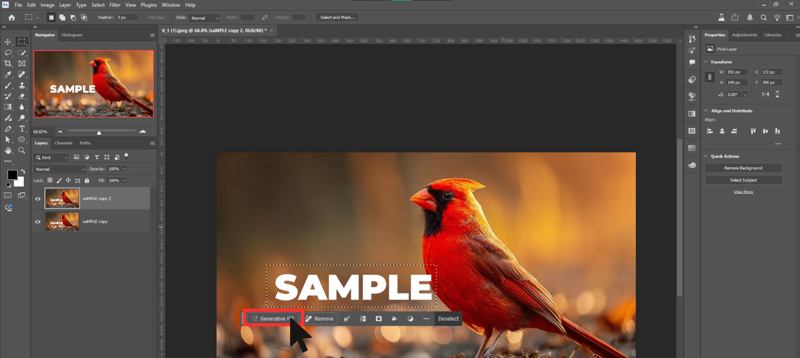
Krok 1. Otevřete obrázek ve Photoshopu 2024 nebo novějším.
Krok 2. Vyberte Nástroj Lasso a vyberte oblast vodoznaku.
Krok 3. klikněte Generativní výplň na rozbalovacím panelu nástrojů pod oblastí výběru.
Krok 4. Zadejte výzvu, například odstranit vodoznak, a klikněte Generovat.
Část 2: Jak odstranit vodoznak ve Photoshopu pomocí funkce Výplň podle obsahu
Výplň podle obsahu (Content-Aware Fill) je další nástroj, který využívá umělou inteligenci k prolínání pixelů s okolím. Je to nejlepší volba pro odstraňování středně velkých vodoznaků ve Photoshopu na středně detailním pozadí.
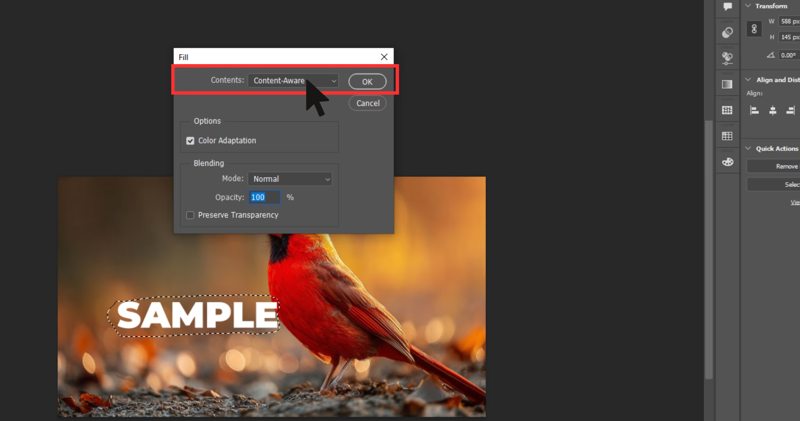
Krok 1. Spusťte Photoshop a přetáhněte obrázek do panelu úprav.
Krok 2. Použití Nástroj Lasso nakreslete výběr kolem vodoznaku.
Krok 3. Přejít na Změnit menu a zvolte Vyplnit.
Krok 4. Pick S vědomím obsahu z Obsah volba.
Krok 5. Potom zvolte Normální od režima nastavit Neprůhlednost na 100%.
Krok 6. klikněte OKa Photoshop automaticky vyplní oblast výběru.
Krok 7. Zrušte výběr oblasti a exportujte obrázek.
Část 3: Jak odstranit vodoznak ve Photoshopu pomocí nástroje Oprava
Pokud používáte starou verzi, můžete vodoznak z obrázku ve Photoshopu odstranit pomocí nástroje Záplata. Funguje to podobně jako funkce Vyjmout a nahradit. Jakmile vyberete oblast vodoznaku a přetáhnete ji na čisté místo, nástroj může přímo prolnout pixely.
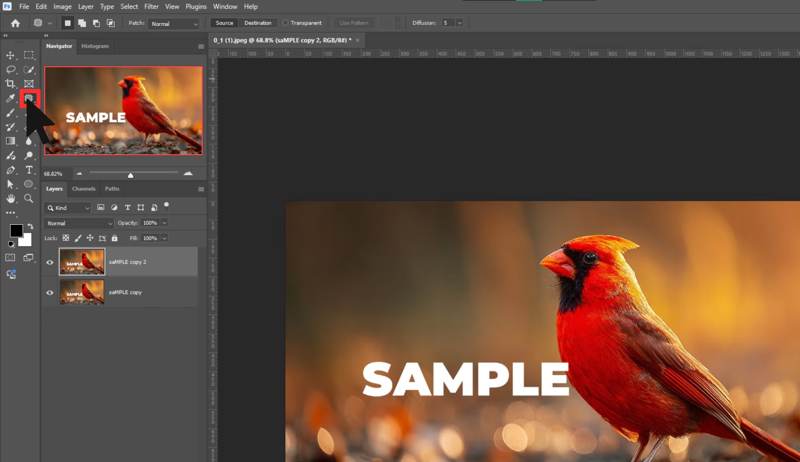
Krok 1. Otevřete obrázek s vodoznakem ve Photoshopu.
Krok 2. Vyberte Nástroj pro opravy z léčebných nástrojů pod Sportovní léčení dropdown.
Krok 3. Nakreslete výběr kolem vodoznaku a přetáhněte výběr do podobné oblasti.
Krok 4. Jakmile uvolníte tlačítko myši, Photoshop propojí vodoznak se vzorkem.
Krok 5. Stiskněte Ctrl + D kláves na klávesnici pro zrušení výběru.
Část 4: Jak odstranit vodoznak ve Photoshopu pomocí nástroje Klonovací razítko
Nástroj Klonovací razítko je další možností, jak ve Photoshopu odstranit průhledný vodoznak. Dává vám větší kontrolu než AI editor fotografií nástroje. Navíc funguje skvěle na obtížná místa, malé vodoznaky a další.
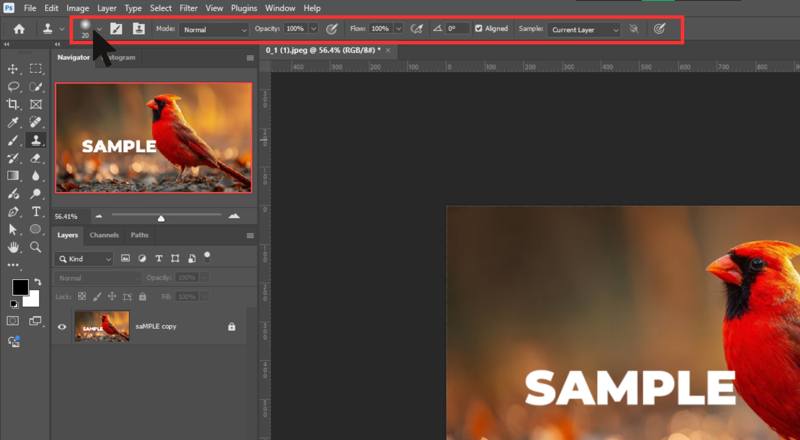
Krok 1. Začněte otevřením obrázku ve Photoshopu.
Krok 2. Vyberte si Klonovací razítko Nástroj na panelu nástrojů.
Krok 3. Upravte velikost a tvrdost štětce v závislosti na vodoznaku.
Krok 4. Podržte Další klávesu a kliknutím na čistou oblast poblíž vodoznaku nastavte vzorové pixely.
Krok 5. Dále přetřete vodoznak.
Tip: Můžete nastavit další vzorek pro jinou oblast.
Krok 6. Přibližte si obrázek pro upřesnění odstranění vodoznaku ve Photoshopu.
Část 5: Jak odstranit vodoznak bez Photoshopu
Photoshop je drahý. Navíc je pro začátečníky a běžné lidi těžké se ho naučit. Naštěstí, Apeaksoft Free Watermark Remover je nejlepší alternativou k Photoshopu pro odstraňování vodoznaků z obrázků. Využívá umělou inteligenci ke zjednodušení pracovního postupu a dosažení nejlepšího výsledku.
Nejjednodušší způsob, jak odstranit vodoznak bez Photoshopu
1. Odstraňte vodoznaky z obrázků online.
2.Zcela zdarma.
3. Kompatibilní s oblíbenými obrazovými formáty.
4. Nevyžaduje se od vás registrace účtu.
Jak odstranit vodoznak z obrázku online
Krok 1. V prohlížeči navštivte stránku https://www.apeaksoft.com/watermark-remover/.
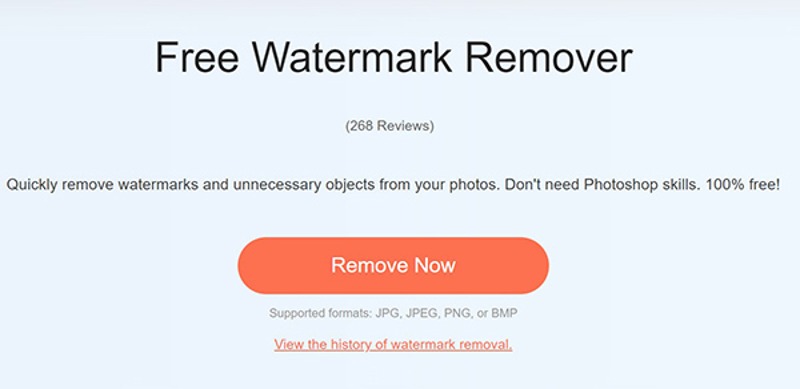
Krok 2. Klepněte na tlačítko Odebrat nyní .
Krok 3. Stiskněte Nahrát obrázek a importujte obrázek s vodoznakem z pevného disku.
Krok 4. V dolním panelu nástrojů vyberte nástroj pro odstranění vodoznaku a upravte velikost štětce podle vodoznaku.
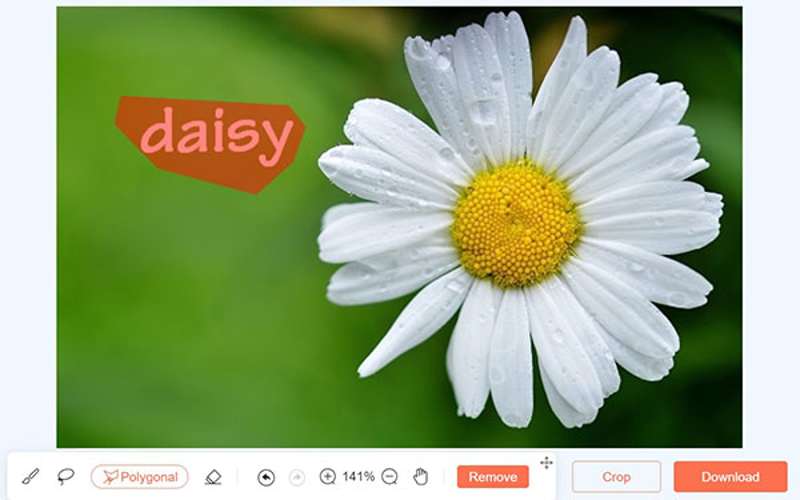
Krok 5. Dále nakreslete na vodoznak a klikněte na Odstranit .
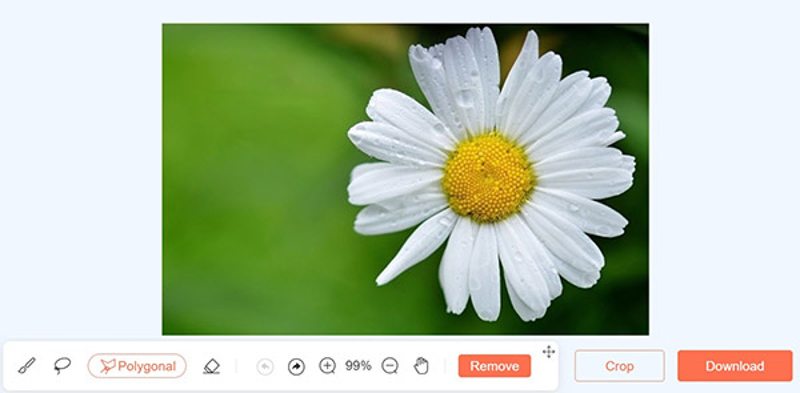
Krok 6. Prohlédněte si náhled výsledku na stránce. Pokud jste s výsledkem spokojeni, klikněte na Ke stažení tlačítko pro uložení do zařízení z tohoto editor fotek.
Poznámka: Pokud je něco špatně, klikněte na Zrušit tlačítko pro obnovení úprav.
Závěr
Teď bys to měl pochopit jak odstranit vodoznak ve PhotoshopuFunkce s umělou inteligencí představují jednoduché možnosti pro odstranění různých vodoznaků. Nevýhodou je nedostatek ovládacích prvků. Tradiční verze Photoshopu samozřejmě nabízejí způsoby, jak vodoznak odstranit, jako je nástroj Záplata a nástroj Klonovací razítko. Apeaksoft Free Watermark Remover je nejlepší alternativní řešení pro odstranění vodoznaku online zdarma, pokud je pro vás nepohodlné instalovat Photoshop na plochu.
Související články
Tento článek vám ukáže, jak zdarma odstranit vodoznaky z videa, včetně textových vodoznaků a obrazových vodoznaků.
Víte, jak odstranit vodoznak z obrázku pomocí Inpaint? Naučte se tento nástroj a jeho bezplatnou alternativu na této stránce.
Víte, co je iStock? Víte, jak stahovat obrázky iStock bez otravných vodoznaků? Získejte přístup k iStock a naučte se 3 metody v tomto přehledném průvodci.
Pokud hledáte nástroj pro odstraňování vodoznaků, můžete si přečíst tuto recenzi a vybrat si jeden z 15 nejlepších nástrojů pro odstraňování vodoznaků pro online i offline použití.



