

Jak odstranit vodoznak Getty Images online a offline

Jakožto přední poskytovatel vizuálního obsahu nabízí Getty Images rozsáhlou knihovnu vysoce kvalitních fotografií, videí a ilustrací. Mnoho lidí hledá obrázky zdarma pro nekomerční použití, vzdělávací účely nebo neziskové programy. Tyto obrázky zdarma však často obsahují vodoznaky. Z dobrých důvodů se můžete vodoznaků z těchto obrázků zbavit. Tento tutoriál sdílí čtyři metody, jak… odstranit vodoznak z obrázku Getty na zařízeních se systémy Windows, macOS, iOS a Android.
OBSAH STRÁNKY:
Část 1: Odstranění vodoznaku z Getty Image online
Apeaksoft Free Watermark Remover je jednoduchý způsob, jak online odstranit vodoznak z Getty Images. Nebude vás žádat o instalaci čehokoli na plochu ani o registraci účtu s vašimi osobními údaji.
Nejjednodušší způsob, jak odstranit vodoznak Getty Images online
1. Rychle odstraňte vodoznaky z obrázků online.
2. Zcela zdarma k použití.
3. Podpora populárních obrazových formátů, jako je JPG, PNG nebo BMP.
4. Integrujte umělou inteligenci pro zdokonalení odstraňování vodoznaků.
Jak odstranit vodoznak z Getty Image online
Krok 1. Přejít https://www.apeaksoft.com/watermark-remover/ v prohlížeči.
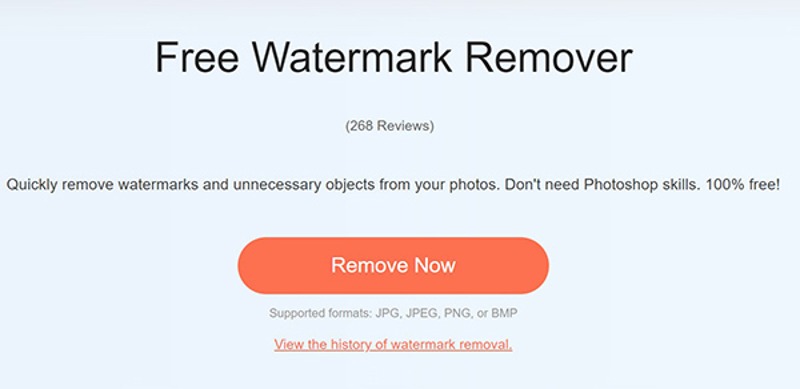
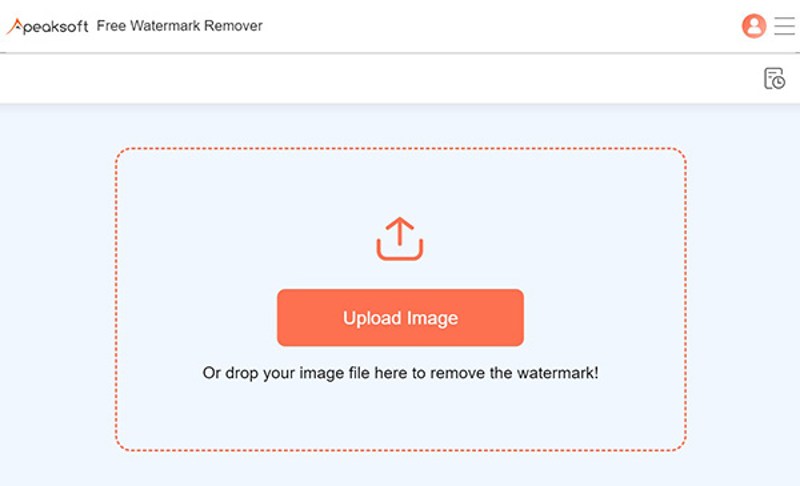
Krok 2. Klepněte na tlačítko Odebrat nyní tlačítko a stiskněte Nahrát obrázek nahrát obrázek z Getty.
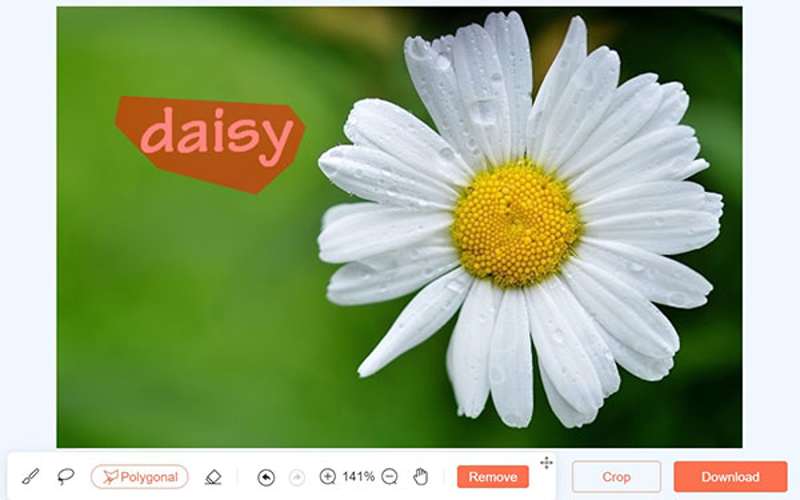
Krok 3. Použití Nástroj štětce nakreslete vodoznak a stiskněte Odstranit.
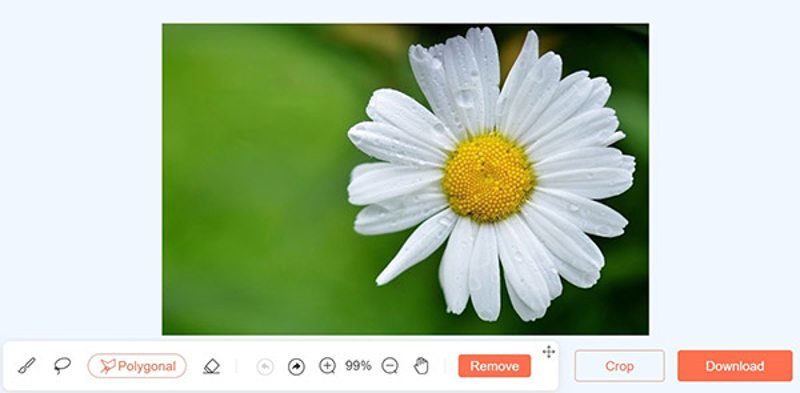
Krok 4. Nakonec si výsledek stáhněte kliknutím na tlačítko Ke stažení .
Část 2: Odstranění vodoznaku Getty Image ve Photoshopu
Existuje několik způsobů, jak odstranit vodoznak z obrázků Getty ve Photoshopu, například pomocí Content-Aware Fill, Generative Fill a dalších. Jednou z nevýhod je vysoká cena. Další nevýhodou je složitý pracovní postup. Níže uvádíme, jak fungují Content-Aware Fill a Generative Fill:
Jak odstranit vodoznak z Getty Image pomocí funkce Content-Aware Fill
Krok 1. Otevřete obrázek z Getty ve Photoshopu.
Krok 2. Duplikujte vrstvu obrázku.
Krok 3. Použití Nástroj Lasso pro kreslení kolem vodoznaku.
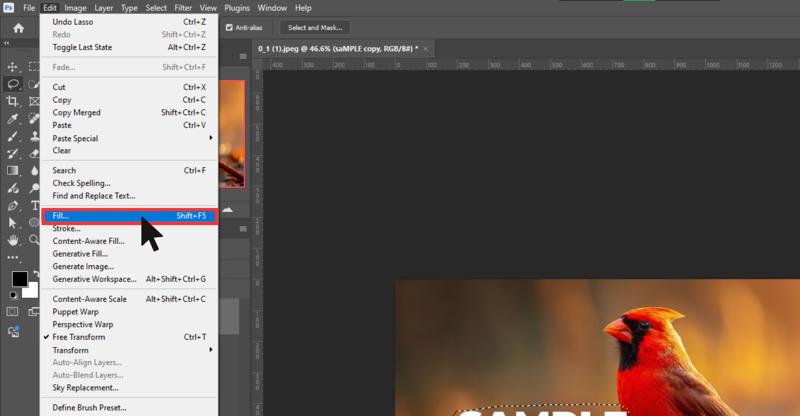
Krok 4. Přejít na Upravit nabídku a vybrat Vyplnit.
Krok 5. Pick Obsahově vědomé od Obsah.
Krok 6. Vybrat Normální režim a upravte Neprůhlednost na 100%.
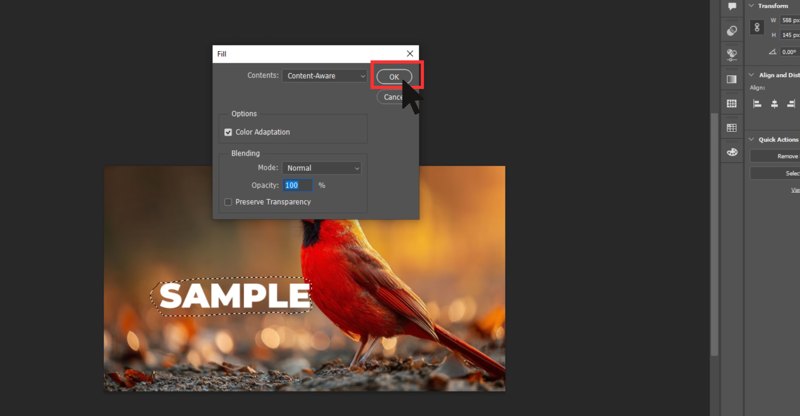
Krok 7. klikněte OK, chcete-li odstranit vodoznak z obrázků Getty pomocí umělé inteligence.
Krok 8. Dále stiskněte tlačítko Ctrl + D tlačítka na klávesnici pro zrušení výběru.
Krok 9. Zkontrolujte výsledek. Pokud nejste spokojeni, upravte oblast pomocí Bodový léčivý kartáč.
Jak odstranit vodoznak z Getty Image pomocí generativní výplně
Krok 1. Otevřete si obrázek z Getty ve Photoshopu 2024 nebo novějším.
Krok 2. Použití Výběr nástroj pro výběr oblasti vodoznaku.
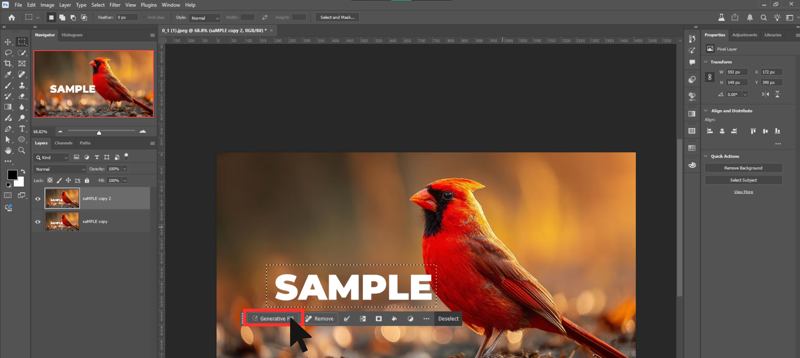
Krok 3. Poté se pod oblastí výběru zobrazí panel nástrojů. Klikněte na Generativní výplň .
Krok 4. Nechte pole s výzvou prázdné nebo zadejte jednoduchou výzvu.
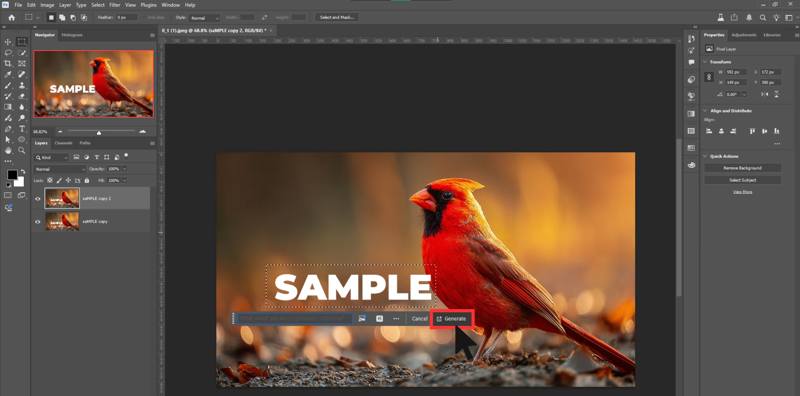
Krok 5. Dále klikněte na tlačítko Generovat tlačítko pro použití odstranění vodoznaku z obrázku Getty pomocí umělé inteligence.
Část 3: Odstranění vodoznaku Getty Image na iPhone/Androidu
Jak odstranit vodoznak Getty Image na iPhone
Vestavěný nástroj Vyčištění je snadný způsob, jak odstranit vodoznak z obrázku Getty na iPhonu nebo iPadu. Tato funkce je k dispozici na iOS 18 a iPadOS 18 a novějších verzích. K dokončení úkolu využívá umělou inteligenci od společnosti Apple. Tato funkce také... odstranit objekt z fotografie.
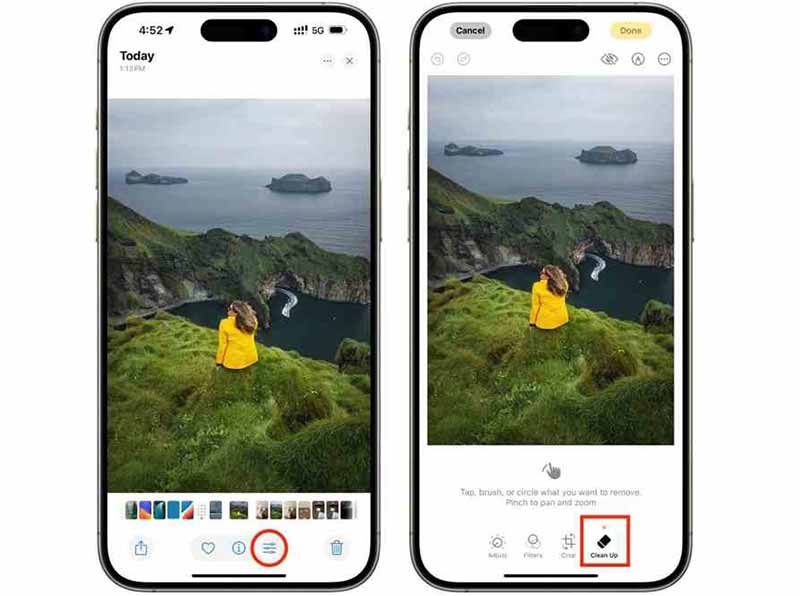
Krok 1. Spusťte aplikaci Fotografie na svém iPhonu.
Krok 2. Vyberte a otevřete obrázek z Getty.
Krok 3. Klepněte na Změnit a vyberte Oříznutí a čištění.
Krok 4. Natřete oblast vodoznaku prstem a vizuální umělá inteligence od Applu jej analyzuje a odstraní vodoznak z obrázku Getty.
Krok 5. Využít Hotovo uložit obrázek bez vodoznaku.
Jak odstranit vodoznak z Getty Image v systému Android
Pro uživatele systému Android je dobrou volbou pro odstranění vodoznaku z obrázku Getty editor fotografií od třetí strany. Například aplikace Snapseed obsahuje nástroj Healing, který vám pomůže zbavit se vodoznaků. Aplikace je zcela zdarma a dostupná pro Android i iOS.
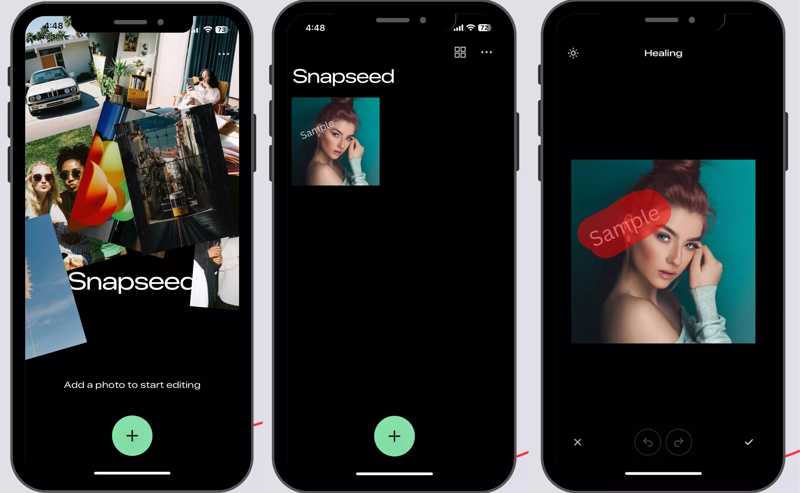
Krok 1. Nainstalujte si bezplatný editor fotografií do svého telefonu Android.
Krok 2. Otevřete jej a povolte mu přístup k vašemu albu Fotoaparát.
Krok 3. Poté klepněte na ikonu přidat tlačítko pro otevření obrázku Getty. Musíte si ho stáhnout do svého alba Fotoaparát.
Krok 4. Klepněte na Nástroj a zvolte Léčení nástroj.
Krok 5. Pro přesné odstranění si přibližte oblast vodoznaku.
Krok 6. Přejeďte prstem po oblasti vodoznaku a editor fotek Aplikace promíchá okolní pixely.
Krok 7. Poté klepněte na ikonu Sdílet tlačítko a vyberte Uložit kopii uložit obrázek jako nový.
Závěr
Tato příručka sdílela několik Odstraňovače vodoznaků Getty Images online i offline, pro počítače i mobilní zařízení. Můžete se naučit, jak dokončit práci pomocí umělé inteligence ve Photoshopu. Vestavěný nástroj Vyčištění dokáže odstranit vodoznak na iPhone 15 Pro a novějších. Snapseed vám může pomoci odstranit vodoznak z jakéhokoli obrázku na mobilních zařízeních. Pokud je pro vás instalace aplikací nepohodlná, Apeaksoft Free Watermark Remover umožňuje vám zbavit se vodoznaků online zdarma.
Související články
Víte, jak odstranit vodoznak z obrázku pomocí Inpaint? Naučte se tento nástroj a jeho bezplatnou alternativu na této stránce.
Víte, co je iStock? Víte, jak stahovat obrázky iStock bez otravných vodoznaků? Získejte přístup k iStock a naučte se 3 metody v tomto přehledném průvodci.
Pokud hledáte nástroj pro odstraňování vodoznaků, můžete si přečíst tuto recenzi a vybrat si jeden z 15 nejlepších nástrojů pro odstraňování vodoznaků pro online i offline použití.
WatermarkRemover.io je nejlépe hodnocená aplikace pro odstranění vodoznaku pro mobily a počítače. Než jej budete chtít použít, zkontrolujte jeho podrobnou recenzi.



