

Jak odstranit objekt z fotografie online a offline

Předpokládejme, že jste právě pořídili digitálním fotoaparátem nebo chytrým telefonem fotografii, která by mohla být perfektní, ale nachází se na ní nežádoucí objekt, například nevzhledný odpad, náhodný kolemjdoucí, ukazatel odhalující soukromí a další. Místo smazání fotografie je lepší nežádoucí objekty vymazat. Dobrou zprávou je, že můžete rychle... odstranit objekty z fotografie na vašem počítači nebo mobilním zařízení se správným nástrojem. Tato příručka sdílí šest účinných metod.
OBSAH STRÁNKY:
Část 1: Jak odstranit objekt z fotografie online
Pokud je pro vás nepohodlné instalovat si do počítače nebo mobilního zařízení editor fotografií, je vhodná webová aplikace, například Apeaksoft Free Watermark Remover, dokáže splnit vaše potřeby. Umožňuje vám online odstranit jakýkoli objekt z fotografie, aniž byste museli cokoli instalovat na plochu.
Co se nám líbí
1. Odstraňte objekty z fotografie online.
2.Completely zdarma k použití.
3. Prohlédněte si výsledek v reálném čase.
4. Zrušte nesprávnou úpravu.
5. Nabídněte řadu užitečných nástrojů.
Co se nám nelíbí
1. Vyžadujte stabilní připojení k internetu.
Jak odstranit objekt z fotografie online zdarma
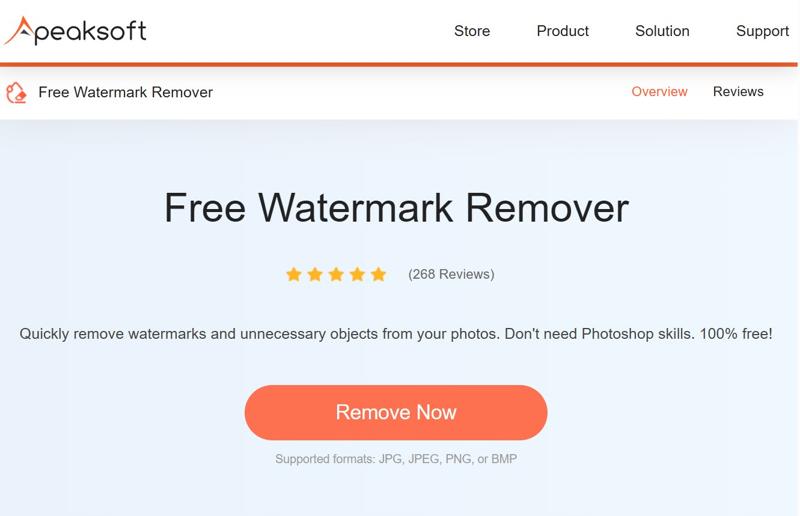
Krok 1. V prohlížeči přejděte na stránku https://www.apeaksoft.com/watermark-remover/.
Krok 2. Klepněte na tlačítko Odebrat nyní pro přesunutí.
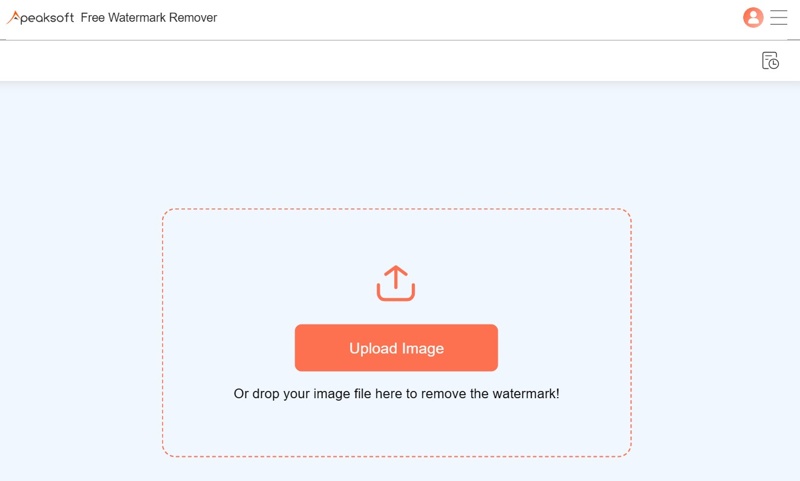
Krok 3. Stiskněte Nahrát obrázek a importujte požadovaný obrázek. Podporuje formáty JPG, PNG, BMP a další.
Krok 4. Pak vyberte nástroj pro výběr nežádoucího objektu, například laso or polygonální. Nebo si vybrat Kartáč a kreslete na nežádoucí předmět.
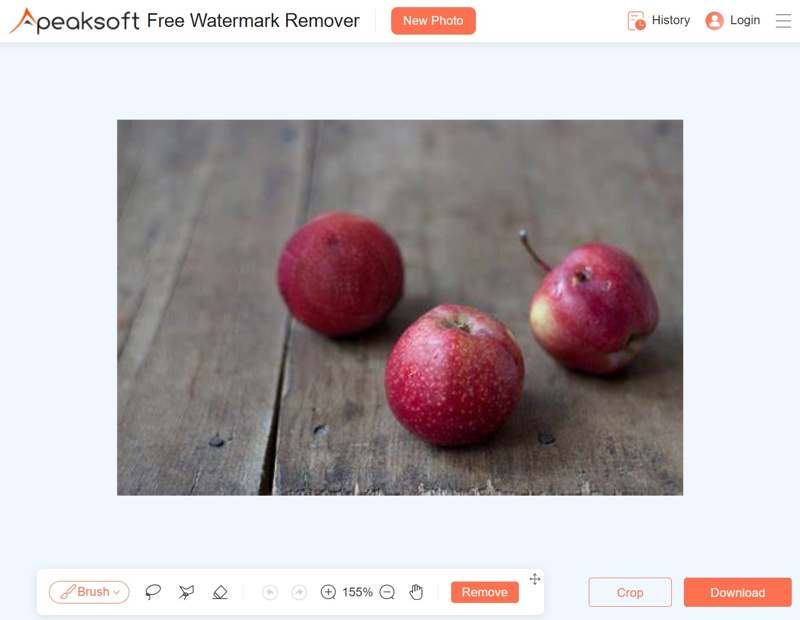
Tip: Pokud vyberete špatný objekt, zvolte guma a zrušit výběr.
Krok 5. Klepněte na tlačítko Odstranit tlačítko pro odstranění objektu z fotografie online zdarma. Poté si stáhněte výsledek.
Část 2: Jak odstranit objekt z fotografie ve Photoshopu
Photoshop nabízí v systému Windows nebo macOS několik možností, jak z fotografie odstranit nežádoucí objekty. Například funkce generativního vyplňování s umělou inteligencí zjednodušuje pracovní postup. Navíc můžete k ručnímu odstranění vybraného objektu použít funkci Výplň podle obsahu.
Jak odstranit objekt z fotografie pomocí generativního výplně
Co se nám líbí
1. Snadné použití.
2. Najděte nové pixely pomocí umělé inteligence.
3. Promíchejte nové pixely s pozadím.
4. Nedestruktivní odstranění objektů.
Co se nám nelíbí
1. Omezené možnosti přizpůsobení.
2. Menší kontrola nad efektem.
Krok 1. Otevřete obrázek, který chcete upravit, ve Photoshopu.
Krok 2. Použití Nástroj Lasso k výběru nežádoucích objektů.
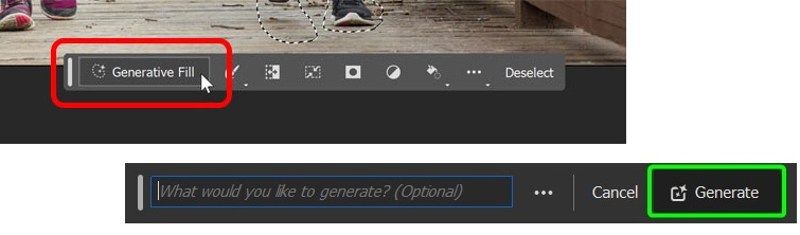
Krok 3. klikněte Generativní výplň v Kontextový panel úloh.
Krok 4. Dále klikněte na tlačítko Generovat tlačítko a umělá inteligence odstraní objekty z fotografie ve Photoshopu.
Krok 5. Vyberte si ten správný pod Varianty v sekci Nemovitosti panel.
Jak odstranit objekt z fotografie pomocí výplně podle obsahu
Co se nám líbí
1. Kontrola nad náhradními pixely.
2. Vytvořte přírodní výsledky.
3. Nabídněte vlastní možnosti.
4. Rychle odstraňte předměty.
Co se nám nelíbí
1. Nelze pracovat pro složité scény.
2. Nedostupné pro malé objekty.
Krok 1. Otevřete požadovanou fotografii ve Photoshopu.
Krok 2. Zkopírujte vrstvu obrázku pro nedestruktivní úpravy.
Krok 3. Vyberte Nástroj Lasso or Nástroj pro výběr objektu pro výběr nežádoucího objektu. Tuto funkci můžete také použít k odstranění vodoznaku ve Photoshopu.
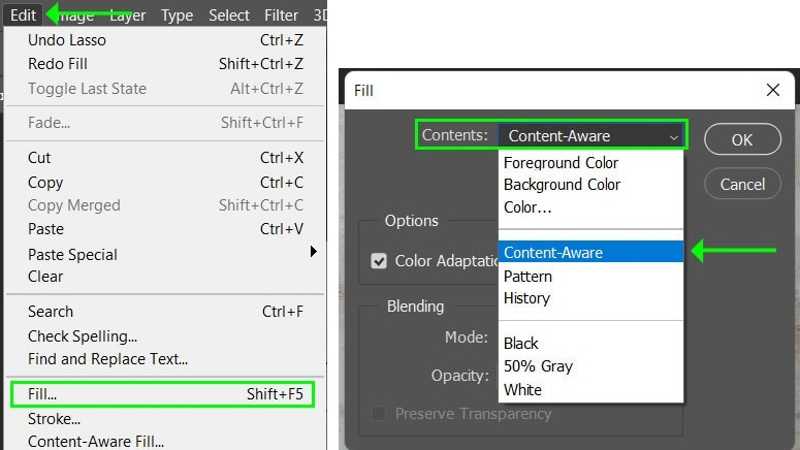
Krok 4. Přejít na Upravit v nabídce vyberte Vyplnit, a vybrat S vědomím obsahu z Obsah možnost na Vyplnit dialog.
Krok 5. Jakmile je funkce Výplň podle obsahu aktivní, zobrazí se panel nástrojů. Oblast vzorkování můžete upravit pomocí Nástroj Vzorkovací štětec a Nástroj Lasso.
Krok 6. Zobrazte si náhled výsledku na panelu náhledu. Pokud vypadá dobře, klikněte na Přihláška dole a udeřte OK odstranit objekt z fotografie ve Photoshopu.
Část 3: Jak odstranit objekt z fotografie na iPhonu
Jak odstranit objekt z fotografie pomocí nástroje Vyčistit
Společnost Apple přidala do aplikace Fotky v systémech iOS 18 a iPadOS 18 a novějších nástroj Úklid. Je součástí Apple Intelligence. Uživatelé ho mohou jednoduše použít k odstranění objektů z fotografií nebo odstranit osobu z obrázku na iPhonu bez aplikace.
Co se nám líbí
1. Předinstalováno na iOS 18 a iPadOS 18 nebo novějších.
2. Rychle odstraňte objekty z fotografie.
3. Zdarma.
4. Opravte drobné nedostatky na fotografiích.
Co se nám nelíbí
1. Nedostatek vlastních možností.
2. Nelze zpracovat živé fotografie.
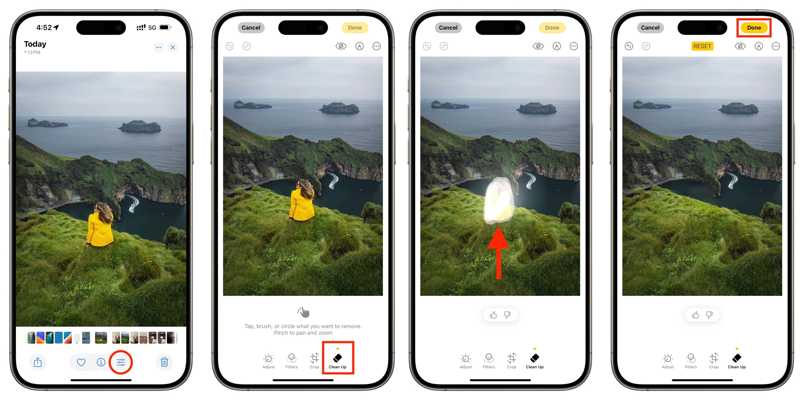
Krok 1. Spusťte aplikaci Fotografie na svém iPhonu.
Krok 2. Vyberte fotografii, kterou chcete upravit, a klepněte na Změnit v dolní části.
Krok 3. Vyberte Uklidit nástroj na panelu nástrojů.
Krok 4. Dále prstem nakreslete nežádoucí objekt.
Krok 5. Jakmile prst uvolníte, Apple Intelligence odstraní objekt z fotografie na vašem iPhonu.
Krok 6. Nakonec klepněte na tlačítko Hotovo pro potvrzení změny.
Jak odstranit objekty z fotografií pomocí TouchRetouch
Pokud používáte starší verze iOS a iPadOS, musíte odstraňovat objekty z fotografie pomocí aplikace třetí strany. Například TouchRetouch je vynikající aplikace pro iOS, která umožňuje odstraňovat objekty a opravovat vady.
Co se nám líbí
1. Odstraňte objekt z fotografie jedním klepnutím.
2. Kompatibilní s iOS 14 a iPadOS 14 nebo novějším.
3. K dispozici v různých jazycích.
4. Vytvářejte vysoce kvalitní výsledky.
Co se nám nelíbí
1. Vyžaduje alespoň 932 MB.
2. Existují nákupy v aplikaci.
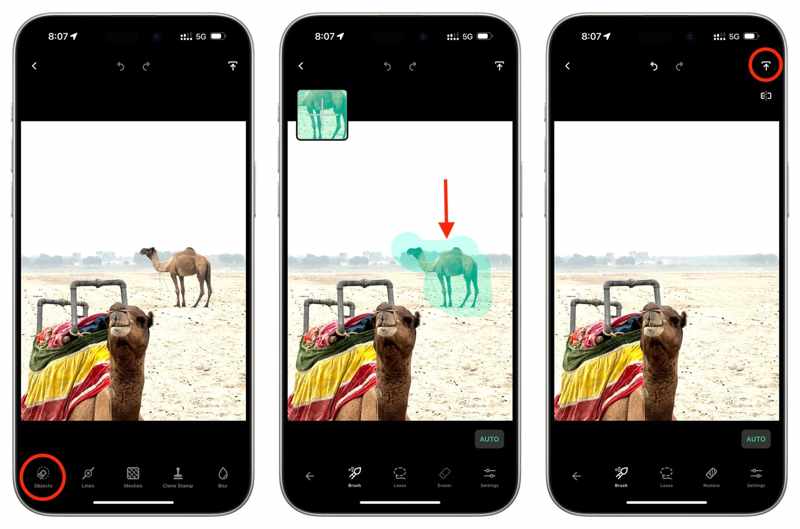
Krok 1. Nainstalujte si aplikaci pro úpravu fotografií a otevřete ji.
Krok 2. Otevřete si složku Fotoaparát a vyberte požadovaný obrázek.
Krok 3. Vyberte Objekty nástroj a vyzvednout Kartáč or laso pro výběr nežádoucího objektu.
Krok 4. Aplikace poté objekt odstraní.
Krok 5. Nakonec klepněte na Sdílet tlačítko a vyberte Uložit jako kopii or Upravit originál zachránit.
Část 4: Jak odstranit objekt z fotografie v systému Android
Jak odstranit objekt z fotografie na Samsungu
Ačkoli telefony a tablety Samsung používají systém Android, společnost do svých produktů přidává užitečné nástroje. Například nástroj Object Eraser je integrován do aplikace Samsung Gallery. S ním lze snadno odstranit objekty z fotografie na telefonu Samsung.
Co se nám líbí
1. Jednoduché použití.
2. Rychle smažte objekt z fotografie.
3. Dostupné pro většinu zařízení Samsung.
4. Sdílejte výsledky přímo.
Co se nám nelíbí
1. Nemáte vlastní možnosti.
2. Nelze zpracovat složité obrázky.
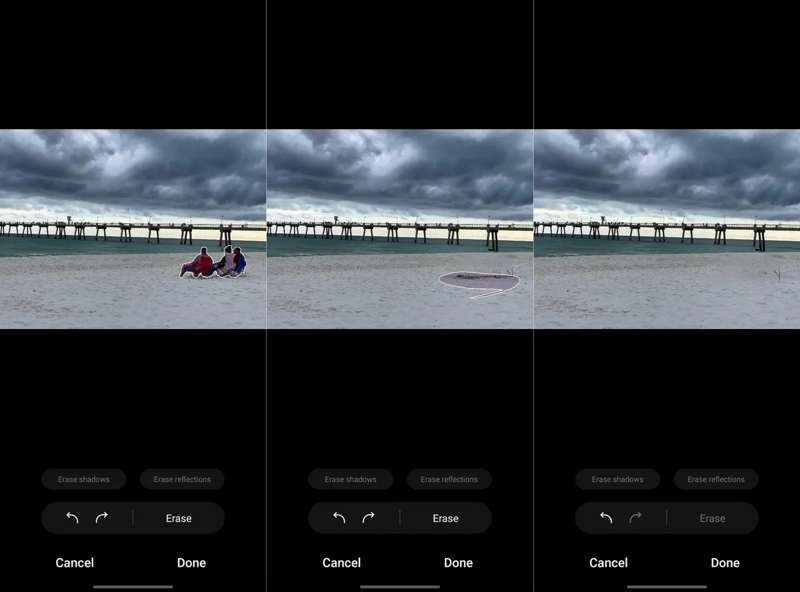
Krok 1. Spusťte aplikaci Galerie a vyberte požadovanou fotografii.
Krok 2. Klepněte na Změnit tlačítko a stiskněte Více tlačítko se ikonou čtyř kruhů.
Krok 3. Vyberte Guma objektů.
Krok 4. Obkreslete nechtěný objekt a odstraňte ho.
Krok 5. Využít Hotovo Pokud jste spokojeni. Poté výsledek uložte.
Jak odstranit objekt z fotografie pomocí Fotek Google
Pokud používáte Fotky Google k zálohování fotografií na zařízení Android, můžete z fotografií odstranit nežádoucí objekty pomocí Magické gumy. Tento nástroj je poháněn technologií umělé inteligence od Googlu.
Co se nám líbí
1. Rychle odstraňte jakýkoli předmět.
2. Vymažte objekty pomocí umělé inteligence.
3. Pracujte offline.
4. Podpora různých zařízení Android.
Co se nám nelíbí
1. Musíte nahrát své fotografie.
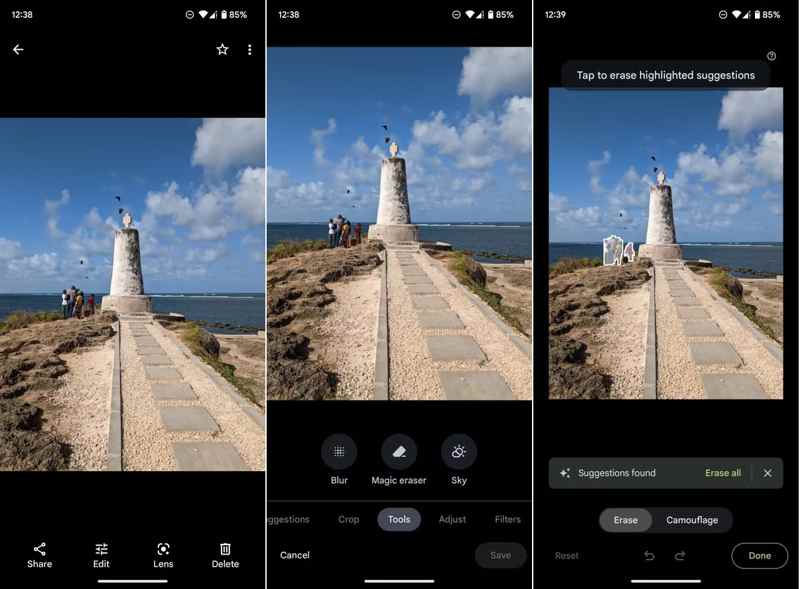
Krok 1. Přihlaste se ke svému účtu v aplikaci Fotky Google.
Krok 2. Najděte a otevřete požadovanou fotografii.
Tip: Pokud fotografii nemůžete najít, nahrajte ji ručně.
Krok 3. Využít Změnit dole vyberte Tools, a vyberte Magic Eraser.
Krok 4. Aplikace Fotky Google automaticky vyhledává a odstraňuje nežádoucí objekty.
Krok 5. Nakonec klepněte na tlačítko Hotovo a uložit kopii.
Závěr
Tato příručka sdílí šest odstraňovače objektů z fotografie na zařízeních se systémy Windows, macOS, iPhone nebo Android. Můžete si přečíst naši recenzi, vybrat si správnou metodu podle vaší situace a postupovat podle našich kroků, abyste se zbavili nežádoucích objektů z vašich fotografií. Apeaksoft Free Watermark Remover je nejjednodušší volbou pro začátečníky.
Související články
Tento článek představí, jak odstranit pozadí obrázků v Illustratoru pouze několika kliknutími, a také vám poskytne několik alternativ, jak toho dosáhnout.
Tento článek představí, jak upravit pozadí obrázků v Lightroom pomocí několika kliknutí, a také vám poskytne několik alternativ, jak toho dosáhnout.
Tato příručka ukazuje čtyři způsoby, jak efektivně odstranit pozadí obrázku nebo vytvořit průhledné pozadí v GIMPu pro začátečníky.
Víte, jak odstranit vodoznak z obrázku pomocí Inpaint? Naučte se tento nástroj a jeho bezplatnou alternativu na této stránce.



