

Jak přidat hudbu do videa pomocí 5 efektivních metod

Při tvorbě a retušování videí hraje hudba na pozadí důležitou roli. Hudba může videu dodat texturu, barvu a hloubku a vylepšit hlavní prvky. Pokud chcete oživit svá videoklipy a vytvářet poutavá videa na sociálních sítích, je použití hudby dobrý nápad. Tato příručka se podělí o osvědčené metody, jak… přidání hudby do videa na iPhonu, telefonu Android, počítači nebo online bez ztráty kvality.
OBSAH STRÁNKY:
Část 1: Rychlý způsob, jak přidat hudbu k videu v počítači
Apeaksoft Video Converter Ultimate je skvělá aplikace pro přidání hudby k videu na ploše. Ve skutečnosti se jedná o plnohodnotnou sadu nástrojů pro postprodukci videa. Umožňuje vám retušovat videa bez technických znalostí, včetně použití hudby na pozadí.

Staženo více než 1,000,000 uživatelé
- Přidání hudby do videí ve třech krocích.
- Chraňte kvalitu videa během procesu.
- Zahrnuje širokou škálu funkcí pro editaci videa.
- Podporují téměř všechny formáty videa a zvuku.
- Prohlédněte si výsledek pomocí vestavěného přehrávače médií.
Bezpečné stahování
Bezpečné stahování

Jak přidat hudbu k videím v počítači
Krok 1. Importujte videa
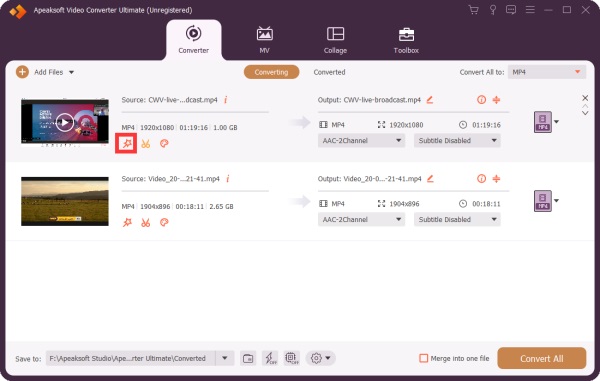
Spusťte software pro úpravu videa po jeho instalaci do počítače. Pro Mac OS X 10.12 nebo novější je k dispozici další verze. Klikněte na Přidat soubory a importujte video soubory, které chcete upravit, z pevného disku.
Krok 2. Přidání hudby k videím
Klepněte na tlačítko Změnit na videu jej otevřete v editoru videa. Přepněte na kartu Zvuk. Klikněte na tlačítko přidat a přidejte hudbu k videu. Upravte Objem nádrží a Zpoždění podle obrázků. Klikněte na Hra pro zobrazení náhledu výsledku. Klikněte na tlačítko OK k potvrzení.
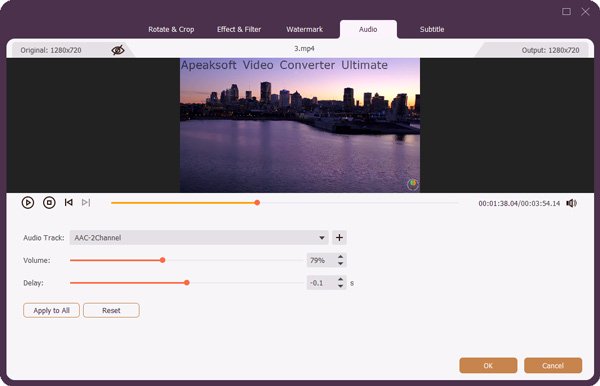
Tip: Pokud chcete přidat hudbu ke všem videím, klikněte na Aplikovat na všechno.
Krok 3. Exportovat výsledky
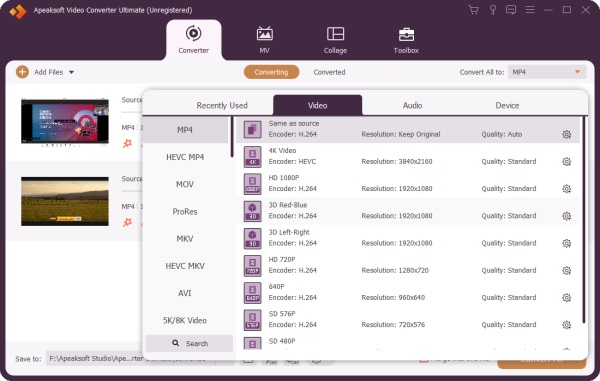
Klepněte na tlačítko Nastavení vedle tlačítka Výstupní formát dole pro spuštění dialogového okna profilu. Přejděte na Video vyberte správný formát a zvolte předvolbu. Pokud chcete změnit parametry, klikněte na Nastavení tlačítko s ikonou ozubeného kola. Nastavte výstupní složku v Uložit do pole. Nakonec klikněte na Převést vše tlačítko pro export všech videí.
Část 2: Jak přidat hudbu k videu online
Další možností je přidání hudby k videu online zdarma bez vodoznaku. Výhodou je, že práci můžete dokončit bez nutnosti jakékoli instalace. Tato metoda však není k dispozici pro dlouhá videa. Navíc potřebujete stabilní připojení k internetu.
Jak přidat hudbu do videa v Adobe Express
Krok 1. V prohlížeči navštivte stránky www.adobe.com/express/login.
Krok 2. Přihlaste se pomocí účtu.
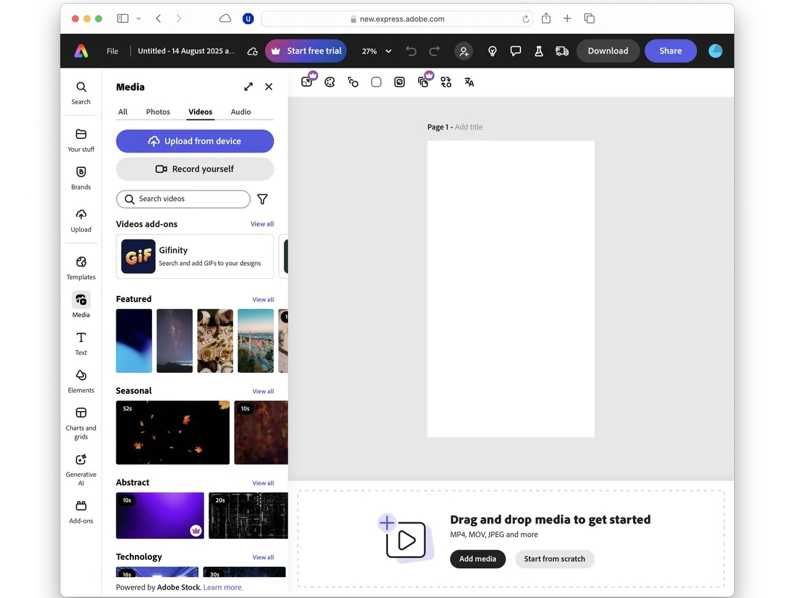
Krok 3. Přejít na Videa kartu a klepněte na tlačítko Nahrát ze zařízení nahrát video.
Krok 4. Přetáhněte video soubor na scénář.
Krok 5. Dále klepněte na tlačítko Přidat zvuk dole a importujte zvukovou stopu pro přidání hudby k videu v Adobe Express.
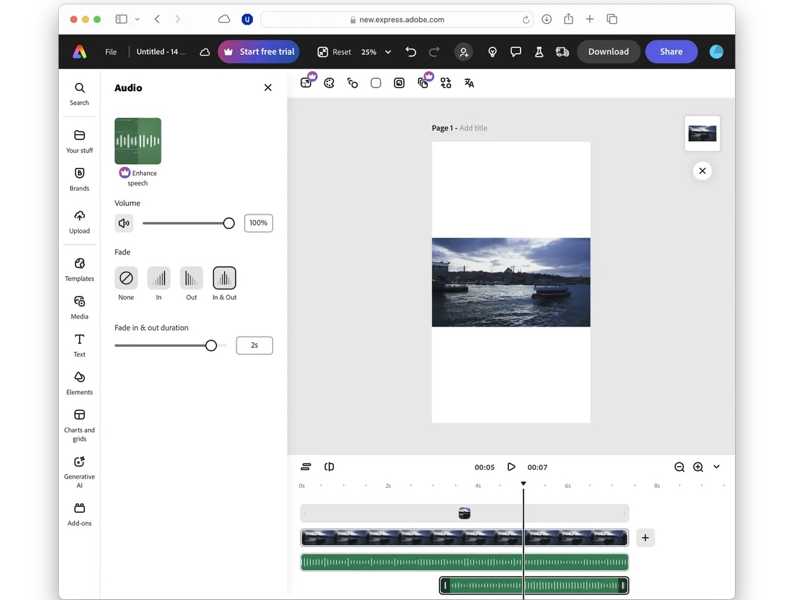
Krok 6. Klepněte na tlačítko Ke stažení .
Jak přidat hudbu do videa na Canvě
Krok 1. V prohlížeči přejděte na www.canva.com.
Krok 2. Přihlaste se pomocí svého účtu a hesla.
Krok 3. Klepněte na tlačítko Nahrát nabídku na postranním panelu.
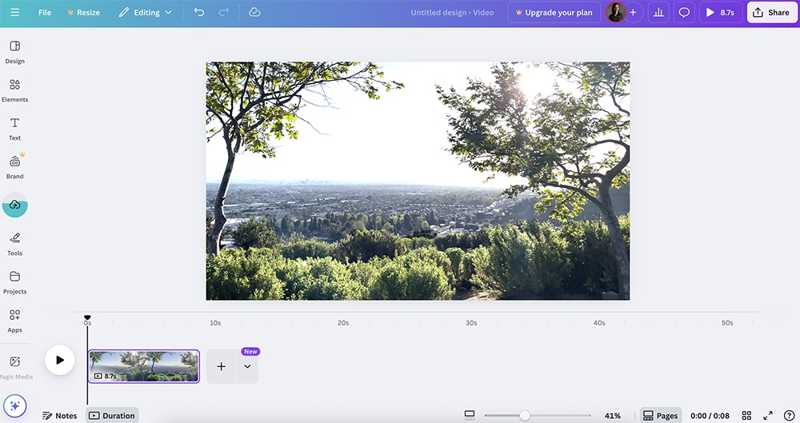
Krok 4. Klepněte na tlačítko Nahrát soubory a importujte video a zvukovou stopu, kterou chcete upravit.
Krok 5. Přetáhněte videoklip na časovou osu.
Krok 6. Přejít na Audio Na kartě přetáhněte zvukovou stopu na časovou osu a přidejte do videa na platformě Canva hudbu.
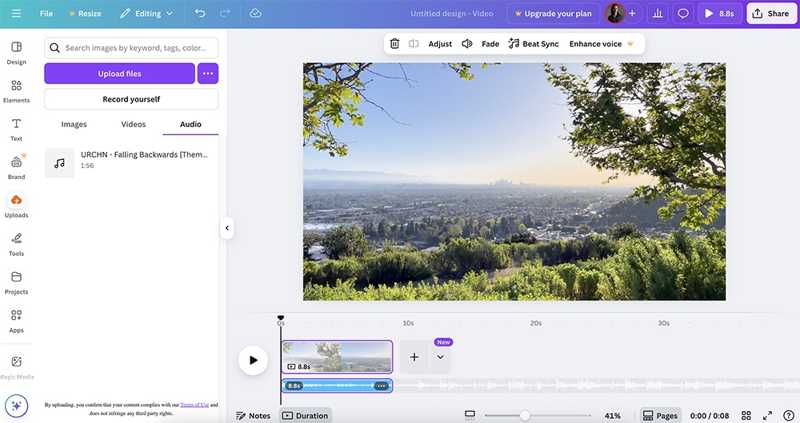
Krok 7. Klepněte na tlačítko Hra tlačítko pro zobrazení výsledku.
Krok 8. Nakonec uložte a stáhněte video soubor.
Část 3: Jak přidat hudbu k videu na iPhonu
Pokud potřebujete k videu na iPhonu přidat hudbu, je dobrou volbou aplikace iMovie od společnosti Apple. Tato aplikace pro úpravu videa je dostupná pro většinu iPhonů a je zdarma. Umožňuje vám retušovat video soubor na časové ose.
Krok 1. Spusťte iMovie app na vašem iPhone.
Krok 2. Vyberte Film možnost podle Zahájit nový projekt menu.
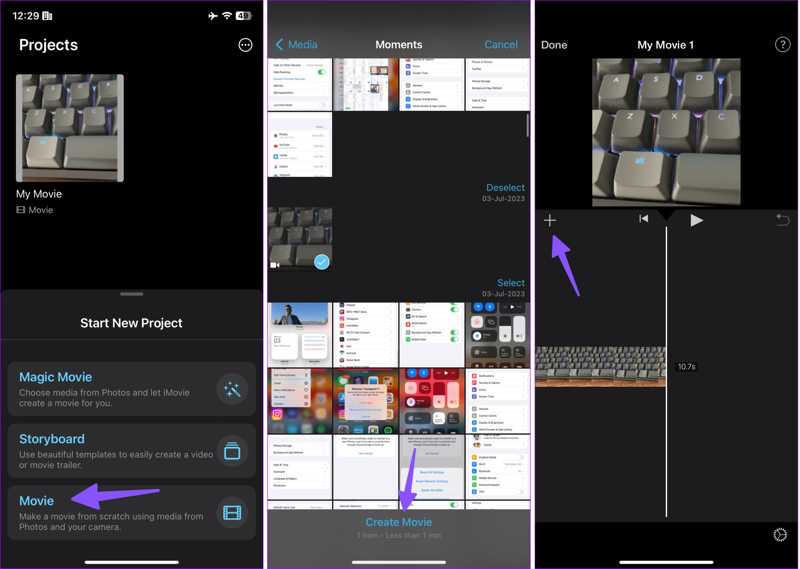
Krok 3. Vyberte požadované video a klepněte na Vytvořit film v dolní části.
Krok 4. Klepněte na přidat tlačítko pod přehrávačem médií a vyberte Audio.
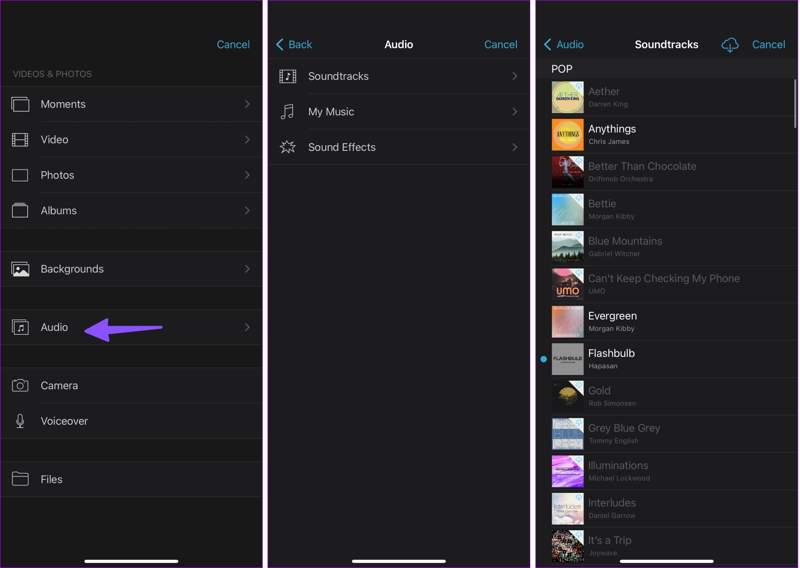
Krok 5. vybrat Zvukové stopy, My Musicnebo Zvukové efektya vyberte si správnou stopu.
Krok 6. Jakmile iMovie přidá hudbu k videu na iPhonu, klepněte na Hra tlačítko pro zobrazení náhledu.
Krok 7. Pokud jste spokojeni, klepněte na Sdílet a vyberte Uložit video.
Krok 8. Výsledek pak najdete v aplikaci Fotografie.
Další čtení
Část 4: Jak přidat hudbu do videa v systému Android
Android neobsahuje nativní aplikace pro úpravu videa. V Obchodě Google Play však můžete najít aplikaci pro úpravu videa, která vám umožní přidat hudbu k videu na vašem zařízení Android. Například CapCut je plnohodnotná aplikace pro úpravu videa, která umožňuje rychlé přidání hudby na pozadí.
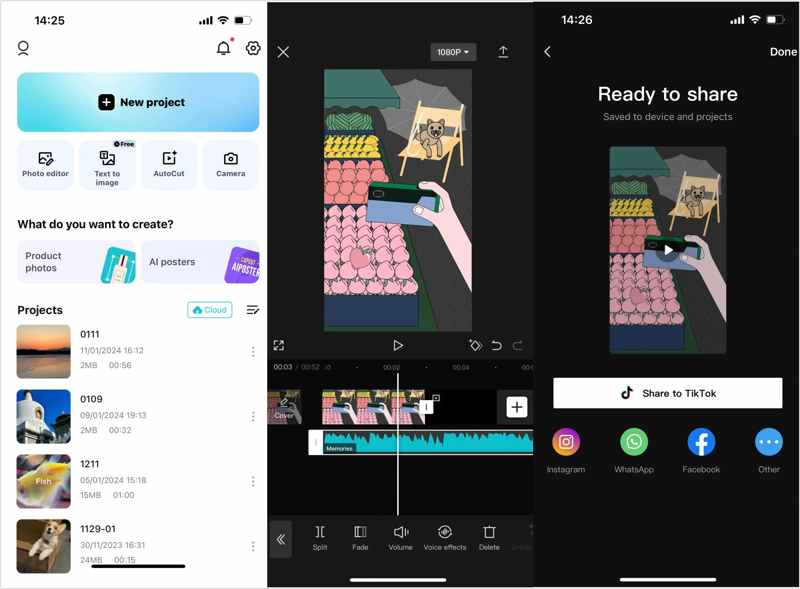
Krok 1. Nainstalujte si do telefonu aplikaci pro úpravu videa z Obchodu Play.
Krok 2. Otevřete jej a klepněte na Nový projekt tlačítko pro vytvoření nového projektu pro přidání hudby do videa na CapCutu.
Krok 3. Dále vyberte požadované video a klepněte na přidat pokračovat.
Krok 4. Vyberte Audio menu ve spodní části.
Krok 5. Vyberte vhodnou skladbu nebo zvukovou stopu.
Pokud chcete použít vestavěnou knihovnu, klepněte na Ke stažení tlačítko vedle požadované skladby.
Chcete-li použít svou skladbu, klepněte na Ze zařízení .
Krok 6. Nakonec klepněte na Sdílet tlačítko a vyberte cíl.
Tip: Většina aplikací pro úpravu videa na Androidu je ke stažení zdarma, ale pro získání pokročilých funkcí, jako je HD výstup, je nutné zakoupit upgrade v aplikaci.
Závěr
Nyní byste se měli naučit pět způsobů, jak přidat hudbu k videu na počítači, online, na iPhonu a na zařízení Android. Můžete si vybrat vhodný způsob podle vaší situace a platformy a podle podrobných kroků vytvořit poutavá videa s hudbou na pozadí. Apeaksoft Video Converter Ultimate je dokonalý způsob, jak retušovat videa bez ztráty kvality. Navíc stručné rozhraní zjednodušuje celý proces, zejména pro běžné uživatele.
Související články




