


6 nejlepších video kompresorů testovaných pro PC [Desktop a online]

Key Takeaways
- Celkově nejlepší → Apeaksoft Video Converter Ultimate
- Začátečníci → FreeConvert / FitToMB
- Pokročilí uživatelé → Ruční brzda
- Vývojáři → FFmpeg
Jste sběratel jako já, který rád ukládá HD videa a pak vás zaskočí snědený pevný disk? Nebo se často divíte, jak to, že někteří tvůrci na Instagramu nebo TikToku zveřejňují mnohem lepší klipy bez zpoždění? Co potřebujeme, je... nejlepší video kompresor aby nám pomohli udržet rovnováhu mezi velikostí a kvalitou videa. Po pečlivých testech jsem pro vás vybral 6 nejlepších bezplatných video kompresorů pro PC – podívejme se.
OBSAH STRÁNKY:
Část 1: Video kompresor: Co pro vás může udělat?
Ušetřete si úložný prostor (slovní hříčka záměrná). Už žádné panické varování ohledně úložiště. Zmenšete velikost videa, abyste uvolnili místo pro nové položky a zajistili plynulejší chod zařízení.
Dodržujte limity platformy. Většina video platforem si pro zachování plynulosti videa stanovuje spodní hranici pro velké soubory. Například maximální velikost videosouborů je 4 GB pro Instagram, 1 GB pro TikTok a 512 MB pro standardní uživatele Twitteru (X).
Získejte více publika. Správná komprese videa před jeho zveřejněním vede k rychlejšímu načítání a menší ztrátě kvality. To je zásadní, protože v dnešním světě s rychlým posouváním stránek vítězí rychlost a kvalita. Návštěvníci opouštějí pomalu se načítající stránky a nekvalitní videa během několika sekund. Video kompresor pomáhá vašemu videu vyniknout.
Část 2: Nejlepších 6 video kompresorů pro PC v kostce
Nejlepší kompresor video souborů by měl najít správnou rovnováhu mezi malou velikostí a vysokou kvalitou. Zde je způsob měření a stručné výsledky.
- Systém: Windows 10 Professional (22H2)
- CPU: Procesor Intel(R) Core(TM) i5-10400 2.90 GHz
- GPU: Grafická karta Intel(R) UHD 630 (128 MB)
- Dostupná paměť: 16.0 GB (15.8 GB použitelných)
- Velikosti souborů: Video o délce 489 MB a délce 110 sekund a video o délce 25.2 MB a délce 41 sekund. Obě videa mají 29.97 FPS, formát MP4 a kódování H.264.
- Testovací metoda: Pomocí každého nástroje komprimujte videa na přibližně 70 % jejich původní velikosti, beze změny ostatních faktorů, a poté změřte rychlost zpracování a kvalitu výstupu.
Porovnání výsledků
| Doba zpracování klipu A (489 MB) | Doba zpracování klipu B (25.2 MB) | Průměrná kvalita | |
| Apeaksoft | 68s | 14s | ⭐⭐⭐⭐⭐ |
| Ruční brzda | 264s | 59s | ⭐⭐⭐⭐⭐ |
| FFmpeg | 1124s | 125s | ⭐⭐⭐⭐ |
| Místní squash | 2390s | 386s | ⭐⭐⭐⭐ |
| FitToMB | 1733s | 217s | ⭐⭐⭐⭐ |
| FreeConvert | 1420s | 254s | ⭐⭐⭐⭐⭐ |
Celkově nejlepší
 Apeaksoft Video Converter Ultimate
- Plošina
- nejlepší pro
Začátečník až středně pokročilý
- Cena 14.95 USD/měsíc (k dispozici je bezplatná zkušební verze)
Nejlepší bezplatná možnost
 Ruční brzda
- Plošina
- nejlepší pro
Bezplatná pokročilá komprese
- Cena Zdarma
Nejlepší pro profesionály
 FFmpeg
 - Plošina
- nejlepší pro
Vývojáři, kteří potřebují maximální efektivitu
- Cena Zdarma
Nejlepší pro rychlé sdílení
 FitToMB
 - Plošina
- nejlepší pro
Přednastavené velikosti pro Discord, e-mail atd.
- Cena Zdarma (limity)
Nejlepší lokální online nástroj
 Místní squash
- Plošina
- nejlepší pro
Lokální komprese se skvělým hardwarem
- Cena Zdarma
Nejlepší všestranný online nástroj
 FreeConvert
 - Plošina
- nejlepší pro
Snadná komprese v cloudu
- Cena Uvolněte až 1 GB
Část 3: Nejlepší 3 software pro kompresi videa – Pokročilá volba
Plošina: Windows/macOS
KLÍČOVÉ VLASTNOSTI
- Komprimujte a převádějte videa z různých zdrojů do zařízení ve všech typech formátů.
- Stříhejte a upravujte videa, vytvářejte videoklipy s připravenými tématy pro sport, cestování, dovolenou a další.
- Rozdělte obrazovky pro koláže obrázků a fotografií.
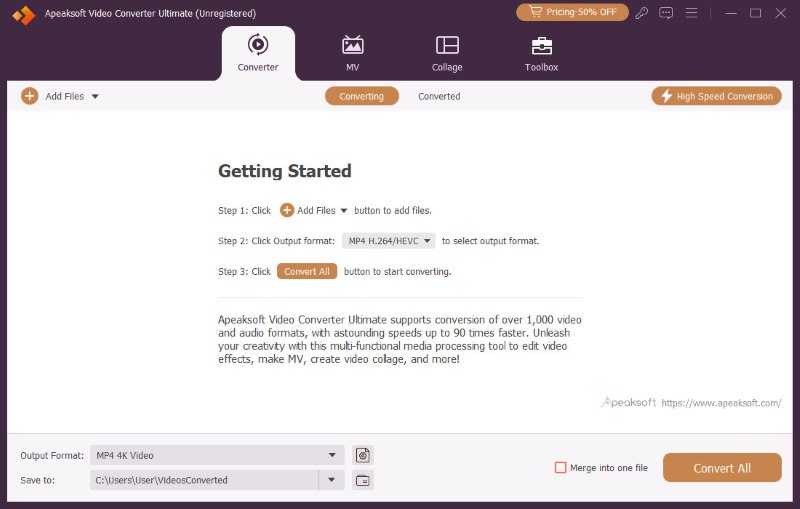
Apeaksoft: Dokonalá rovnováha mezi výkonem a jednoduchostí
S přehledným uživatelským rozhraním a nejrůznějšími nástroji pro editaci videa, Apeaksoft Video Converter Ultimate Udržuje si perfektní rovnováhu mezi uživatelskou přívětivostí a výkonnými funkcemi. Je určen pro začátečníky až středně pokročilé uživatele, kteří chtějí rychlost a jednoduchost, aniž by museli obětovat příliš mnoho možností. Nabízí 10sekundový náhled, který můžete před exportem upravit.
Systém: Windows/Mac, obě verze k dispozici.
Limit velikosti: Nevyplněno
- Přehledné a příjemné uživatelské rozhraní
- Bleskové zpracování
- Bohaté funkce a všestranné formáty
- Praktický 10sekundový náhled
- Některé pokročilé funkce vyžadují placený upgrade
Ruční brzda
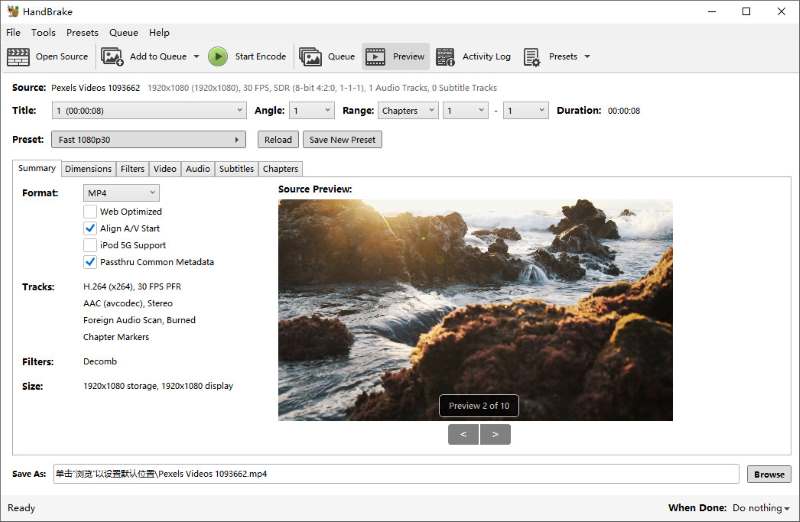
HandBrake je jeden z nejlepších 4k video kompresorů. Je založen na FFmpeg, open-source kompresoru, který si představíme později. HandBrake má bohaté pokročilé funkce a podporuje mnoho kodeků, takže je velmi vhodný pro středně pokročilé až pokročilé uživatele. Pokud jste ale začátečník, může to být výzva. Když jsem ho poprvé spustil, rozhraní bylo plné tolika tlačítek, že jsem se cítil poněkud zahlcený.
Systém: Windows, Mac a Linux
Limit velikosti: Nevyplněno
- Úplně zdarma
- Výkonné dávkové zpracování pro práci s více soubory
- Zastaralé a ohromující rozhraní
- Může frustrovat začátečníky
FFmpeg
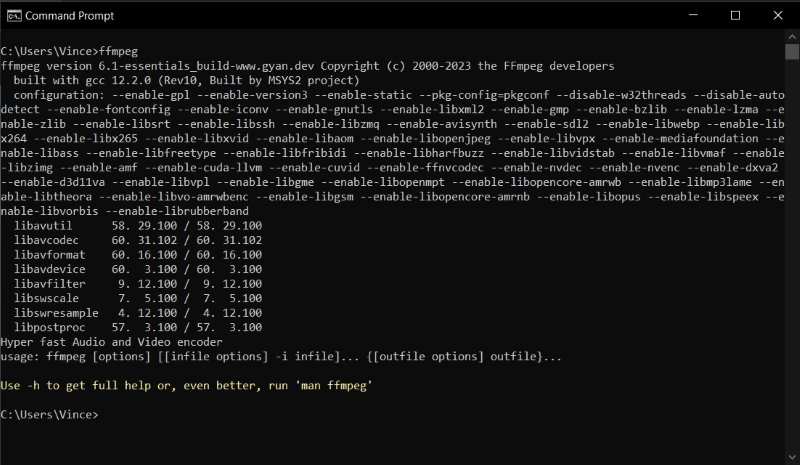
FFmpeg je open-source video kompresor, velmi efektivní a zároveň lehký. Je to nejlepší video kompresor bez ztráty kvality a základ mnoha dalších kompresorů. Funguje však s příkazovým řádkem, bez fyzického rozhraní. Pokud s příkazovým řádkem začínáte, může být obtížné se s ním naučit pracovat.
Systém: Windows, Mac a Linux
Limit velikosti: Nevyplněno
- Úplně zdarma
- Lehká váha
- Profesionální a efektivní
- Žádné grafické rozhraní
- Vyžaduje znalost příkazového řádku
Část 4: Nejlepší 3 online video kompresory – snadné pro začátečníky
Místní squash
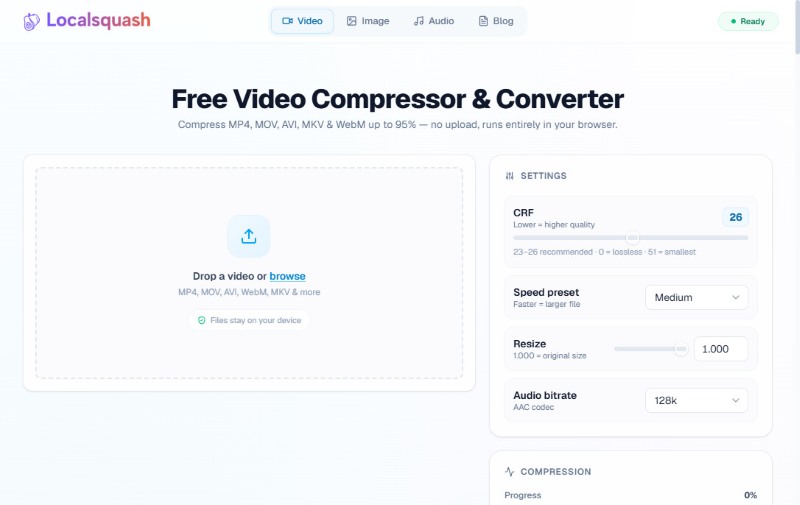
Localsquash používá FFmpeg WebAssembly k úplné kompresi v prohlížeči, lokálně, bez nahrávání na server. Na rozdíl od mnoha online kompresorů, které podporují pouze několik stovek MB, je tedy v Localsquash limit velikosti souboru omezen dostupnou pamětí vašeho zařízení. To ale také znamená, že Localsquash může být pomalý na běžném hardwaru, stejně jako v mém případě.
Systém: Webový prohlížeč (Windows, Mac, Linux)
Limit velikosti: Až do dostupné paměti vašeho zařízení
- Zcela soukromé lokální zpracování
- Výkonná kvalita FFmpeg v přehledném rozhraní prohlížeče
- Podporuje velké velikosti souborů
- Výkon silně závisí na hardwaru vašeho zařízení
- Vyžaduje moderní prohlížeč
FitToMB
FitToMB se zaměřuje na sdílení z reálného světa. Nabízí mnoho přednastavených pracovních postupů pro specifické případy použití, jako například komprese videí na 25 MB pro e-mail, 10 MB pro Discord a 5 MB pro DM atd. Ale pozor: soubor se po 1 hodině automaticky smaže ze serveru, takže si ho musíte včas stáhnout, jinak o něj navždy přijdete.
Systém: Webový prohlížeč (Windows, Mac, Linux)
Limit velikosti: 500 MB
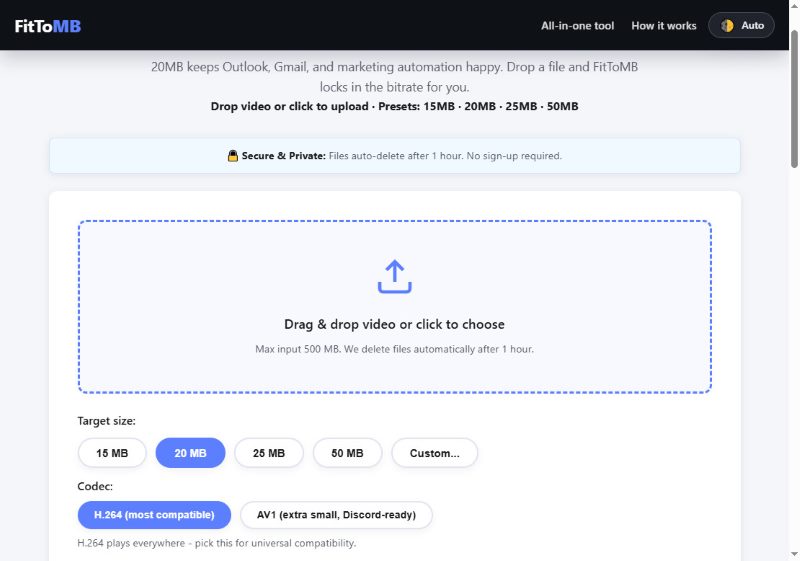
- Přednastavený pracovní postup pro reálné scénáře sdílení
- Snadno dosažitelné cílové velikosti
- Maximální velikost souboru je omezena na 500 MB
- Soubory se automaticky smažou po 1 hodině, což vyžaduje rychlé stahování
FreeConvert
FreeConvert podporuje soubory o velikosti až 1 GB zdarma, což je dostačující pro většinu každodenních úkolů, a umožňuje nahrávání z různých zdrojů, včetně zařízení, URL adres, Dropboxu, Disku Google a OneDrive. Jeho běh je však závislý na internetu, takže bez stabilního připojení funguje poměrně pomalu.
Systém: Webový prohlížeč (Windows, Mac, Linux)
Limit velikosti: 1 GB (zdarma), více u placených verzí
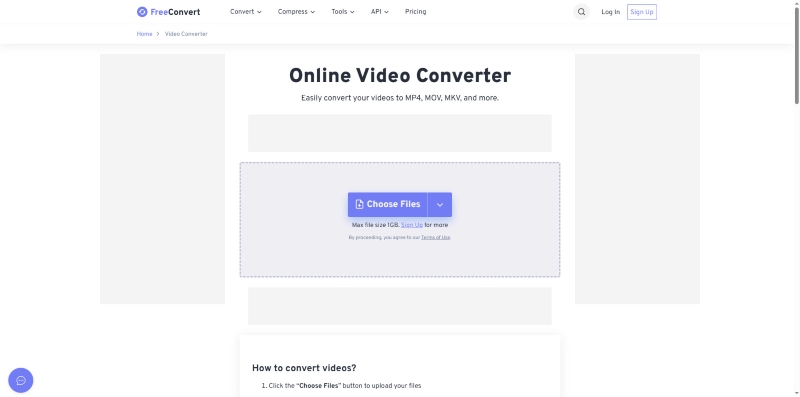
- Podporuje velké soubory až do 1 GB zdarma
- Pohodlné cloudové integrace
- Podporuje různé zdroje
- Pomalejší rychlost zpracování ve srovnání s lokálními nástroji
- Spoléhá na připojení k internetu
Závěr
Po otestování všech nejlepších nástrojů pro komprimaci videí vedle sebe je jedna věc jasná: neexistuje univerzální řešení. nejlepší video kompresor pro vás záleží na vašich potřebách a úrovni dovedností. Celkově vzato Apeaksoft Video Converter Ultimate je nejrozsáhlejší možností pro uživatele, od nováčků až po pokročilé tvůrce. Začněte vytvářet lehčí a ostřejší videa hned teď.
 Apeaksoft Video Converter Ultimate
 Převádějte, upravujte video a audio soubory ve více než 1,000 formátech.
Bezpečné stahování
Bezpečné stahování
Související články




