

Jak komprimovat video v počítači a mobilním zařízení

Pokud máte mnoho velkých video souborů, vaše digitální zařízení se může zpomalovat a zpomalovat. Je dobře známo, že video soubory zabírají úložný prostor a ovlivňují výkon vašeho zařízení. Komprese videa může tento problém rychle vyřešit. Stačí jen správná metoda. Tento článek vám ukáže různé metody komprese videa a také konkrétní pokyny pro zařízení Mac, iPhone, Windows a Android.
OBSAH STRÁNKY:
Část 1: Jak komprimovat video bez ztráty kvality
Co znamená komprimovat video? Zmenší se velikost videosouboru bez ořezávání obsahu. To je nezbytné, pokud máte omezený úložný prostor, chcete sdílet svá videa na webu nebo je posílat e-mailem. Apeaksoft Video Converter Ultimate je nejlepší volbou pro kompresi videa na Macu nebo Windows. A co je důležitější, využívá technologii umělé inteligence k ochraně kvality videa.
Nejlepší způsob, jak komprimovat video ve Windows a Macu
- Komprimujte video jedním kliknutím.
- Převést video do formátu HD při kompresi videa.
- Ručně upravte velikost video souboru.
- Podpora široké škály formátů video souborů.
- Zachovejte kvalitu videa s pokročilou technologií.
Bezpečné stahování
Bezpečné stahování

Jak komprimovat video bez ztráty kvality
Krok 1. Nainstalujte video kompresor
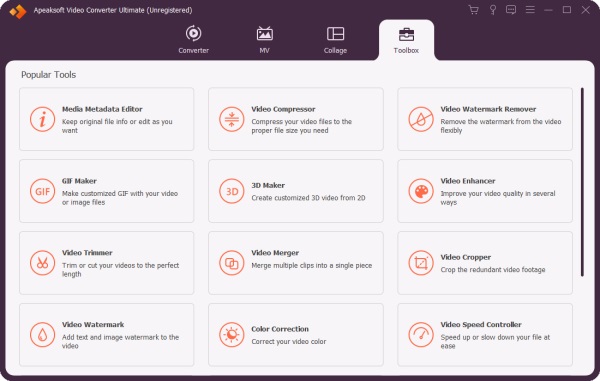
Spusťte nejlepší video kompresor po jeho instalaci do počítače. Je kompatibilní s Windows 11/10/8/7. Navíc existuje další verze pro uživatele Macu. Přepněte na Toolbox A zvolte Video kompresor.
Krok 2. Importujte video
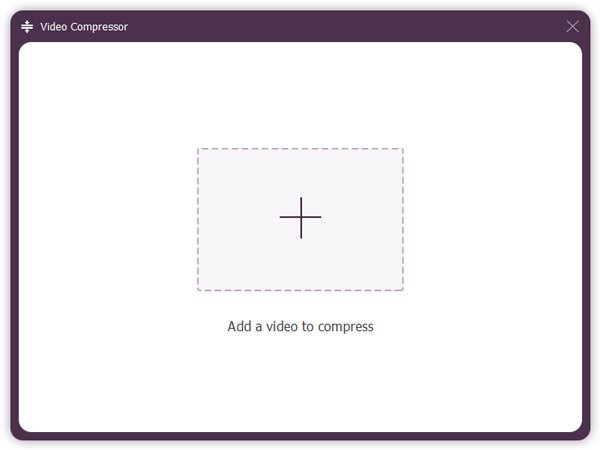
Klikněte na velký přidat tlačítko. Poté v Průzkumníku souborů vyhledejte velké video a otevřete ho.
Krok 3. Komprimujte video
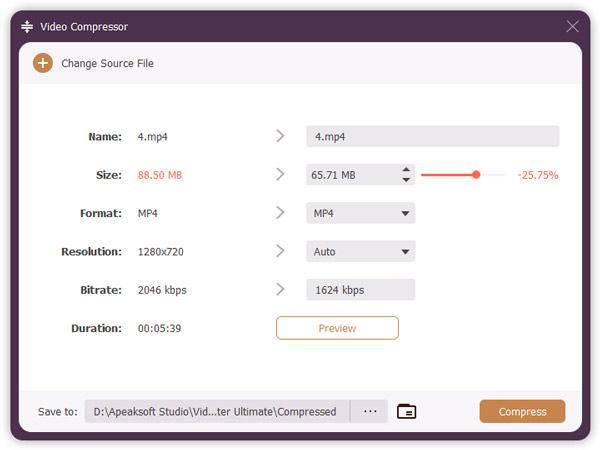
Upravte Velikost posuvníkem, dokud nebudete spokojeni. Poté upravte Formát, Rozlišení, a bitrate nebo je ponechte s výchozí hodnotou. Klikněte na Náhled tlačítko pro zobrazení výsledku. Nastavte výstupní složku v Uložit do pole. Nakonec klikněte na Komprimovat pro zahájení komprese velikosti videa.
Část 2: Jak komprimovat video na Macu
QuickTime Player je nejjednodušší způsob, jak komprimovat video na Macu. QuickTime Player je integrovaný přehrávač médií a je předinstalován na téměř všech počítačích a noteboocích Mac. Umožňuje zmenšit rozlišení videa a komprimovat tak jeho velikost. Nevýhodou je ztráta kvality. Navíc podporuje pouze omezené množství video formátů.
Krok 1. Spusťte přehrávač QuickTime Player v Aplikace složka.
Krok 2. Přejít na Soubor menu a zvolte Otevřít soubor.
Krok 3. Otevřete velký video soubor z pevného disku.
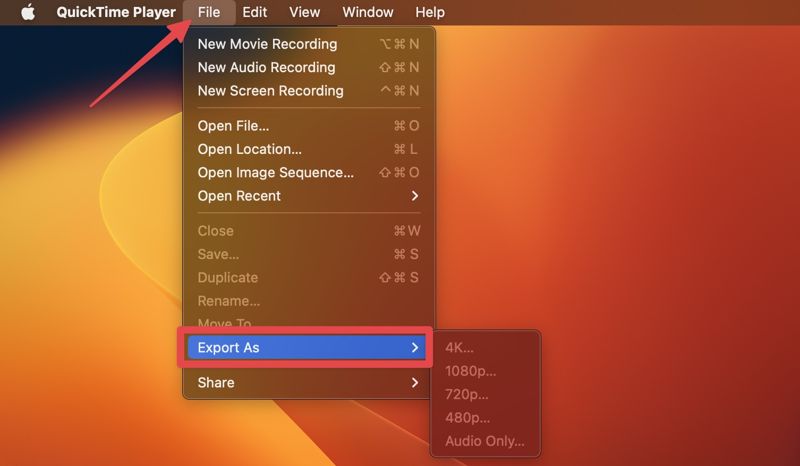
Krok 4. Pak jděte na Soubor menu a zvolte Exportovat jako.
Krok 5. Zvolte nižší rozlišení.
Krok 6. Dále zadejte nový název souboru a nastavte výstupní složku v Kde a klepněte na tlačítko Uložit.
Část 3: Jak komprimovat video zdarma
Jak komprimovat video pomocí VLC
VLC Media Player je mnohem víc než jen obyčejný přehrávač médií. Dodává se s širokou škálou bonusových funkcí, jako je konverze video formátů, komprese videa a další. Protože se jedná o open-source projekt, umožňuje vám zdarma komprimovat video ve Windows, macOS a Linuxu.
Krok 1. Otevřete VLC, přejděte na Media a zvolte Převést / Uložit.
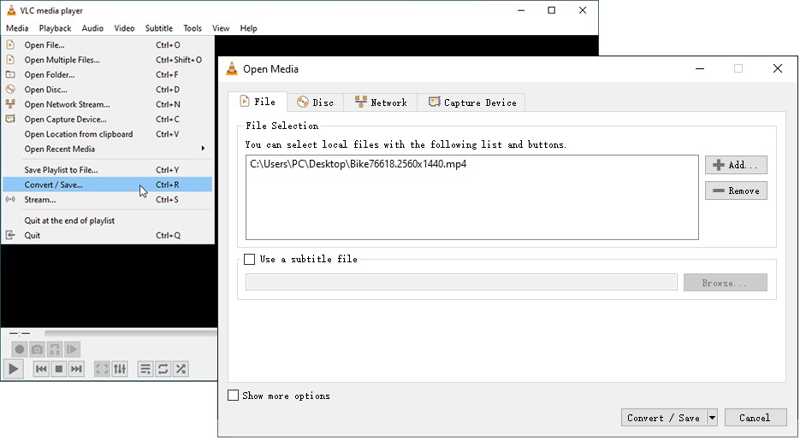
Krok 2. Klepněte na tlačítko přidat tlačítko a importujte velký video soubor.
Krok 3. Udeřil Převést / Uložit pro přechod na další dialog.
Krok 4. Vytáhněte dolů Změna hesla a zvolte MP4, což je ztrátový video formát a vytváří menší soubor.
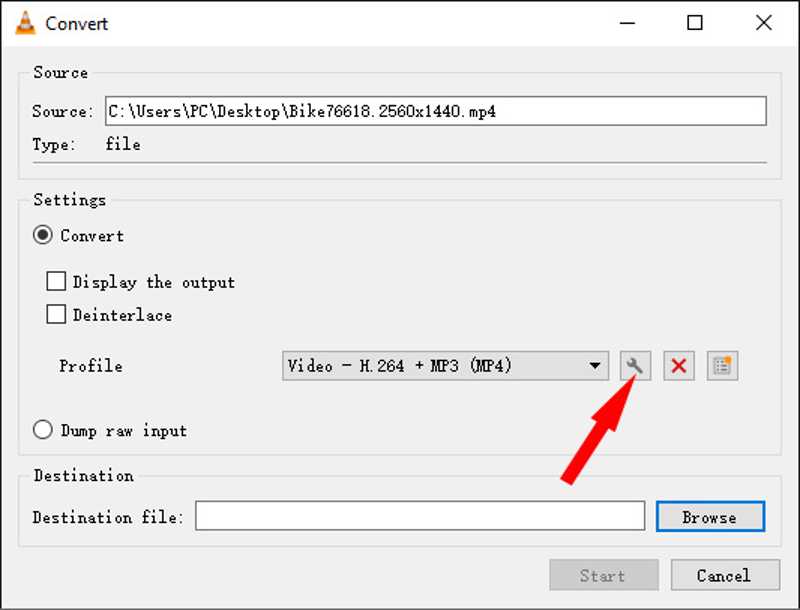
Krok 5. Dále klikněte na tlačítko Nastavení .
Krok 6. Přejít na Video kodek záložka, zmenšení bitrate, Kvalita, a Snímková frekvence pro kompresi videa.
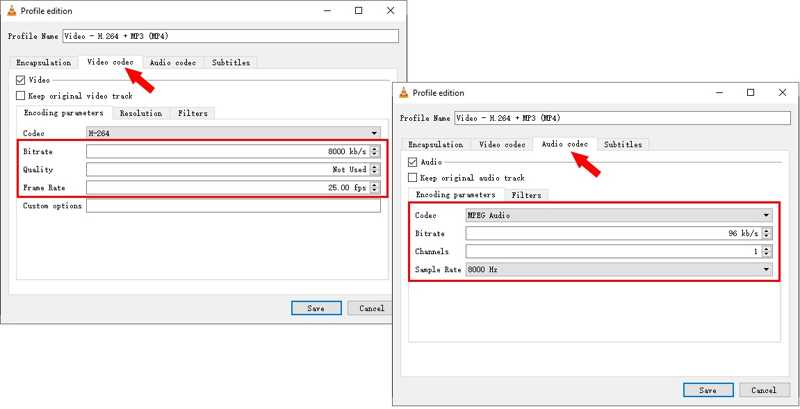
Krok 7. Přepněte na Audio kodek a upravte parametry kódování.
Krok 8. klikněte Uložit potvrďte změny.
Krok 9. Nastavte cíl a klikněte na Home tlačítko pro kompresi hodinového videa pomocí VLC.
Jak komprimovat video pomocí HandBrake
HandBrake je open-source video konvertor. Integruje spoustu vlastních možností, jako je video kodek, kvalita videa a další. Ty vám umožňují používat HandBrake ke kompresi videa zdarma. Samozřejmě je nutné tyto možnosti upravit ručně. To je pro běžné lidi složité.
Krok 1. Nainstalujte si bezplatný video kompresor a spusťte ho.

Krok 2. Klepněte na tlačítko Open Source menu, zvolte Soubora otevřete velké video.
Krok 3. Klepněte na tlačítko Přednastavení a vyberte předvolbu s nižším rozlišením.
Krok 4. Přejít na Shrnutí kartu, vyberte MP4 z Formát volba.
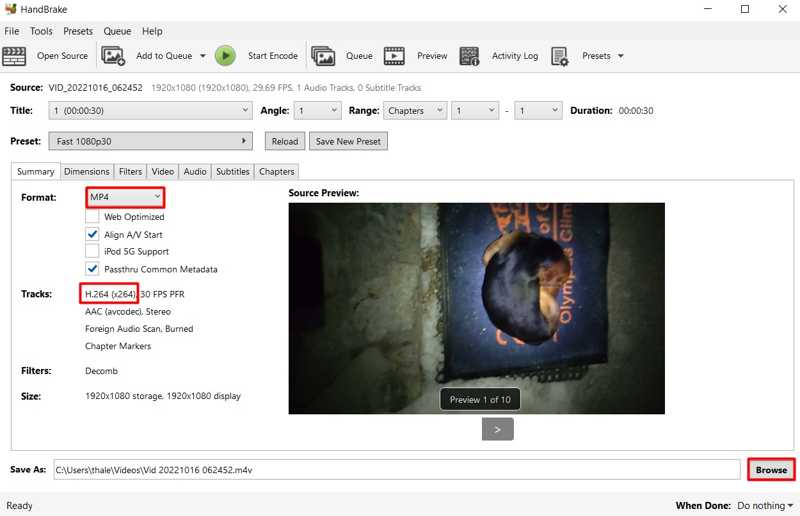
Krok 5. Přepněte na Video kartu a zvolte H.264 z Video Encoder.
Krok 6. Posuňte posuvník Kvalita k Nižší kvalita boční.
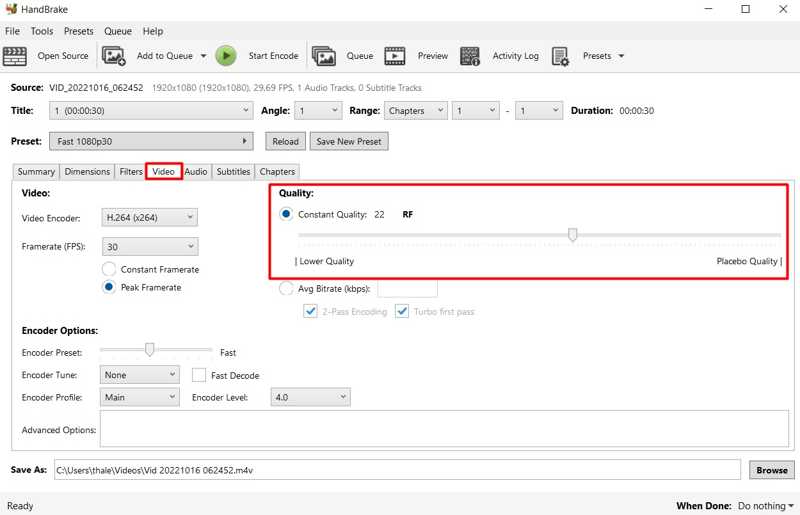
Krok 7. Přejděte na stránku Audio záložku, snižte bitrate a ponechte jednu zvukovou stopu.
Krok 8. Klepněte na tlačítko Procházet tlačítko a vyberte umístění.
Krok 9. Udeřil Náhled v horní liště nabídky pro zobrazení výsledku.
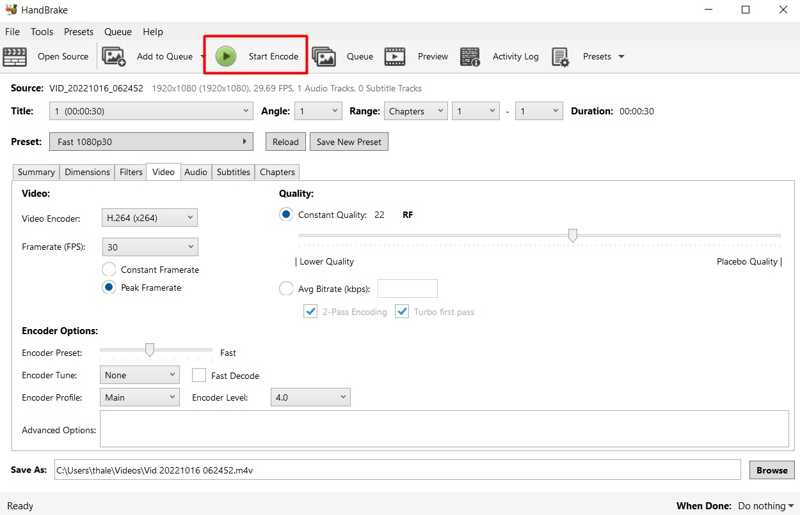
Krok 10. Pokud jste spokojeni, klikněte na ikonu Začněte kódovat pro spuštění komprese videa pomocí HandBrake.
Část 4: Jak komprimovat video na iPhone/Androidu
I když není dobrý nápad ukládat velká videa na iPhone nebo Android, komprese videa může efektivně uvolnit místo. Google Photos je jednoduchý způsob, jak toho dosáhnout na vašem mobilním zařízení.
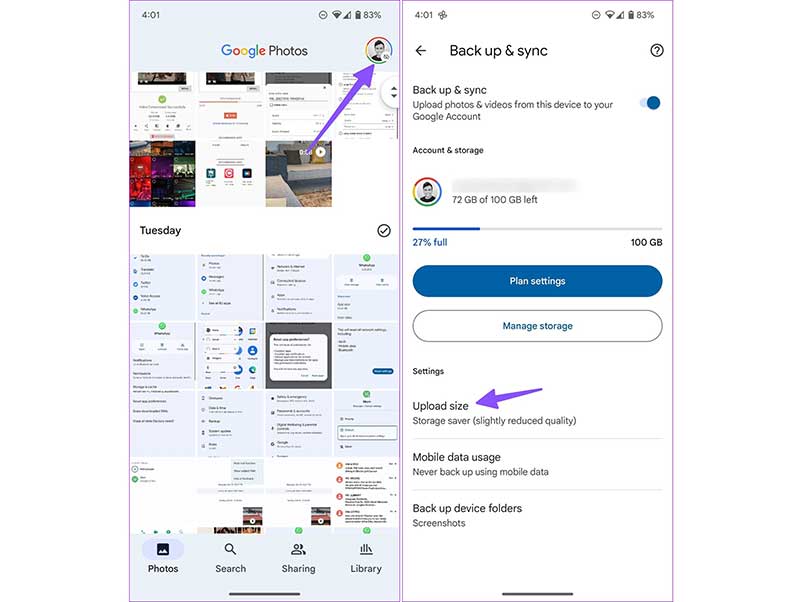
Krok 1. Otevřete aplikaci Fotky Google a přihlaste se pomocí svého účtu.
Krok 2. Klepněte na svůj profil v pravém horním rohu.
Krok 3. Na iPhonu klepněte na Zálohování je vypnuto.
Na zařízení s Androidem klepněte na Nastavení fotografiízvolte Zálohování a synchronizace, a vybrat Velikost nahrávání.
Krok 4. vybrat Spořič úložištěa udeřil Potvrdit.
Krok 5. Po dokončení nahrávání do Fotky Google se videa automaticky komprimují.
Část 5: Jak komprimovat video online
Další možností je komprese videa online. Apeaksoft Bezplatný video kompresorNapříklad dokáže zmenšit velikost video souboru bez nutnosti instalace jakéhokoli softwaru na plochu. Navíc je zcela zdarma a bezpečný.
Krok 1. Návštěva https://www.apeaksoft.com/free-online-video-compressor/ ve vašem prohlížeči.

Krok 2. Klepněte na tlačítko Přidat soubory ke kompresi a stáhněte spouštěč.
Krok 3. Nahrajte velké video.
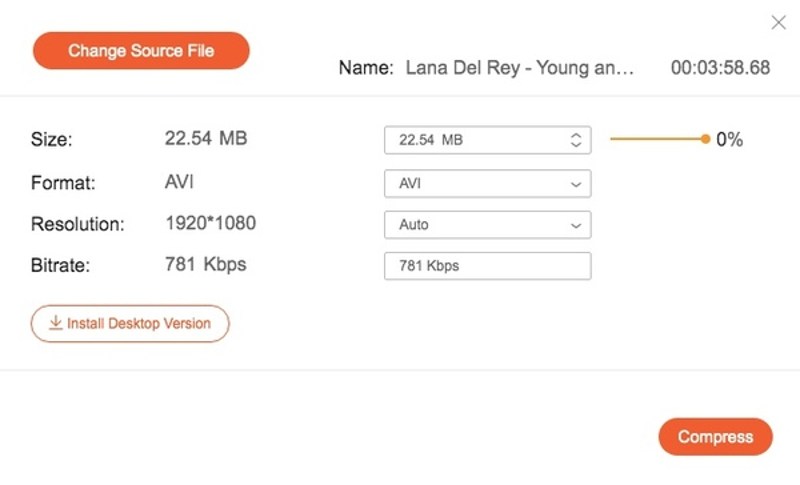
Krok 4. Poté upravte Velikost hodnotu, dokud nebudete spokojeni.
Krok 5. Ponechat nebo změnit ostatní možnosti a kliknout Komprimovat.
Závěr
Tato příručka sdílela pět způsobů, jak komprimovat video na iPhonu, telefon Android, počítač PC nebo počítač Mac. Můžete si vybrat vhodnou metodu podle vašeho operačního systému a situace. Apeaksoft Video Converter Ultimate je flexibilní možnost, jak to udělat na počítači. Apeaksoft Free Video Compressor vám umožňuje komprimovat video online.
Související články
Pokud chcete zmenšit nebo zmenšit velikost velkých souborů aplikace PowerPoint, měli byste vědět, jak zde komprimovat videa v aplikaci PowerPoint s relativně vysokou kvalitou.
Komprimuje Dropbox vaše fotografie nebo mění kvalitu fotografií? Tento článek na tyto otázky podrobně odpoví.
Jak zmenšit velikost videa na iPhone? Existuje bezplatný způsob, jak snadno komprimovat video z iPhone? Zde jsou tři snadné způsoby, jak komprimovat video na iPhone.
AVI je oblíbený video formát. Pokud chcete komprimovat velké soubory AVI, ale zároveň zachovat relativně vysokou kvalitu obrazu a zvuku, přečtěte si prosím tento článek.



