


Jak vytvářet videa s obrazem v obraze online, na PC a mobilu

Chcete ukázat, jak reagujete nebo komentujete přehrávané video jiného uživatele? Hledáte video obraz v obraze. Tento článek vám představí různé způsoby, jak… vytvářet videa obraz v obraze, po němž následuje několik tipů pro řešení problémů, které vám pomohou dosáhnout dokonalosti.
OBSAH STRÁNKY:
Část 1: Co je editace videa v režimu obraz v obraze
Co je video obraz v obraze?
Nejdříve to nejdůležitější, co je to video obraz v obraze? Je to, zkráceně také PiP, menší video, které překrývá jiné video a přehrává se vedle něj. Pravděpodobně jste tento typ videa již viděli: například reakční videa, ve kterých je webkamera reaktoru překryta hratelností nebo filmovými klipy, které učitel sleduje; a online kurzy, obvykle se sdílenou obrazovkou a kamerou učitele, které jsou nahrávány společně.
Tipy pro profesionály pro úžasná videa v obraze (PIP)
Chcete si vytvořit vlastní PiP videa, ale nevíte, kde začít? Máme pro vás jednoduché tipy, které vám pomohou pochopit základy a začít.
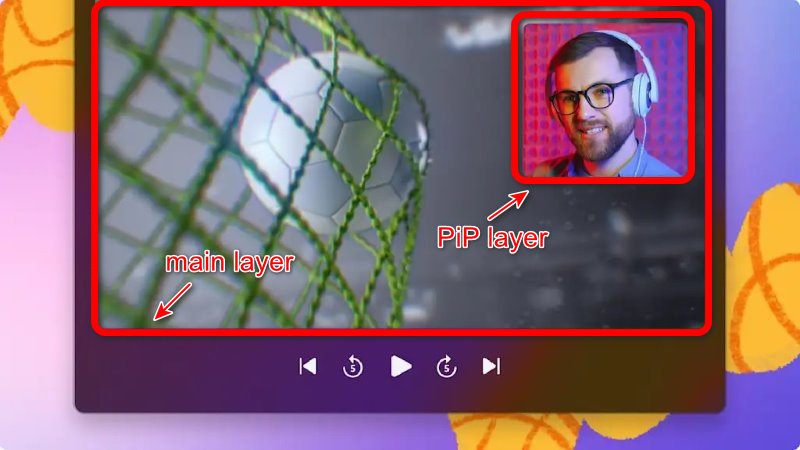
Z čeho se skládá PiP video? Obvykle se 2 částmi: hlavní vrstva a Vrstva PiPHlavní vrstva je v pozadí, je větší a obsahuje většinu informací (hratelnost, ukázky atd.). Okno PiP se často umisťuje do rohu a přidává reakce nebo paralelní obsah.
Plánujte a snažte se o úspěch. Pořiďte záběry ve vysokém rozlišení pro obě vrstvy. 1080p or 4K je doporučeno. Vysoká originální kvalita usnadňuje proces úprav.
Umístěte PiP na správné místo. Klíčem je vyhnout se blokování důležitého obsahu hlavní vrstvy. Běžné pozice okna PiP jsou vpravo dole, vpravo nahoře, a vlevo doleVlevo nahoře se většinou vyhýbáme, protože angličtí diváci, kteří čtou zleva doprava a shora dolů, se snadno nechají rozptýlit věcmi zobrazenými vlevo nahoře.
Navrhněte správnou velikost. Pro vrstvu PiP, 20–30 % obrazovky je dobré. Pokud je příliš malý, ztratí se detaily; pokud je naopak příliš velký, zakryje hlavní obsah v pozadí.
Část 2: Jak vytvářet videa v režimu obraz v obraze na počítači
Používání Apeaksoft Video Converter Ultimate ve Windows
Apeaksoft Video Converter Ultimate je skvělý software pro editaci videa s funkcí obraz v obraze. Má všechny typy funkcí pro editaci videa a jednou z nich je Koláž, kde se trik provede.

Staženo více než 1,000,000 uživatelé
- Převod videa, zvuku do více než 1,000 formátů.
- Zrcadlo, převrácení, klip, sloučení, oříznutí, filtr, vodoznak a úprava video efektů.
- Vylepšete video, abyste zlepšili kvalitu videa v 4 cestách.
- Vytvářejte 3D videa, vytvářejte GIF, komprimujte video a upravujte značku ID3.
Bezpečné stahování
Bezpečné stahování

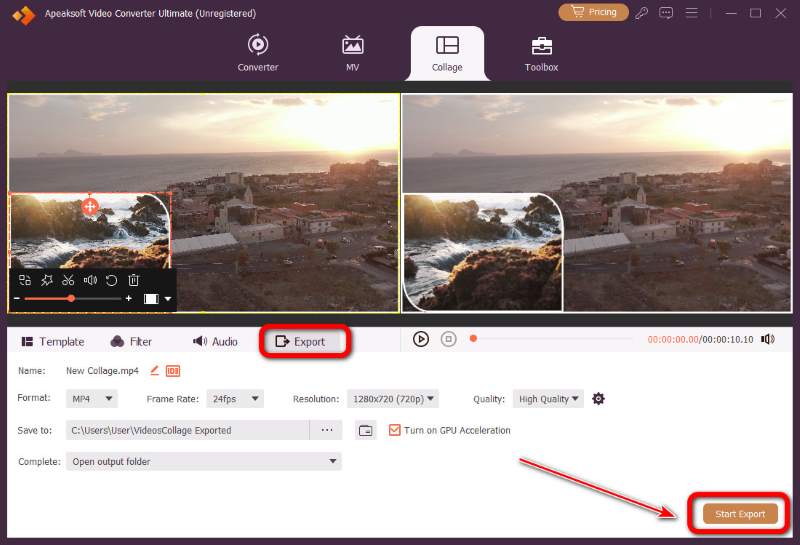
Krok 1. Po instalaci a spuštění softwaru klikněte na tlačítko Koláž volba.
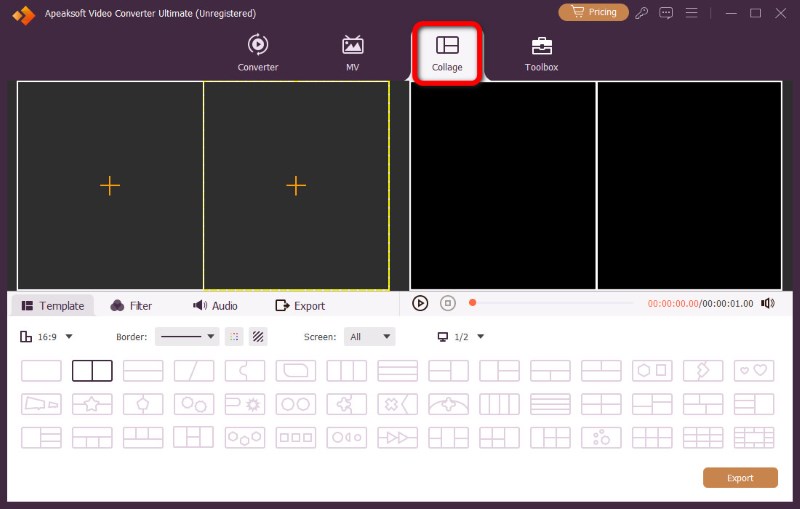
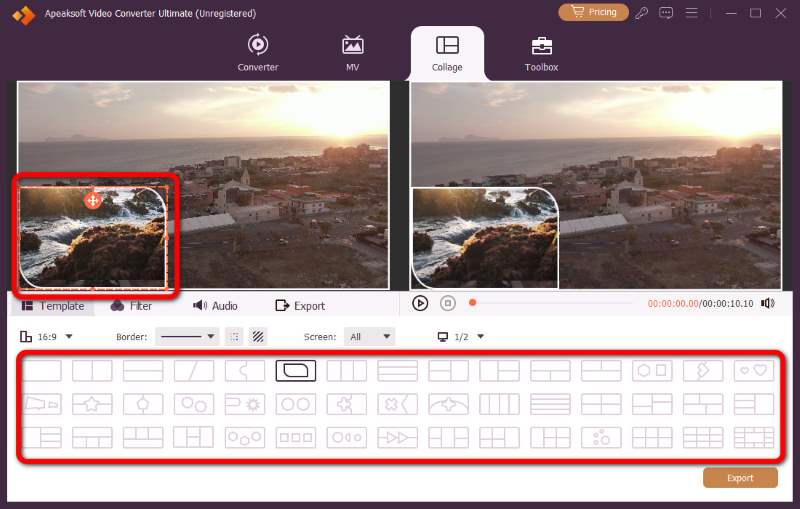
Krok 2. Pak vyberte preferovanou ŠablonaVelikost videí můžete změnit přetažením okrajů nebo jejich polohu přetažením Plus ikona.
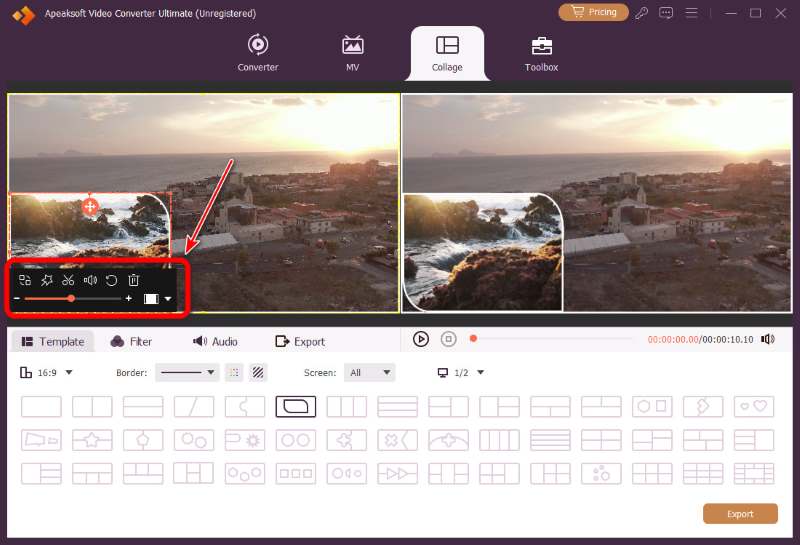
Krok 3. Před exportem můžete ve videích provést změny. Klikněte na okno videa, na kterém chcete pracovat, a poté proveďte úpravy na pracovní ploše, která se zobrazí dole.
Krok 4. Dokončili jste úpravy? Klikněte Vývoz a přejděte k poslednímu kroku. Upravte výstupní formát, snímkovou frekvenci, rozlišení, kvalitu a umístění uložení. Jakmile je vše nastaveno, klikněte na Datum Export pro bleskově rychlé vykreslení videa.
Používání iMovie na Macu
iMovie je bezplatná aplikace pro střih videa vyvinutá společností Apple. Je to také snadno použitelný software pro tvorbu videa v obraze.
Krok 1. Otevřete iMovie na Macu a klikněte na Vytvořit nové, pak Film.
Krok 2. Importujte hlavní video a klip PiP.
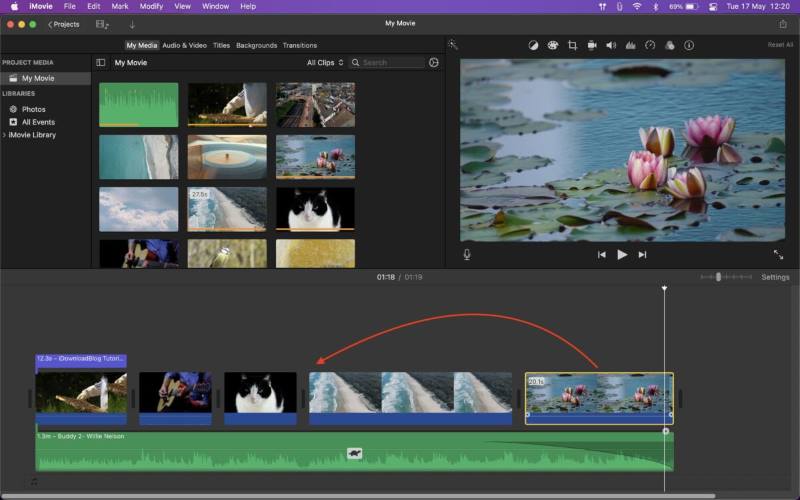
Krok 3. Nejprve přetáhněte hlavní video na časovou osu. Poté přetáhněte video PiP a umístěte ho. výše hlavní klip tak, aby se překrývaly.
Krok 4. Vyberte horní klip. V prohlížeči klikněte na Nastavení překrytí videaa poté z rozbalovací nabídky vyberte Obraz v obrazeVáš horní klip se okamžitě zmenší na pohyblivý překryvný rámeček.
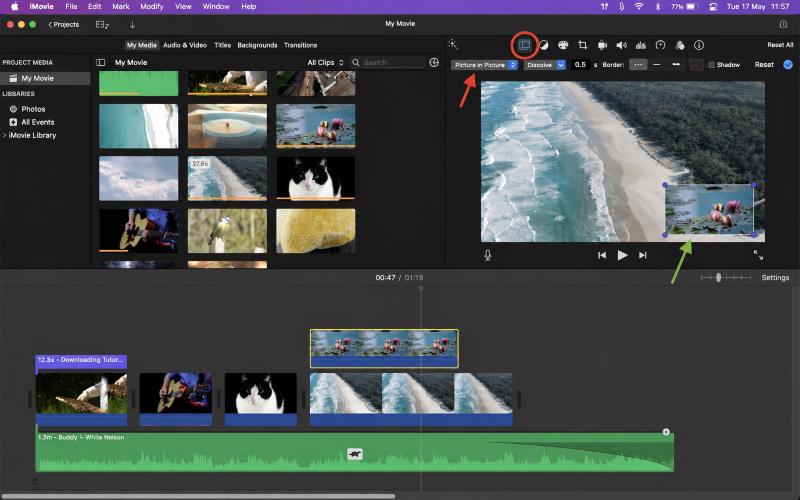
Krok 5. Nyní si můžete přizpůsobit polohu, velikost, načasování a další parametry videa v režimu PiP.
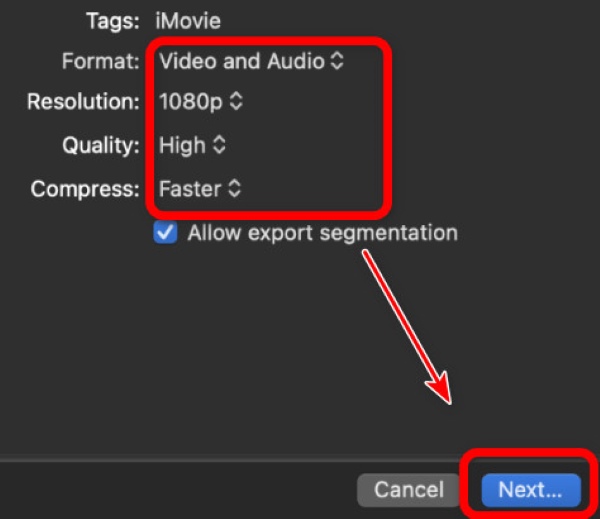
Krok 6. Přehrajte si časovou osu a sledujte efekt: Je velikost perfektní? Zobrazuje se ve správné chvíli a správnou rychlostí? Zní zvuk správně? Pokud je vše připraveno, klikněte Sdílet → SouborUpravte nastavení exportu, klikněte na Další ..., A pak Uložit.
Tip: Můžete si také vybrat Rozdělte obrazovku v iMovie v kroku 4. Tímto způsobem je obrazovka rozdělena na dvě průměrné části vedle sebe.
Část 3: Jak vytvářet videa s obrazem v obraze online
VIDĚT a pružnější jsou všestranné online nástroje pro úpravu videí. Můžete vytvářet videa v režimu obraz v obraze bez instalace jakéhokoli softwaru. V bezplatné verzi však výstupní videa nesou vodoznak, který je těžké ignorovat a který bude odstraněn pouze v případě, že si zaplatíte za upgrade.
VEED.io
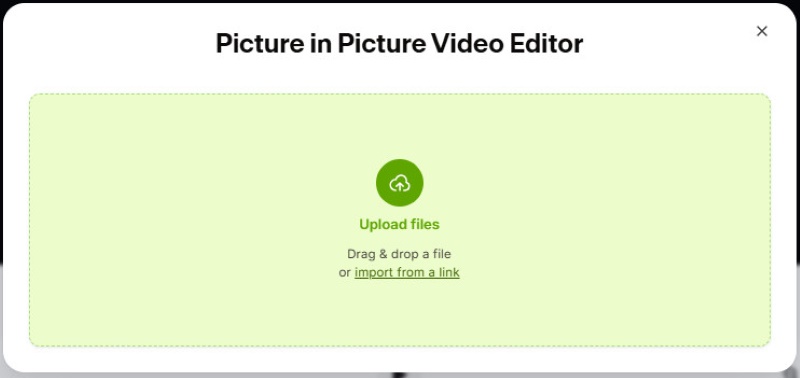
Krok 1. Otevřete VEED.io a nahrajte potřebné videozáznamy.
Krok 2. Přetáhněte hlavní video na časovou osu dole a umístěte video PiP na nová stopa nad ní.
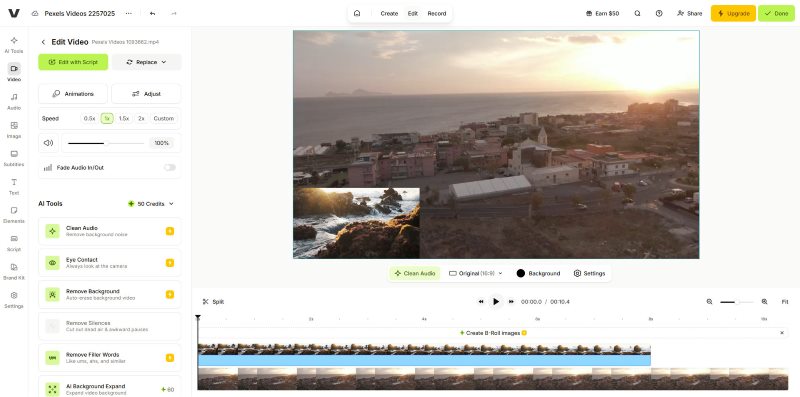
Krok 3. Kliknutím na horní skluz jej vyberte a poté proveďte úpravy, jako je změna velikosti a umístění.
Krok 4. Až bude hotovo, klikněte Vývoza vyberte formát, kvalitu a rozlišení. Poté klikněte na VývozNyní si jej můžete stáhnout nebo sdílet přímo na sociálních sítích.
pružnější
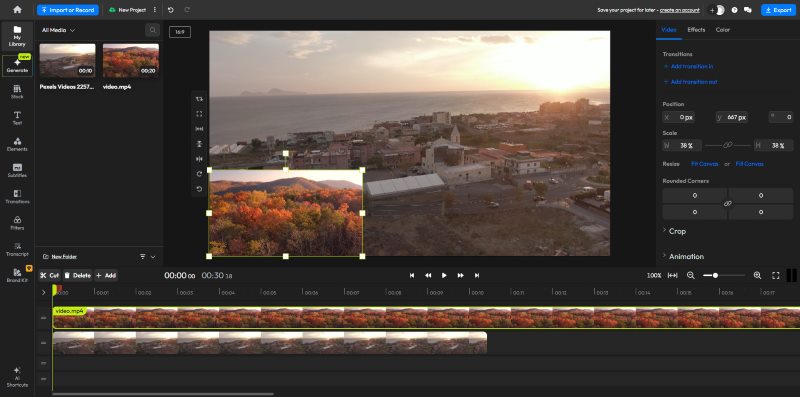
Krok 1. Přejděte na flixier.com a klikněte Začněte úpravu k otevření nového projektu.
Krok 2. Nahrajte hlavní video na pozadí a klip, který chcete použít jako obraz v obraze (PIP).
Krok 3. Stejně jako předtím přetáhněte obě videa na časovou osu, PiP nad hlavním.
Krok 4. Klikněte na klip PiP a upravte ho. Po dokončení klikněte na Vývoz v pravém horním rohu. Vyberte nastavení a klikněte Exportovat video.
Tip: Pokud se vám tyto bezplatné online editory líbí, ale nenávidíte vodoznak, můžete ho zkusit ručně zablokovat pomocí Apeaksoft Video Converter Ultimate. Odstraňovač video vodoznaku v jeho sadě nástrojů může rozmazat vodoznak. Není sice dokonale odstraněn beze stopy, ale je to dost dobré na to, abyste ušetřili peníze za upgrade.
Část 4: Jak aplikovat videa v režimu obraz v obraze na iPhone/Android
čepice řez
čepice řez je populární aplikace pro střih videa, která umožňuje uživatelům vytvářet videa s nástroji pro ořezávání, efekty, přechody a další.
Krok 1. Otevřete CapCut a vytvořte Nový projektImportujte své hlavní video.
Krok 2. Využít Obložit v dolní nabídce a poté klepněte na Přidat překryvVyberte video nebo fotografii, kterou chcete použít jako obraz v obraze, a klepněte na přidat.
Krok 3. Klepněte na klip PiP na časové ose. Sevřením dvou prstů změníte jeho velikost a přetažením změníte jeho polohu.
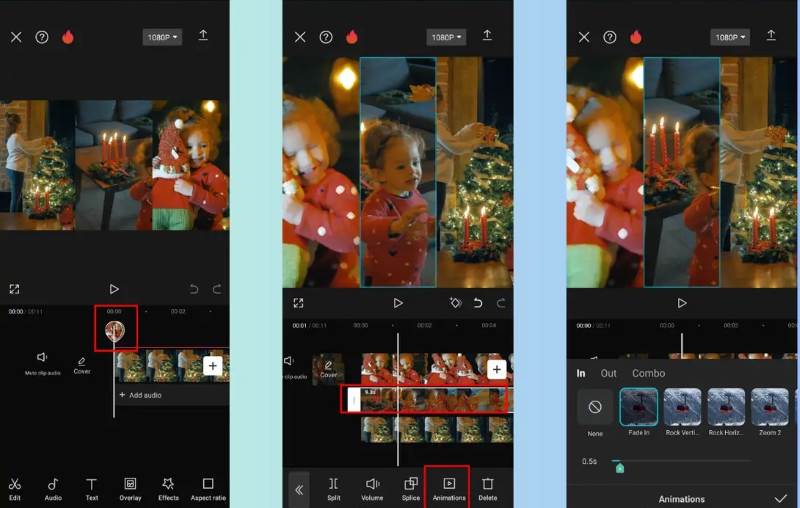
Krok 4. Dalším klepnutím na klip PiP otevřete možnosti. Procházením spodní části obrazovky prohlédněte funkce. Přidejte ohraničení, stín nebo vyberte masku pro elegantnější vzhled. Zkraťte jeho délku přetažením okrajů.
Krok 5. Prohlédněte si náhled videa přehráním časové osy. Až budete spokojeni, klepněte na Vývoz, vyberte rozlišení a kvalitu a poté exportujte. Můžete si jej stáhnout nebo sdílet přímo na sociálních sítích.
vstřiku
InShot je také snadno použitelná aplikace pro úpravu videa a fotografií, která pomáhá uživatelům vytvářet úžasná videa.
Krok 1. Otevřete InShot, klepněte na Videoa importujte hlavní záběry, které chcete upravit. Ty se stanou vaší hlavní vrstvou na pozadí.
Krok 2. Přidejte hlavní video na časovou osu a poté klepněte na PIP možnost v dolním panelu nástrojů (může se také zobrazit jako Obložit (v závislosti na verzi) a vyberte druhé video, které chcete překrýt. Automaticky se zobrazí jako plovoucí vrstva nad hlavním klipem.
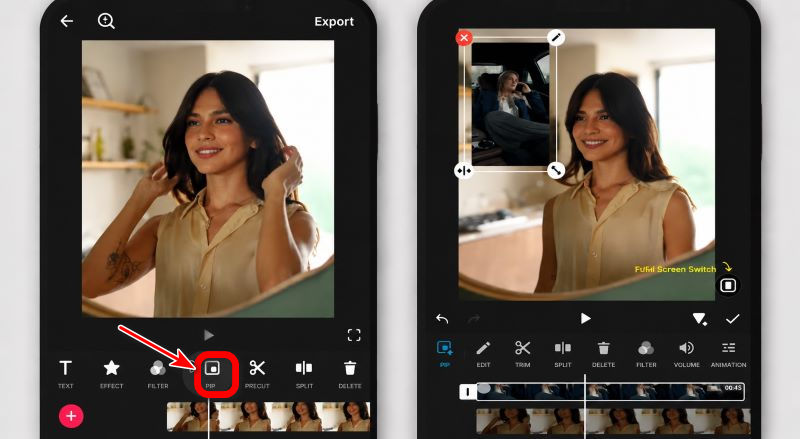
Krok 3. Klepnutím na klip v režimu PiP jej vyberte a poté jej upravte podle svých představ – změňte jeho velikost gesty sevření prstů, přetažením jej přemístěte na obrazovce a zkraťte jeho trvání.
Krok 4. Vzhled můžete doladit přidáním zeslabování/zatmívání, ohraničení nebo mírným nastavením jasu.
Krok 5. Když se vám vše zdá hladké a načasované, klepněte Uložit or Vývoz, vyberte rozlišení a nastavení kvality a exportujte výsledné video.
Část 5: Nejčastější dotazy k videím v režimu obraz v obraze
Mohu do videa přidat více než jeden snímek obrazu v obraze?
Jasně, že můžete, ale to může ztížit uspořádání pozic všech videí bez blokování nebo shlukování. Na Apeaksoftu existuje spousta přednastavených šablon pro více než jeden snímek PiP, což vám ušetří starosti.
Lze přidat fotografie jako klip PiP?
Ano. Při výběru klipu pro vrstvu PiP můžete použít buď video soubory, nebo obrázky. Podporovány jsou oba typy.
Jak upravit zvuk obou videí?
V aplikaci Apeaksoft klikněte na video, které chcete upravit, a poté klikněte na Audio dole. Takto můžete změnit hlasitost, zpoždění a další nastavení pro každé video zvlášť.
Závěr
Nyní, když jste to zvládli video obraz v obraze Díky tvorbě na počítači, online nástrojích, iPhonu a Androidu jste připraveni vytvářet poutavá reakční videa, herní streamy a online kurzy. Začněte svůj první PiP projekt ještě dnes!
 Apeaksoft Video Converter Ultimate
 Převádějte, upravujte video a audio soubory ve více než 1,000 formátech.
Bezpečné stahování
Bezpečné stahování
Související články




