

Jak opravit nefunkční AirDrop pomocí efektivních řešení

„Potřebuji přes AirDrop přesunout několik fotek na iPhone, ale fotky se vůbec nepřenesly. Jak opravit, že AirDrop nefunguje?“ AirDrop, bezdrátové připojení v ekosystému Apple, je rychlý způsob, jak bezpečně odesílat a přijímat fotografie, soubory a další data mezi iPhonem, iPadem a Macem. Někteří uživatelé však uvedli, že AirDrop nefunguje nebo na jejich zařízeních nefunguje abnormálně. Tento článek vám pomůže tento problém vyřešit.
OBSAH STRÁNKY:
Část 1: Proč AirDrop nefunguje
Při přenosu souborů přes AirDrop se může vyskytnout chyba „AirDrop selhal“, nic se neděje, soubory se nepřesouvají nebo přenesené soubory nelze otevřít. Existuje několik důvodů, proč AirDrop nefunguje:
1. Problémy s kompatibilitou. AirDrop není k dispozici na všech zařízeních Apple. Před použitím je třeba zkontrolovat kompatibilní zařízení.
2. Problém s připojením. AirDrop sice nevyžaduje skutečnou Wi-Fi síť, ale musíte na svém zařízení zapnout Wi-Fi a Bluetooth. AirDrop navíc nemůže fungovat, pokud jsou obě zařízení od sebe daleko.
3. Softwarové závady. Drobné softwarové chyby mohou narušit fungování AirDropu.
4. Nesprávné nastavení sítě nebo AirDropu.
5. Vaše zařízení je uzamčeno a AirDrop je přerušen.
Část 2: Jak opravit nefunkční AirDrop na iPhonu/iPadu
Pokud AirDrop na vašem iPadu nebo iPhonu nefunguje, můžete tento problém vyřešit sami. Tento problém je obvykle způsoben softwarovými závadami. Zde jsou ověřená řešení, jak se chyby zbavit.
Oprava 1: Zkontrolujte kompatibilitu
Jak již bylo zmíněno, používání AirDropu vyžaduje kompatibilní zařízení a mobilní operační systém. Pokud odesílatel nebo příjemce není kompatibilní, AirDrop se nezobrazí. Zde jsou podporovaná mobilní zařízení:
iPhone 5 nebo novější
iPad 4 nebo novější
iPad mini
iPad Touch 5. a vyšší
iPhone musí mít systém iOS 7 nebo novější
iPad musí mít systém iPadOS 13 nebo novější
Poznámka: Přenosy AirDrop přes internet vyžadují iOS 17.1 nebo iPadOS 17.1 a novější.
Oprava 2: Zapněte Bluetooth a Wi-Fi
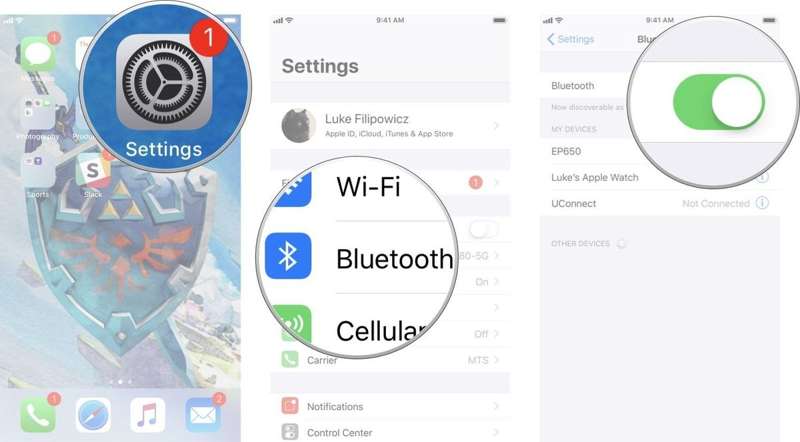
Možnost 1: Otevřete Nastavení app, klepněte na tlačítko Wi-Fia zapněte ji. Poté zvolte Bluetootha zapněte jej.
Možnost 2: Přejít na Control Centera klepněte na tlačítko Wi-Fi a Bluetooth abyste je umožnili.
Pak zkontrolujte, zda jste opravili problém s AirDropem, který stále selhává.
Poznámka: Nezapomeňte deaktivovat Osobní hotspot.
Oprava 3: Zkontrolujte nastavení AirDropu
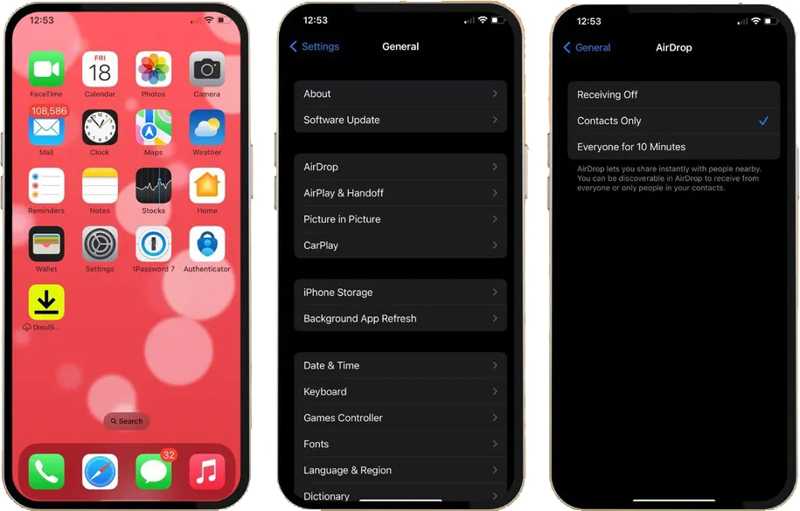
Krok 1. Spusť svůj Nastavení app.
Krok 2. Přejít obecně, a vyberte Airdrop.
Krok 3. Vybrat Všichni na 10 minut.
Poznámka: Pokud vyberete možnost Pouze kontakty, je složité ověřit, kdo koho zná. Nastavení AirDropu můžete také upravit v Control Center.
Oprava 4: Vynucení restartování iPhone
Pro iPhone 6 a starší
Podržte stisknuté tlačítko Domů + napájení dokud se nezobrazí logo Apple.
Pro iPhone 7 / 7 Plus
Podržte stisknuté tlačítko Boční + Snížení hlasitosti tlačítka dohromady.
Jakmile uvidíte logo Apple, pusťte tlačítka.
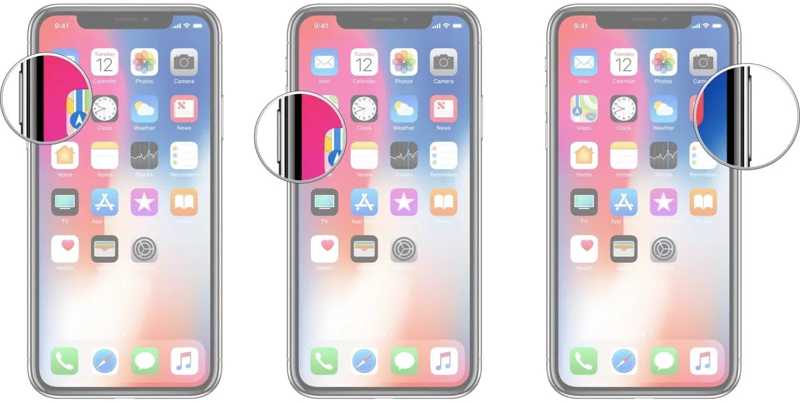
Pro iPhone 8 a novější
Rychle klikněte a uvolněte objem Up .
Udělejte totéž s objem Down .
Dlouhým stisknutím tlačítka Strana , dokud se neobjeví logo Apple.
Další čtení
Oprava 5: Obnovte nastavení sítě
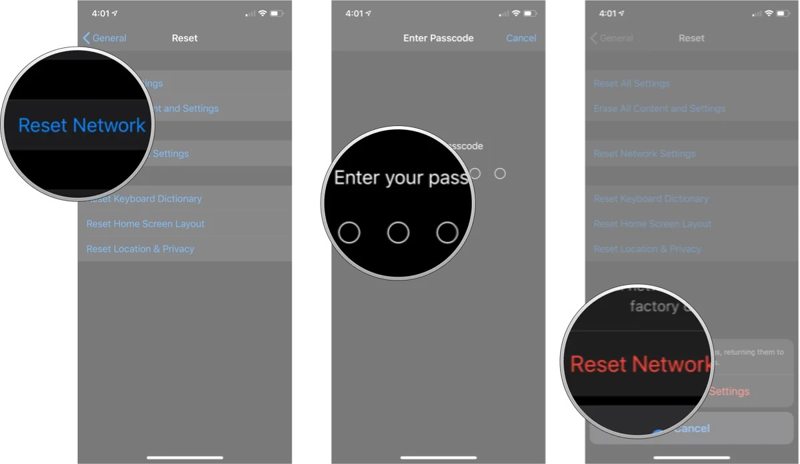
Krok 1. Přejít obecně ve vašem Nastavení app.
Krok 2. Vybrat Přeneste nebo resetujte iPhonea klepněte na tlačítko resetovat.
Krok 3. Pick Obnovit nastavení sítě.
Krok 4. Zadejte přístupový kód pro iPhone a stiskněte Obnovit nastavení sítě.
Krok 5. Po dokončení AirDrop nebude selhávat.
Oprava 6: Řešení na jednom místě
Apeaksoft Recovery systému iOS je komplexní řešení pro opravu nereagujícího AirDropu na iPhonu a iPadu. Dokáže automaticky detekovat softwarové problémy na vašem zařízení a rychle je vyřešit.
Univerzální řešení pro opravu nefunkčního AirDropu na iPadu a iPhonu
- Opravte softwarové závady, které způsobují, že AirDrop nefunguje.
- Naskenujte svůj iPhone nebo iPad a zjistěte softwarové chyby.
- K dispozici pro širokou škálu softwarových závad.
- 4. Podporujte nejnovější verze systémů iOS a iPadOS a pomozte si s nimi downgradovat iOS.
Bezpečné stahování
Bezpečné stahování

Jak opravit nefunkční AirDrop na vašem iPhone
Krok 1. Propojení s vaším zařízením
Připojte svůj iPhone nebo iPad k počítači pomocí kabelu Lightning. Po instalaci do počítače spusťte nejlepší software pro opravu iOS. Klikněte na Home jakmile je vaše zařízení detekováno.
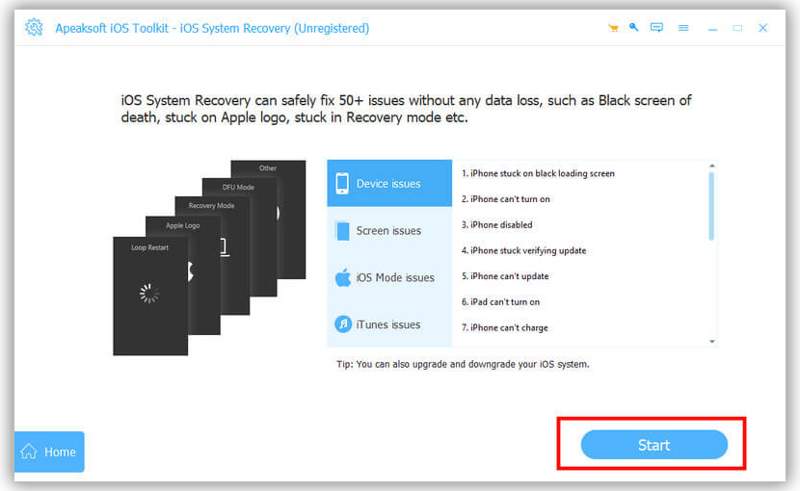
Krok 2. Vyberte režim
Po naskenování iPhonu klikněte na Rychlá oprava zdarma odkaz pro vyzkoušení bezplatného režimu. Pokud není k dispozici, klikněte na Opravit knoflík. Poté vyberte Standardní režim or Pokročilý móda pokračujte kliknutím na Potvrdit.
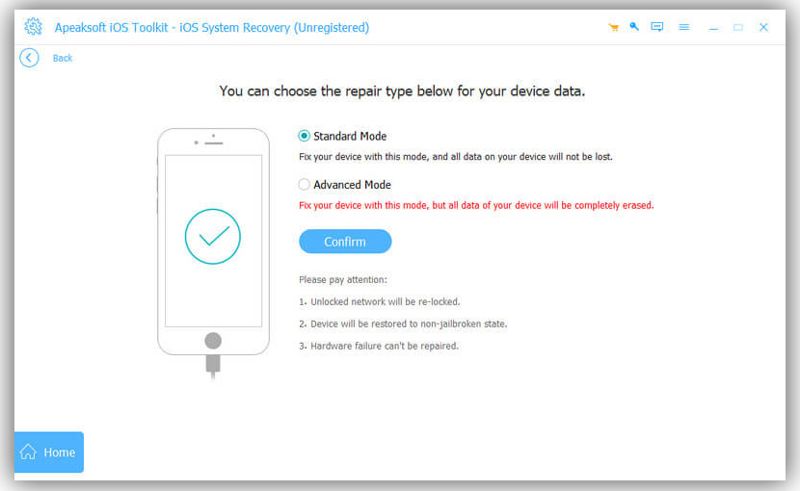
Krok 3. Oprava nereagujícího AirDropu
Dále zkontrolujte informace o svém iPhonu. Najděte správnou verzi iOS a klikněte na Ke stažení tlačítko pro stažení firmwaru. Pokud máte soubor s firmwarem, importujte jej z pevného disku. Po dokončení stahování software začne opravovat AirDrop, který nereaguje.
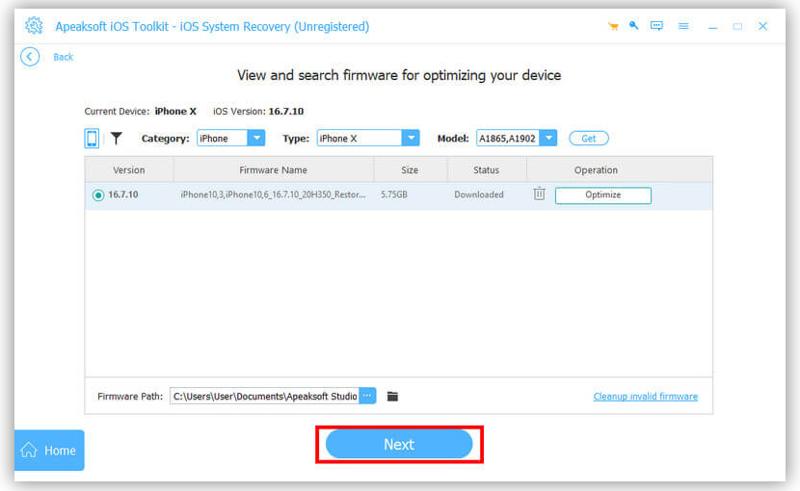
Část 3: Jak Fix AirDrop nefunguje na Mac
Pokud AirDrop na MacBooku nefunguje, máte několik řešení, jak se této chyby zbavit. Níže uvádíme osvědčená řešení. Můžete je provést jedno po druhém a používat AirDrop k odesílání nebo přijímání dat na Macu.
Oprava 1: Zkontrolujte kompatibilitu
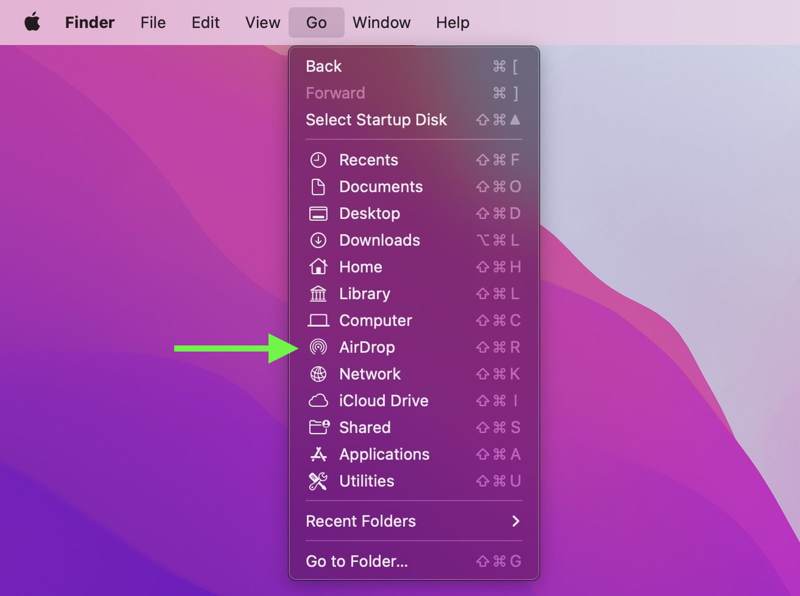
Všechny počítače Mac a notebooky uvedené na trh v roce 2012 a později podporují AirDrop. Navíc musí váš počítač používat systém Mac OS X Yosemite a novější. Pokud si nejste jisti, spusťte Nálezce app od Doka klepněte na tlačítko Go nabídku na horní liště. Pokud ji najdete Airdrop v seznamu, znamená to, že je s ním váš počítač kompatibilní.
Oprava 2: Povolte Bluetooth a Wi-Fi
Pokud AirDrop z iPhonu na MacBook nefunguje, musíte zkontrolovat bezdrátové připojení v Ovládacím centru na vašem zařízení. Dále se ujistěte, že obě zařízení umístíte do vzdálenosti menší než 30 metrů.
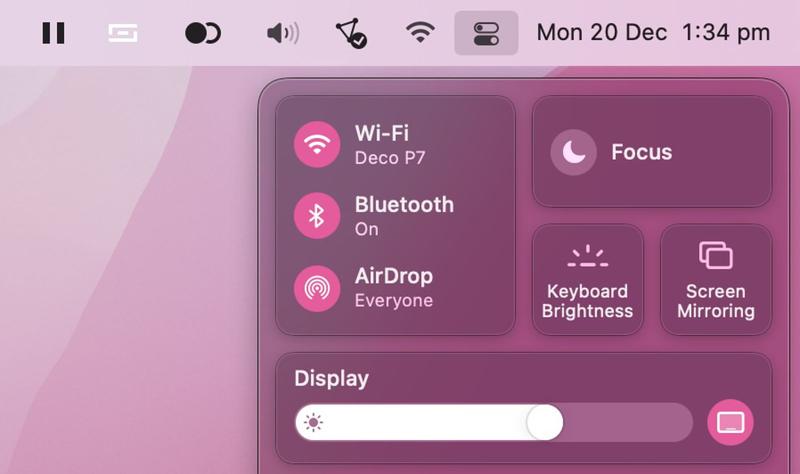
Krok 1. Klepněte na tlačítko Control Center tlačítko na pravé straně horního panelu nabídek.
Krok 2. Poté klikněte skrz panel připojení.
Krok 3. Zapněte přepínače Wi-Fi a Bluetooth.
Poznámka: Pokud jsou povoleny Wi-Fi a Bluetooth, je třeba je vypnout a poté znovu zapnout.
Oprava 3: Úprava nastavení AirDropu
Pokud AirDrop na vašem Macu nikoho nenajde, můžete chybu odstranit úpravou nastavení AirDropu. Nastavení AirDropu můžete rychle zobrazit v Ovládacím centru nebo jej upravit v aplikaci Finder.
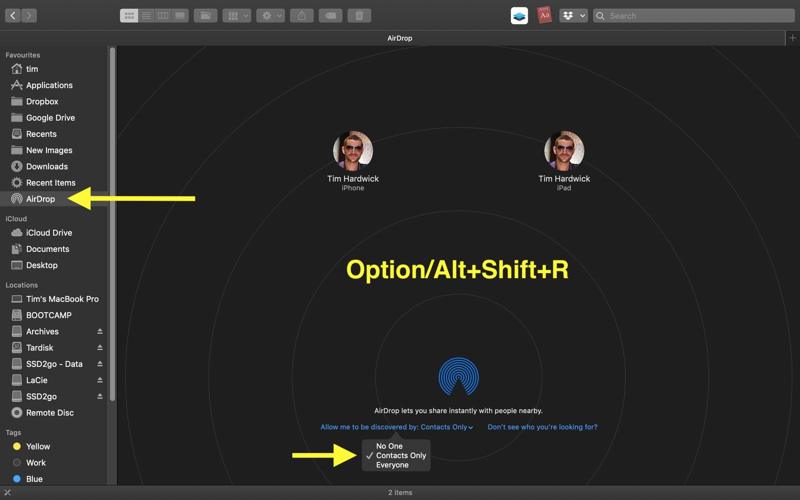
Krok 1. Otevřete Nálezce aplikace z vašeho Dok.
Krok 2. klikněte Airdrop na postranním panelu.
Tip: Pokud AirDrop není na bočním panelu, stiskněte Command+Shift+R dohromady.
Krok 3. klikněte Dovolte mi, abych vás objevil A zvolte Každý.
Oprava 4: Restartujte Mac
Dalším řešením, jak vyřešit problém se sdílením přes AirDrop na Macu, je tvrdý reset počítače. Tím se odstraní systémové mezipaměti a nepotřebné soubory a také se ukončí všechny aplikace na pozadí. Vaše data ani soubory se tím neodstraní.
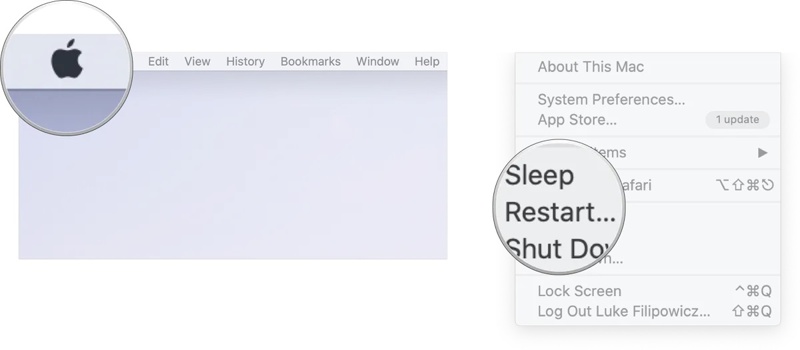
Krok 1. Klepněte na tlačítko jablko menu.
Krok 2. Vybrat Zavřít ze seznamu..
Krok 3. O několik minut později dlouze stiskněte Výkon tlačítko, dokud se Mac nezapne.
Krok 4. Pak zkuste AirDrop znovu.
Závěr
Tento článek vysvětlil, co můžete dělat, když AirDrop selhal na vašem iPhonu, iPadu nebo Macu. Nejprve se dozvíte, proč k tomuto problému dochází. A co je důležitější, sdíleli jsme ověřená řešení, jak tento problém vyřešit na zařízení iOS nebo počítači Mac. Apeaksoft Recovery systému iOS je komplexní řešení pro uživatele iPhonu a iPadu.
Související články




