


Proč Apple ID není aktivní a jak chybu opravit

„Otevřu si iPhone a najednou se mi zobrazí zpráva, že tato osoba není aktivní. Jak tuto zprávu opravit?“ K této chybě obvykle dochází, když se pokusíte přihlásit k účtu Apple nebo jej ověřit. Pokud vy nebo někdo jiný zadáte přihlašovací údaje k účtu Apple, odpovědi na bezpečnostní otázky nebo související informace příliš mnohokrát nesprávně, účet se uzamkne. V důsledku toho se zobrazí chyba: Apple ID není aktivníTento článek vám pomůže chybu opravit.
OBSAH STRÁNKY:
Část 1: Proč není moje Apple ID aktivní
Než si projdeme řešení, pojďme se podívat, proč se zobrazí hláška, že moje Apple ID není aktivní. To znamená, že se nemůžete přihlásit do iCloudu, App Storu ani do služeb Apple. Mezi hlavní příčiny této hlášky patří:
- 1.Váš účet Apple byl z bezpečnostních důvodů deaktivován.
- 2.Váš účet je uzamčen z důvodu příliš mnohonásobného zadání nesprávného hesla.
- 3.Došlo k porušení podmínek společnosti Apple spojených s vaším Apple ID.
- 4.Servery Apple jsou mimo provoz.
- 5.Softwarové závady.
Část 2: Jak opravit neaktivní Apple ID
Řešení 1: Zkontrolujte stav serverů Apple
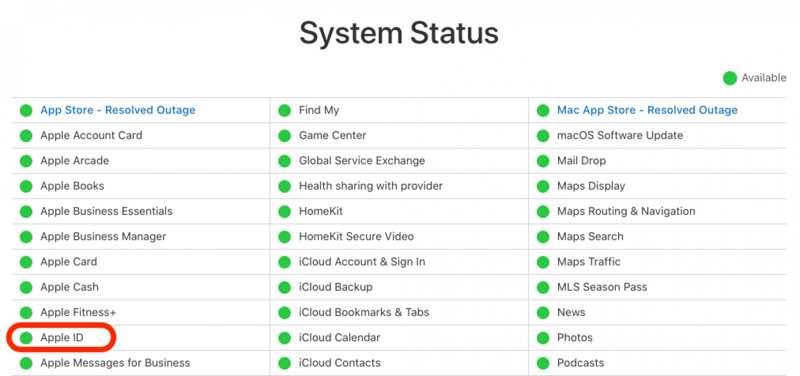
Pokud se zobrazuje upozornění, že tento účet Apple ID není aktivní, první věc, kterou musíte udělat, je zkontrolovat servery Apple. Přejděte na https://www.apple.com/support/systemstatus/ v prohlížeči. Zkontrolujte příslušné servery. Pokud je některá položka nefunkční a označená žlutou nebo červenou ikonou, stačí počkat, až server znovu zprovozní.
Řešení 2: Restartujte zařízení
Proč není moje Apple ID aktivní? Je pravděpodobné, že se vaše zařízení zasekne při přihlašování k účtu Apple. Řešení je jednoduché: restartujte zařízení. Toto řešení neodstraní vaše data.
Na iPhonu / iPadu
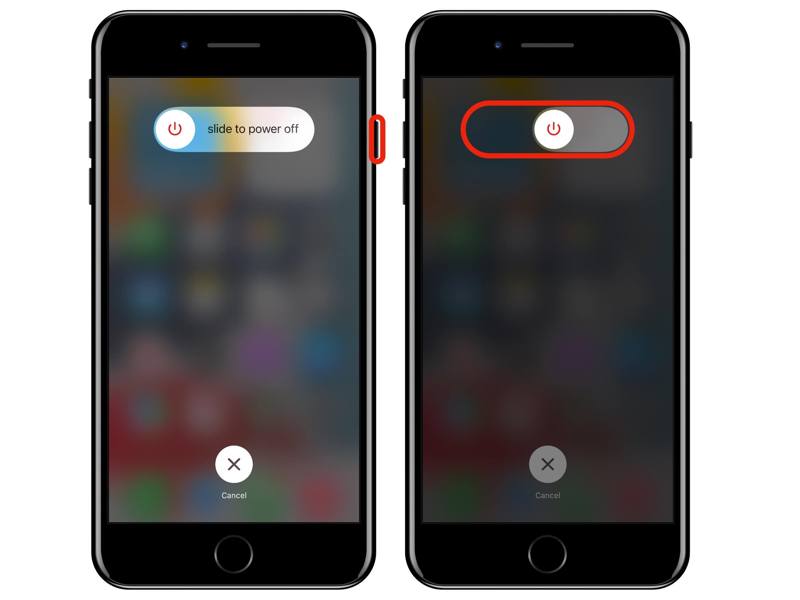
Krok 1. Podržte buď Objem nádrží + Strana tlačítko na iPhonu s Face ID.
Podržte stisknuté tlačítko Strana or Výkon .
Krok 2. Jakmile se zobrazí obrazovka vypnutí, uvolněte tlačítka nebo tlačítko.
Krok 3. Posuňte posuvník pro vypnutí.
Krok 4. O několik minut později podržte tlačítko Strana or Výkon , dokud neuvidíte logo Apple.
Na Macu
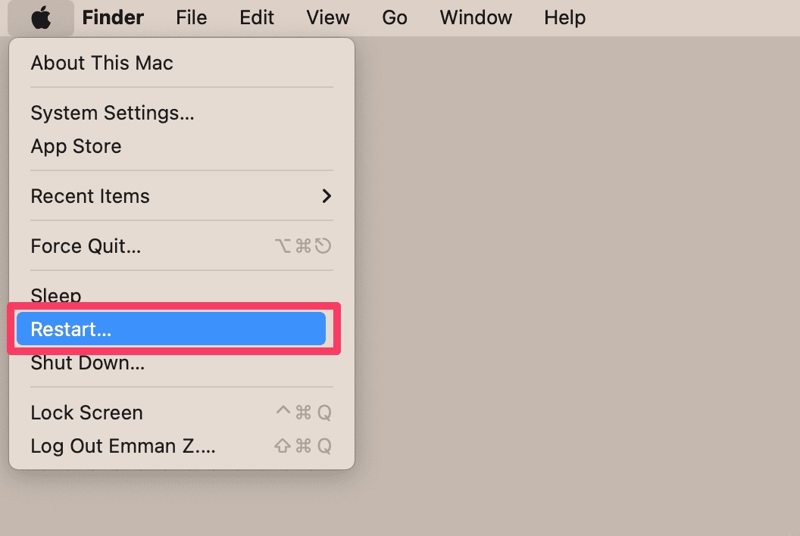
Krok 1. Klepněte na tlačítko jablko menu a zvolte Restart.
Krok 2. Po zobrazení výzvy klikněte na ikonu Restart .
Krok 3. Počkejte na restartování Macu a poté zkontrolujte, zda je chyba „Apple ID není aktivováno“ opravena.
Řešení 3: Ověřte informace o svém účtu
Váš Apple účet se netýká e-mailové adresy a hesla. Je také spojen s vašimi osobními údaji a platbami. Pokud jste tyto údaje změnili a zapomněli je na svém zařízení aktualizovat, vaše Apple ID nebude aktivováno.
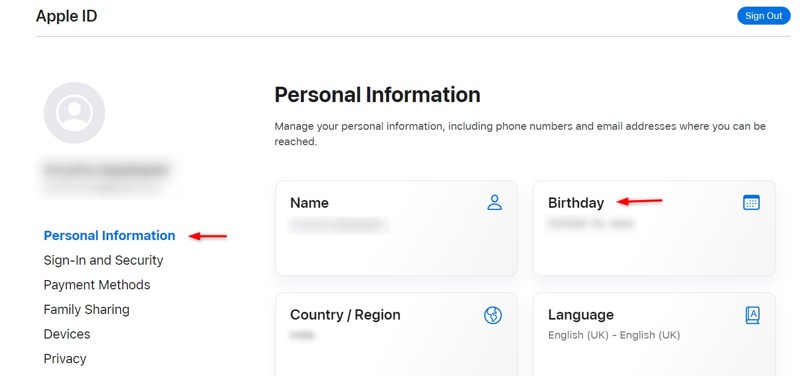
Krok 1. V prohlížeči přejděte na https://account.apple.com/.
Krok 2. Přihlaste se pomocí svého účtu Apple a hesla.
Krok 3. Přejděte na Osobní informace Karta.
Krok 4. Zkontrolujte si své osobní údaje.
Krok 5. Dále zapněte zařízení Apple a zkontrolujte informace o svém účtu.
Řešení 4: Resetujte heslo Apple ID
Jak opravit tuto chybu „Apple ID není aktivní“? Podle společnosti Apple je nutné resetovat nebo změňte heslo pro Apple ID k odemčení účtu. Toto řešení vyžaduje důvěryhodné zařízení Apple a heslo pro zamykání obrazovky.
Krok 1. Spusťte Nastavení or Nastavení systému aplikace na vašem zařízení Apple.
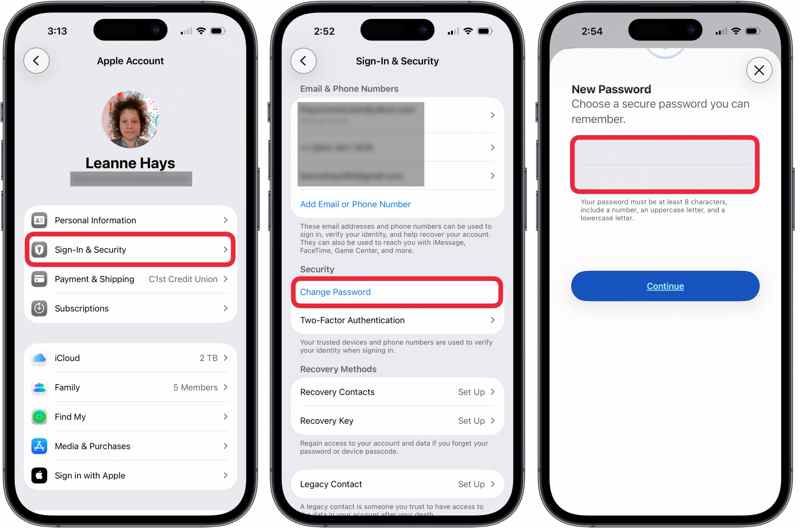
Krok 2. Klepněte na svůj profil nebo klikněte Apple ID.
Krok 3. Udeř Změnit heslo .
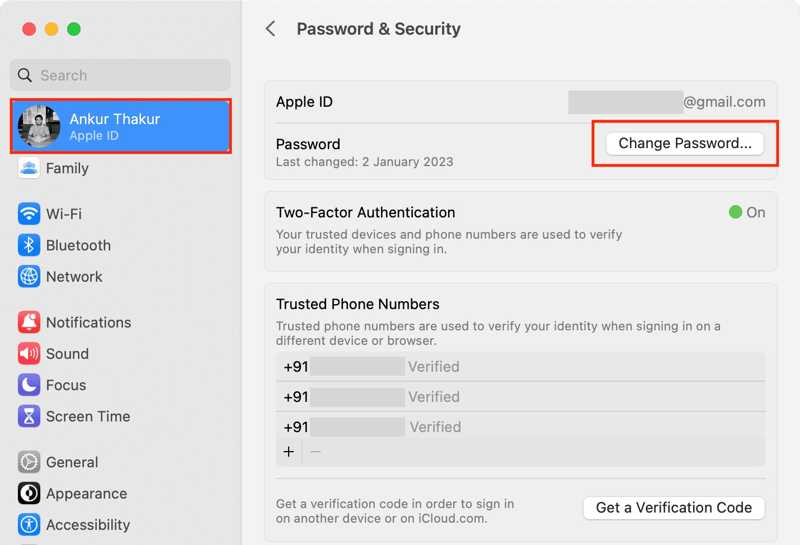
Krok 4. Zadejte přístupový kód pro iPhone nebo přihlašovací heslo pro Mac.
Krok 5. Dále zadejte nové heslo a ověřte ho.
Krok 6. Nakonec stiskněte tlačítko Pokračovat tlačítko pro potvrzení změny.
Řešení 5: Aktualizace platebních údajů
Pokud je vaše platební metoda zastaralá, zobrazí se chyba, že vaše Apple ID není aktivováno. Proto je lepší udržovat přidruženou platební metodu aktuální. Postupujte takto:
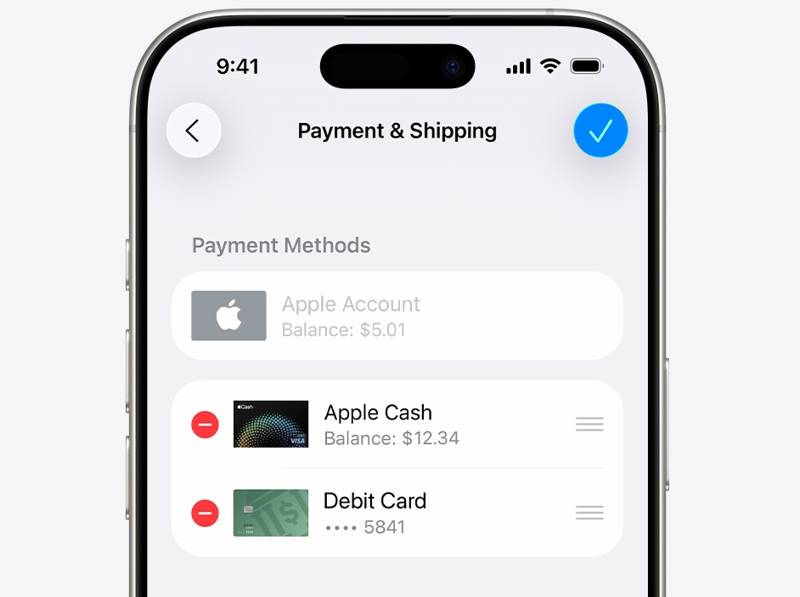
Krok 1. Otevřete App Store app.
Krok 2. Klepněte na svůj profil nebo klikněte na své jméno.
Krok 3. Přejít Nastavení účtu.
Krok 4. Pokud se zobrazí výzva, zadejte heslo k účtu Apple.
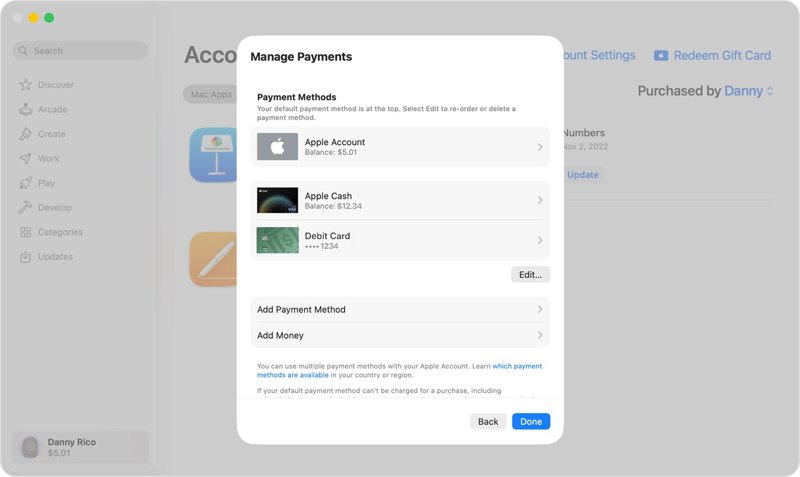
Krok 5. vybrat Informace o platbě A zvolte Spravujte platby.
Krok 6. Odstraňte zastaralý způsob platby a přidejte nový.
Část 3: Konečné řešení pro opravu neaktivního Apple ID
Pokud jste postupovali podle výše uvedených řešení, ale Apple ID stále není aktivováno, budete potřebovat výkonný nástroj, například Odemykač iOS od Apeaksoftu pro iPhoneKitMůže odstranit nefunkční účet Apple z vašeho zařízení iOS bez hesla.

Staženo více než 1,000,000 uživatelé
- Odeberte nefunkční Apple ID bez hesla.
- Pracujte pro uzamčený nebo deaktivovaný účet Apple.
- Nabídněte bonusové funkce, např Odemknutí SIM karty a odstranění MDM.
- Podpora široké škály zařízení iPhone a iPad.
Bezpečné stahování
Bezpečné stahování

Jak opravit Apple ID, které není aktivní na vašem iPhone
Krok 1. Nainstalujte nástroj pro odebrání Apple ID
Spusťte software pro odstranění Apple ID po jeho instalaci do počítače. Pro Mac existuje další verze. Vyberte Odebrat Apple ID režim pokračovat.

Krok 2. Připojte se k vašemu iPhone
Připojte iPhone k počítači pomocí kabelu Lightning. Jakmile je zařízení detekováno, klikněte na Začít nyní .

Krok 3. Odebrat Apple ID
Pokud je funkce Najít zakázána, software okamžitě začne odstraňovat váš účet Apple. Pokud je funkce Najít povolena, resetujte všechna nastavení v zařízení. Poté klikněte na OK a stiskněte Znovu potvrdit zahájit proces.

Závěr
Tato příručka vysvětlila, co dělat, pokud váš Apple ID není aktivníMěli byste pochopit hlavní příčiny chyby. A co je důležitější, můžete se chyby zbavit pomocí osvědčených řešení. Odemykač iOS od Apeaksoftu pro iPhoneKit je dokonalým řešením pro opravu nefunkčního účtu Apple na vašem iPhonu nebo iPadu.
 Apeaksoft iPhoneKit
 Odemkněte všechny typy hesel pro iOS z iPhone, iPad a iPod.
Bezpečné stahování
Bezpečné stahování
Související články




