


Průvodce změnou hesla k Apple ID na iOS/Mac/Online

Podle expertů na kybernetickou bezpečnost by si uživatelé měli pravidelně měnit hesla ke svým účtům, aby zvýšili zabezpečení svého soukromí. Vzhledem k tomu, že účet Apple ID hraje klíčovou roli v ekosystému Apple, uživatelé by měli změnit hesla k Apple ID aby chránili své informace. Nesprávné kroky však mohou vést ke ztrátě dat nebo uzamčení zařízení. Tato příručka sdílí pět metod, jak změnit heslo k účtu na iPhonu, iPadu, Apple Watch nebo počítači.
OBSAH STRÁNKY:
Část 1: Jak změnit heslo Apple ID bez hesla
Jak změnit heslo k Apple ID, pokud jste ho zapomněli? Vše, co potřebujete, je Odemykač iOS od Apeaksoftu pro iPhoneKitDokáže přesunout starý účet Apple a nastavit nový účet a heslo. Uživatelsky přívětivý design zjednodušuje pracovní postup.

Staženo více než 1,000,000 uživatelé
- Vymažte aktuální Apple ID a heslo ve třech krocích.
- Nevyžadujte přístupový kód k iPhonu ani heslo k Apple ID.
- Dostupné pro uzamčené a deaktivované účty Apple.
- Nabídněte bonusové funkce, jako je odstranění času u obrazovky.
- Podpora nejnovějších modelů iPhonu a iPadu.
Bezpečné stahování
Bezpečné stahování

Jak změnit zapomenuté heslo Apple ID na vašem iPhone
Krok 1. Odinstalace Apple ID
Stáhněte si a nainstalujte software pro odstranění Apple ID do počítače. Existuje další verze pro Mac. Spusťte jej z počítače a vyberte Odebrat Apple ID režim pokračovat.

Krok 2. Připojte se k vašemu zařízení
Propojte svůj iPhone s počítačem pomocí kabelu Lightning. Pokud obě zařízení propojujete poprvé, ujistěte se, že tomuto počítači důvěřujete. Jakmile bude váš iPhone detekován, načtou se informace o zařízení.

Krok 3. Odebrat Apple ID
Klepněte na tlačítko Začít nyní tlačítko pro zahájení odstraňování Apple ID z iPhonu, pokud je funkce Najít zakázána. Pokud je funkce Najít povolena, resetujte všechna nastavení v zařízení. Poté klikněte na tlačítko OK v softwaru a stiskněte Znovu potvrditPo dokončení nastavte nové Apple ID a heslo.

Část 2: Jak změnit heslo k Apple ID na iPhonu/iPadu
Jeden snadný způsob, jak změnit heslo k Apple ID na iPhonu, je prostřednictvím aplikace Nastavení. Můžete si vytvořit nové heslo pro svůj účet Apple pomocí hesla pro iPhone. Tento způsob funguje, i když jste zapomněli heslo k Apple ID. Předpokladem je, že je povoleno dvoufaktorové ověřování.
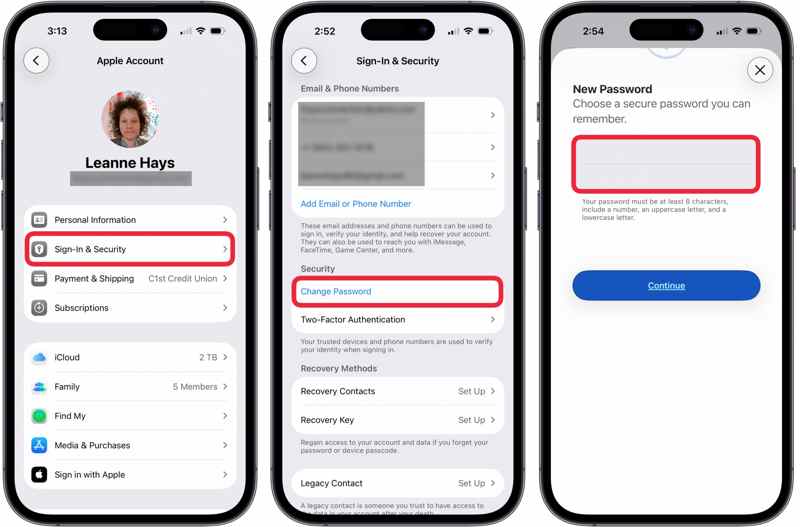
Krok 1. Spusťte Nastavení app na vašem iPhone.
Krok 2. Klepněte na svůj profil a vyberte Přihlášení a zabezpečení.
Krok 3. Klepněte na Změnit heslo .
Krok 4. Ověřte se pomocí Face ID, Touch ID nebo hesla.
Krok 5. Nastavte nové heslo, zadejte ho znovu a klepněte na Pokračovat k potvrzení.
Krok 6. Nakonec zvolte Odhlásit ostatní zařízení or Neodhlašovat se, v závislosti na vaší situaci.
Poznámka: Heslo k Apple ID by mělo obsahovat alespoň 8 znaků, včetně číslice, velkého písmene a malého písmene. Abyste ho nezapomněli, je lepší si ho zapsat nebo uložit do poznámky.
Část 3: Jak změnit heslo k Apple ID na Macu
Pokud používáte MacBook, můžete si heslo k Apple ID změnit na počítači pomocí svého přihlašovacího hesla. To znamená, že tato metoda funguje i v případě, že jste zapomněli heslo k účtu Apple.
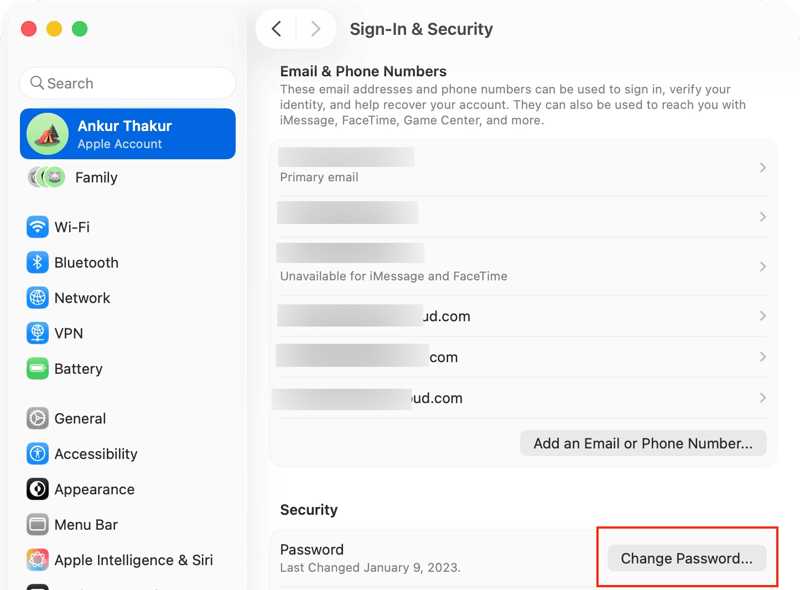
Krok 1. Klepněte na tlačítko jablko menu.
Krok 2. Vybrat Nastavení systému or System Preferences.
Krok 3. Klepněte na tlačítko Účet Apple or Apple ID volba.
Krok 4. Dále klikněte na tlačítko Přihlášení a zabezpečení tlačítko. U starších verzí macOS klikněte Heslo a zabezpečení.
Krok 5. Klepněte na tlačítko Změnit heslo .
Krok 6. Zadejte přihlašovací heslo k vašemu účtu Mac a klikněte na povolit.
Krok 7. Poté zadejte nové heslo k Apple ID a klikněte na Pokračovat.
Krok 8. Nakonec se rozhodněte, zda se chcete odhlásit na ostatních zařízeních, či nikoli.
Poznámka: I když se z tohoto účtu na jiných zařízeních neodhlásíte, je nutné změny aktualizovat ručně.
Část 4: Jak změnit heslo Apple ID na Apple Watch
Kromě zařízení se systémy iOS a macOS si můžete heslo k Apple ID změnit také na Apple Watch. Tato metoda vyžaduje odemknutí hodinek pomocí hesla. Postup změny hesla:
Krok 1. Odemkněte hodinky.
Krok 2. Přejděte do aplikace Nastavení.
Krok 3. Klepněte na svůj účet nahoře.
Krok 4. Vybrat Přihlášení a zabezpečení or Heslo a zabezpečení.
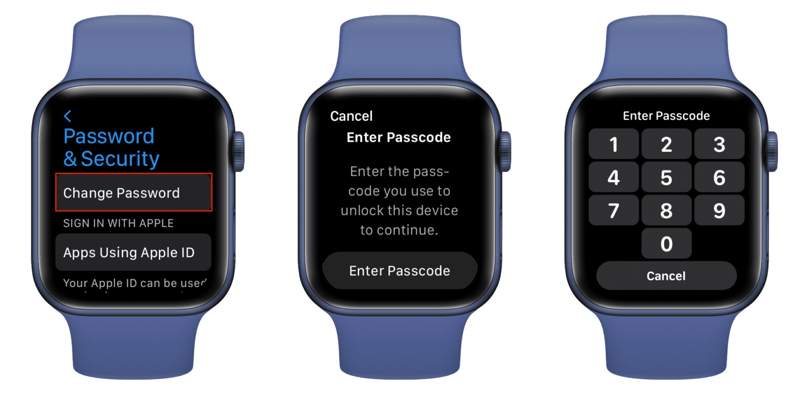
Krok 5. Vyberte Změnit heslo volba.
Krok 6. Po zobrazení výzvy zadejte přístupový kód pro uzamčení obrazovky hodinek.
Krok 7. Zadejte nové heslo a ověřte ho.
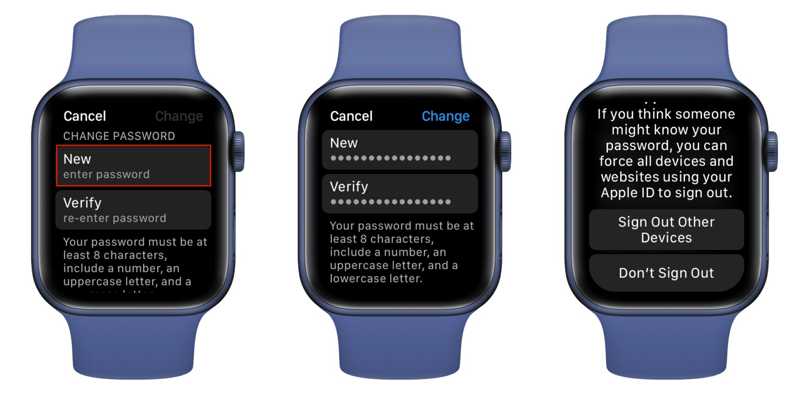
Krok 8. Klepněte na Přeměna pro potvrzení.
Krok 9. Nakonec zvolte Odhlásit ostatní zařízení or Neodhlašovat se.
Další čtení
Část 5: Jak změnit heslo Apple ID pro vaše dítě
Pokud máte iPhone nebo iPad s nejnovější verzí systému iOS nebo iPadOS, můžete změnit heslo k Apple ID pro dětský účet ve skupině Rodinné sdílení. Jedinou podmínkou je, že máte pro svůj účet nastavené dvoufaktorové ověřování.
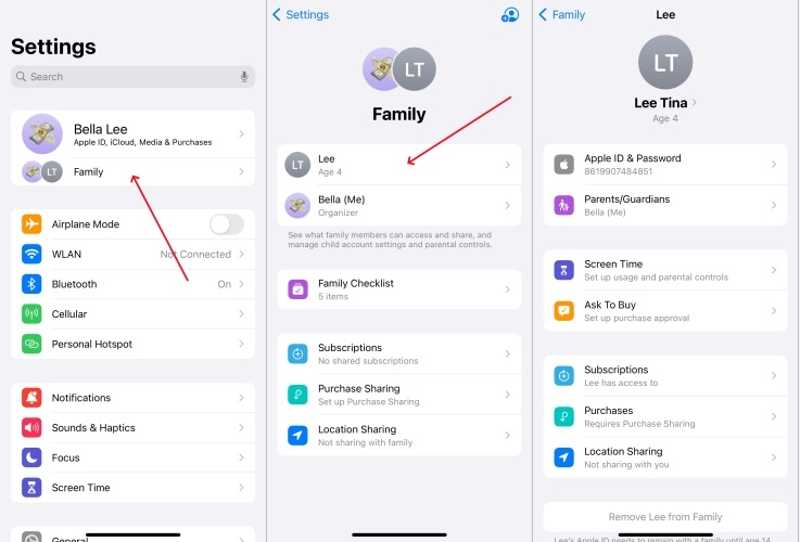
Krok 1. Otevřete Nastavení app na vašem iPhone.
Krok 2. Využít Rodina pod vaší profilovou fotkou.
Krok 3. Vyberte jméno svého dítěte ze seznamu.
Krok 4. Využít Apple ID a heslo or Účet a heslo Apple.
Krok 5. Dále klepněte na Změna hesla pro [jméno dítěte].
Krok 6. Zadejte přístupový kód pro váš iPhone.
Krok 7. Nastavte nové heslo a potvrďte ho.
Poznámka: Tato metoda je k dispozici pro nejnovější verzi iOS a iPadOS. Jakmile změníte heslo k Apple ID, je nutné aktualizovat nové heslo i na zařízení vašeho dítěte. Jinak může být iCloud, App Store, iMessage a další služby nepřístupné.
Závěr
Tento článek sdělil, jak na to změňte heslo k Apple ID na iPhonu, iPad, MacBook nebo Apple Watch. Můžete si vybrat vhodnou metodu a podle našich kroků změnit heslo. Heslo k účtu Apple vašeho dítěte si navíc můžete změnit na zařízení iOS. Odemykač iOS od Apeaksoftu pro iPhoneKit umožňuje vám resetovat a změnit heslo k účtu bez jakýchkoli omezení.
 Apeaksoft iPhoneKit
 Odemkněte všechny typy hesel pro iOS z iPhone, iPad a iPod.
Bezpečné stahování
Bezpečné stahování
Související články




