

Jak spustit iPhone v režimu obnovy v různých situacích

Režim zotavení je důležitou funkcí zařízení iOS a iPadOS a je užitečný v široké škále scénářů. Pokud se na vašem iPhonu nezdařila aktualizace softwaru, můžete v režimu zotavení aktualizovat iOS a znovu získat přístup k zařízení. A co je důležitější, je to základní metoda pro řešení problémů, když se zařízení zasekává, nereaguje nebo se zobrazuje na určitých obrazovkách. Tento článek vysvětluje tuto funkci a ukazuje, jak ji používat. Přepněte iPhone 16/15/14/13/12/11/X/8/7 do režimu zotavení.
OBSAH STRÁNKY:
Část 1: Co je to režim obnovení?
Co je režim obnovy iPhonu? Režim obnovy je vestavěná funkce pro řešení problémů. Pokud se setkáte se softwarovými závadami, chybami aplikací, selháním aktualizací a dalšími problémy, musíte na svém iPhonu přejít do režimu obnovy. Umožňuje vám aktualizovat nebo obnovit zařízení a vyřešit závažné problémy. Stručně řečeno, režim obnovy dokáže aktualizovat iOS bez smazání dat, obnovit tovární nastavení iPhonu a opravit softwarové problémy.
Kdy je potřeba přepnout iPhone do režimu obnovy?
1. Váš iPhone se zasekává na určitých obrazovkách, například při restartování.
2. Selhání aktualizace softwaru.
3. iTunes nebo Finder nemohou zaregistrovat nebo detekovat váš iPhone.
4. Váš iPhone zobrazuje černou obrazovku a nezapne se.
5. Váš iPhone se na několik minut zasekává na logu Apple.
6. Na obrazovce se zobrazí Připojení k iTunes nebo Support.apple.com/iphone/restore.
7. Nemůžete svůj iPhone normálně aktualizovat ani obnovit.
8. Váš iPhone se po příliš mnoha nesprávných pokusech o zadání hesla deaktivuje.
Co se stane po spuštění iPhonu do režimu zotavení?
Aktualizace: Nainstalujte si nejnovější dostupnou verzi iOS bez smazání dat.
Obnovení: Obnovte tovární nastavení iPhonu, vymažte všechny údaje a nainstalujte nejnovější verzi systému iOS.
Jak zjistit, zda je váš iPhone v režimu obnovy
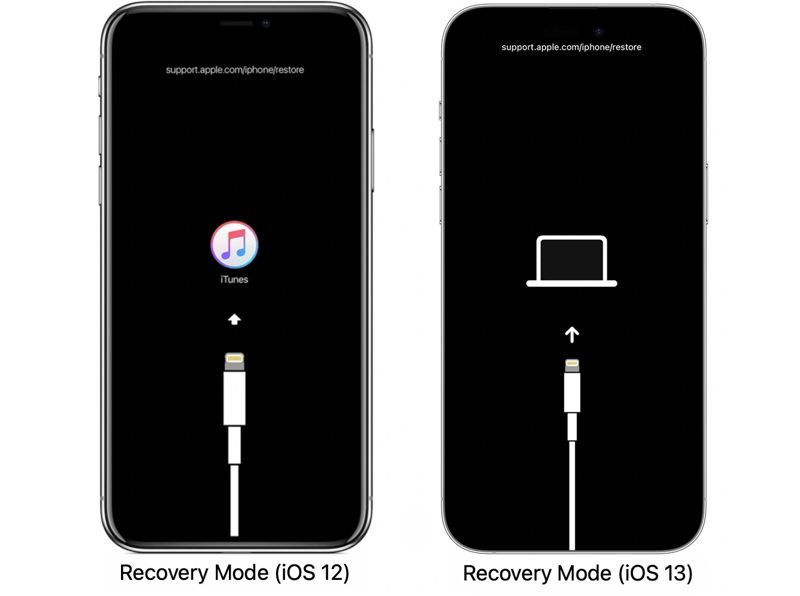
V systému iOS 12 a starších verzích se po spuštění iPhonu v režimu zotavení zobrazí logo iTunes. V systému iOS 13 a novějších se na obrazovce alternativně zobrazí možnost Připojit k počítači.
Část 2: Jak přepnout iPhone do režimu obnovy
Chcete-li iPhone přepnout do režimu zotavení, když je vypnutý nebo nereaguje, potřebujete počítač, kabel USB a nejnovější verzi iTunes nebo Finderu, v závislosti na vašem operačním systému. Kombinace tlačítek se navíc liší v závislosti na modelu vašeho iPhonu.
Krok 1. Otevřete iTunes nebo Finder:
Ve Windows otevřete iTunes.
V systému macOS Mojave nebo starším otevřete iTunes.
V systému macOS Catalina nebo novějším otevřete Finder.
Tip: Pokud používáte Windows 11/10, můžete také použít Zařízení Apple aplikace.
Krok 2. Připojte iPhone k počítači kompatibilním kabelem.
Krok 3. Vstupte do režimu zotavení na vašem iPhonu:
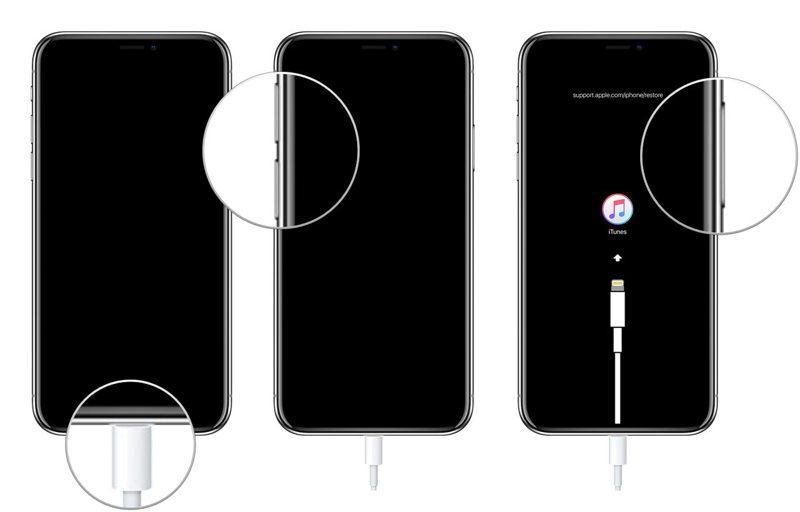
Pro iPhone 8 a novější
Stiskněte a rychle uvolněte objem Up .
Stiskněte a rychle uvolněte objem Down .
Dlouhým stisknutím tlačítka Strana .
Jakmile se zobrazí obrazovka Připojení k iTunes nebo Připojení k počítači, uvolněte tlačítko Strana .
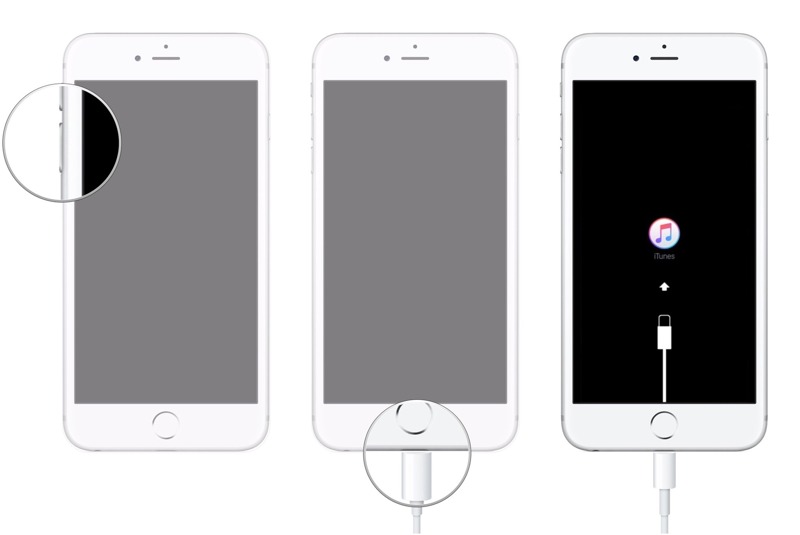
Pro iPhone 7 / 7 Plus
Podržte stisknuté tlačítko objem Down + Strana tlačítka dohromady.
Jakmile se zobrazí obrazovka režimu obnovení, uvolněte tlačítka.
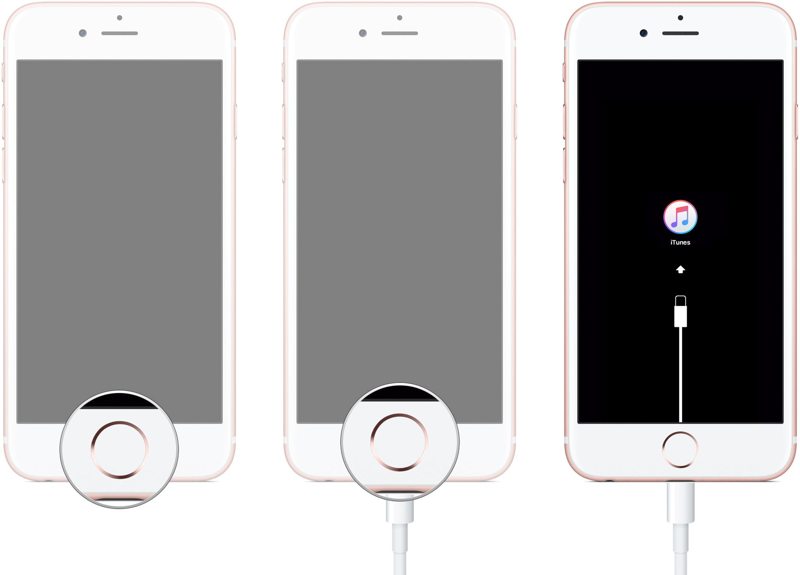
Pro iPhone 6 a starší
Podržte stisknuté tlačítko Domů + Vrchní část or Spánek / Wake Současně.
Pokud se váš iPhone spustí do režimu zotavení, uvolněte tlačítka.
Část 3: Jak používat režim obnovení iPhone
Jak již bylo zmíněno, po spuštění iPhonu v režimu zotavení můžete udělat dvě věci. Můžete buď aktualizovat iOS na nejnovější verzi, nebo obnovte výchozí tovární nastavení vašeho iPhone a vymažte všechna vaše data.
Krok 1. Jakmile iTunes nebo Finder detekuje váš iPhone v režimu zotavení, zobrazí se dialogové okno.
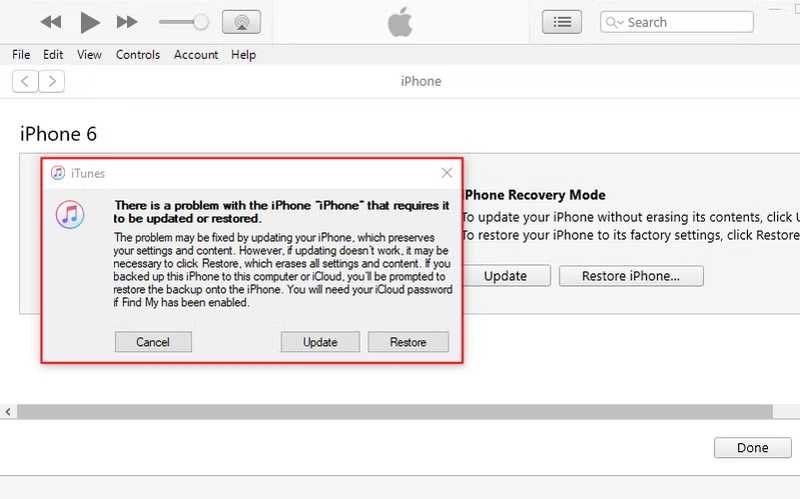
Krok 2. Pokud potřebujete aktualizovat svůj iPhone, klikněte na Aktualizace tlačítko. Poté iTunes nebo Finder vyhledá dostupné aktualizace a automaticky je nainstaluje.
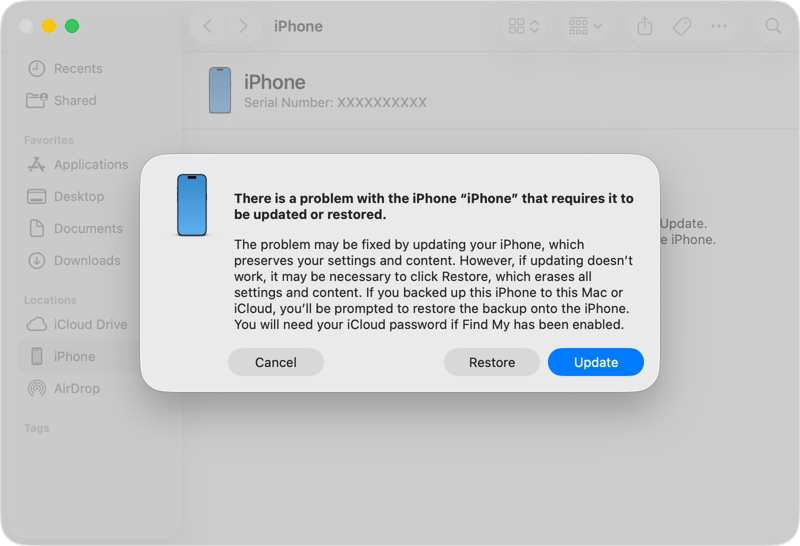
Pokud chcete zařízení obnovit, klikněte na Obnovit tlačítko místo toho. Dále postupujte podle pokynů na obrazovce a obnovte tovární nastavení zařízení.
Krok 3. Po dokončení procesu by se měl váš iPhone restartovat.
Poznámka: Dokončení procesu obvykle trvá méně než 15 minut. Pokud to trvá déle, raději odpojte iPhone a zkuste kroky znovu.
Část 4: Co dělat, když se iPhone nemůže spustit do režimu obnovy
Pokud se vám nepodaří přepnout iPhone do režimu zotavení, důvody mohou být složité. Můžete však postupně provést níže uvedená řešení, abyste vyřešili softwarové závady a aktualizovali systém iOS.
Řešení 1: Restartujte svůj iPhone
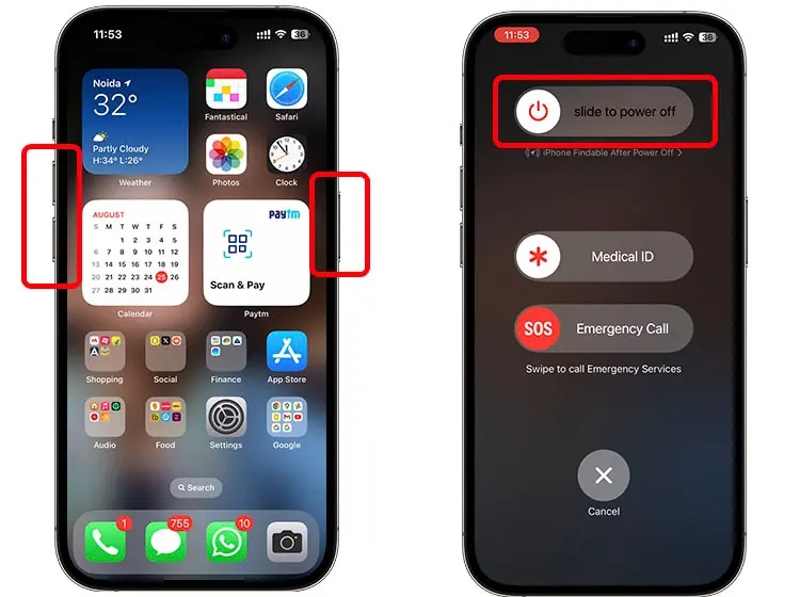
U iPhonů s Face ID podržte jednu z Objem nádrží a tlačítka Strana tlačítko současně. Jakmile se zobrazí obrazovka vypnutí, uvolněte tlačítka. Poté posuňte posuvník a obrazovka zčerná. O několik minut později podržte Strana , dokud neuvidíte logo Apple.
Na iPhonu bez Face ID dlouze stiskněte Strana or Spánek / Wake tlačítko, dokud se nezobrazí obrazovka vypnutí. Posuňte posuvník pro vypnutí zařízení. Poté jej znovu zapněte stisknutím tlačítka Strana or Spánek / Wake .
Poté připojte iPhone k počítači a přepněte jej do režimu zotavení.
Řešení 2: Spuštění do režimu DFU
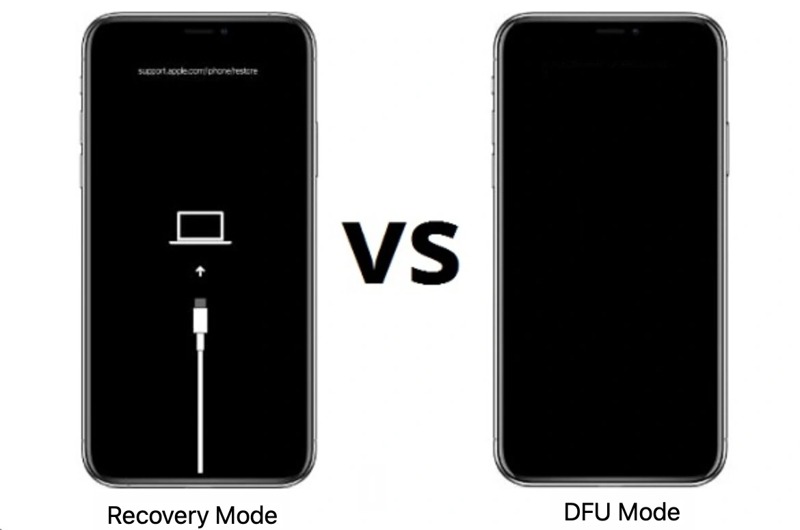
Krok 1. Připojte svůj iPhone k počítači pomocí kabelu USB.
Krok 2. Otevřete iTunes nebo Finder.
Krok 3. Vložte své zařízení DFU módu:
Pro iPhone 8 a novější
Rychle stiskněte a uvolněte tlačítko objem Up .
Udělejte totéž s objem Down .
Podržte Strana tlačítko, dokud obrazovka nezčerná.
Držte Strana a stiskněte tlačítko objem Down pro 5 sekundy.
Poté uvolněte Strana tlačítko a zároveň držte stisknuté objem Down pro 10 sekundy.
Pro iPhone 7 / 7 Plus
Podržte Snížit hlasitost + Side tlačítka současně po dobu 10 sekund.
Pokračujte stisknutím tlačítka objem Down tlačítko po dobu 5 sekund, ale uvolněte ho Strana .
Pro iPhone 6 a starší
Podržte Domů + Nahoru nebo Spánek / Wake pro 10 sekund.
Uvolněte Vrchní část or Spánek / Wake tlačítko, ale držte ho stisknuté Domů pro 5 sekundy.
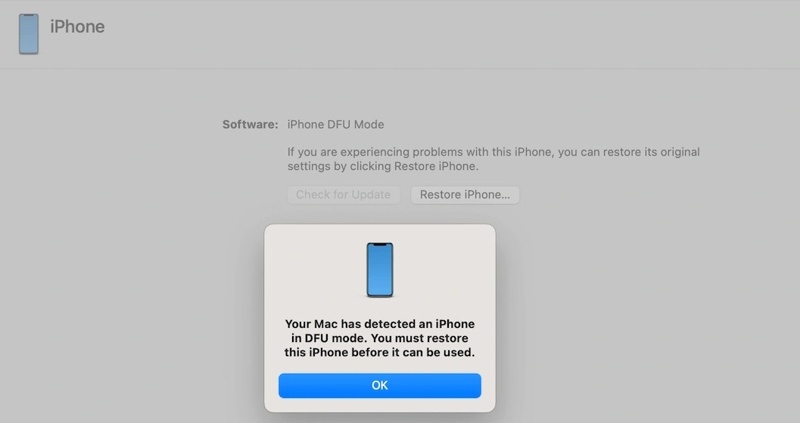
Krok 4. Poté obnovte svůj iPhone.
Řešení 3: Vyzkoušejte alternativu
Apeaksoft Recovery systému iOS je nejlepší alternativní řešení pro řešení problémů se softwarem a aktualizaci iPhonu, pokud režim obnovy nefunguje. Intuitivní rozhraní navíc celý proces usnadňuje.
Nejlepší alternativní řešení pro aktualizaci a obnovení iPhonu
- Opravte širokou škálu softwarových závad.
- Práce na více než 150 chybách a bugech.
- Záchrana dat ze zamrzlých zařízení.
- Podpora iOS 26/iPadOS 26 a starších verzí.
Bezpečné stahování
Bezpečné stahování

Zde jsou kroky k aktualizaci a obnovení vašeho iPhonu:
Krok 1. Skenujte svůj iPhone
Spusťte nejlepší nástroj pro opravu iOS po jeho instalaci do počítače. Připojte iPhone k počítači pomocí kabelu Lightning. Klikněte na Home tlačítko po detekci zařízení.

Krok 2. Zkontrolujte informace o zařízení
Klepněte na tlačítko Opravit vyberte režim a stiskněte tlačítko Potvrdit tlačítko. Dále vyberte ve formuláři informace o svém iPhonu.

Krok 3. Opravte iPhone
Ujistěte se, že jste nastavili správnou verzi Aktualizace na verzi. Nakonec klepněte na tlačítko Opravy tlačítko ve spodní části a začněte opravovat softwarové problémy v zařízení.

Proč investovat do čističky vzduchu?
Tato příručka vysvětluje, jak na to Přepněte iPhone 16e do režimu zotavení a jak to provést na jiných modelech. Můžete postupovat podle našich kroků k aktualizaci softwaru ve vašem zařízení nebo k obnovení továrního nastavení. Pokud se vám nepodaří přepnout zařízení do režimu obnovení, můžete tento problém vyřešit pomocí našich řešení. Apeaksoft Recovery systému iOS je nejlepší alternativní řešení pro řešení problémů a aktualizaci softwaru.
Související články
Tento podrobný návod sdílí tři přístupy k odemčení iPhonu, který byl nahlášen jako ztracený nebo odcizený, s počítačem nebo bez něj.
Pokud se při aktivaci iPhonu zobrazí zpráva, že se nepodařilo aktivovat, postupujte podle našich řešení, abyste tento problém vyřešili a zařízení rychle aktivovali.
Zde se můžete naučit pět metod pro obnovení dat z iPhonu se zálohou nebo bez ní po náhodném smazání nebo obnovení továrního nastavení.
Tento návod vysvětluje osvědčené metody, jak získat fotografie z nefunkčního iPhonu nebo iPadu, i když nemáte zálohu zařízení.



