


Jak získat fotografie z nefunkčního iPhonu z iCloudu nebo počítače

Přestože jsou iPhony pokročilá mobilní zařízení, jsou stejně zranitelné jako jiná digitální zařízení. Představte si, že vám iPhone vyklouzne z rukou a upadne na silnici. Je pravděpodobné, že se vaše zařízení rozbije a vůbec se nezapne. V důsledku toho ztratíte přístup ke svým datům. Dobrou zprávou je, že můžete Získejte fotky z iPhonu s rozbitou obrazovkouTato betonová příručka sdílí osvědčené metody.
OBSAH STRÁNKY:
Část 1: Jak obnovit fotografie z rozbitého iPhonu bez zálohy
S Apeaksoft iPhone Obnova dat, můžete obnovit fotografie z rozbitého iPhonu bez zálohy. Dokáže prohledat vaši paměť, najít fotografie, videa, dokumenty a další soubory a umožní vám je rychle obnovit. Vše, co potřebujete, je počítač a kompatibilní kabel.

Staženo více než 1,000,000 uživatelé
- Obnovte fotografie z rozbitého iPhonu nebo iPadu ve 3 krocích.
- Otevřete zálohu iTunes nebo iCloud a extrahujte fotografie.
- Dostupné pro širokou škálu datových typů.
- Náhled fotografií na rozbitém iPhonu.
- Podpora nejnovějších edic systémů iOS a iPadOS.
Bezpečné stahování
Bezpečné stahování

Jak obnovit fotografie z rozbitého iPhonu bez zálohy
Krok 1. Připojte se k vašemu iPhone
Spusťte software pro obnovu fotografií z iPhonu po jeho instalaci do počítače. Pro Mac existuje další verze. Připojte iPhone k počítači pomocí kabelu Lightning. Ujistěte se, že tomuto počítači důvěřujete. Jakmile je váš iPhone detekován, klikněte na Spustit skenování .

Krok 2. Náhled fotografií
Po skenování vyberte typ dat, který chcete obnovit. Zde vybereme Fotoaparát Roll a Photo LibraryPak si prohlédněte všechny fotografie na rozbitém iPhonu.

Krok 3. Načíst fotografie
Zaškrtněte políčko u každé fotografie, kterou chcete vrátit. Klikněte na Zotavit se tlačítko, nastavte výstupní složku a stiskněte Zotavit se znovu obnovit fotografie z rozbitého iPhonu bez iCloudu.

Část 2: Jak získat fotografie z rozbitého iPhonu pomocí kabelu
Jedním jednoduchým způsobem, jak dostat fotografie z iPhonu s rozbitou obrazovkou, je použít fyzický kabel. I když je dotyková obrazovka rozbitá, stále můžete přistupovat ke své knihovně fotografií v paměti pomocí počítače. Může také obnovit smazané fotografie z iPaduTento způsob vyžaduje počítač, který jste propojili s iPhonem.
Krok 1. Připojte svůj iPhone k počítači pomocí kabelu USB.
Krok 2. Otevřete Průzkumník souborů.
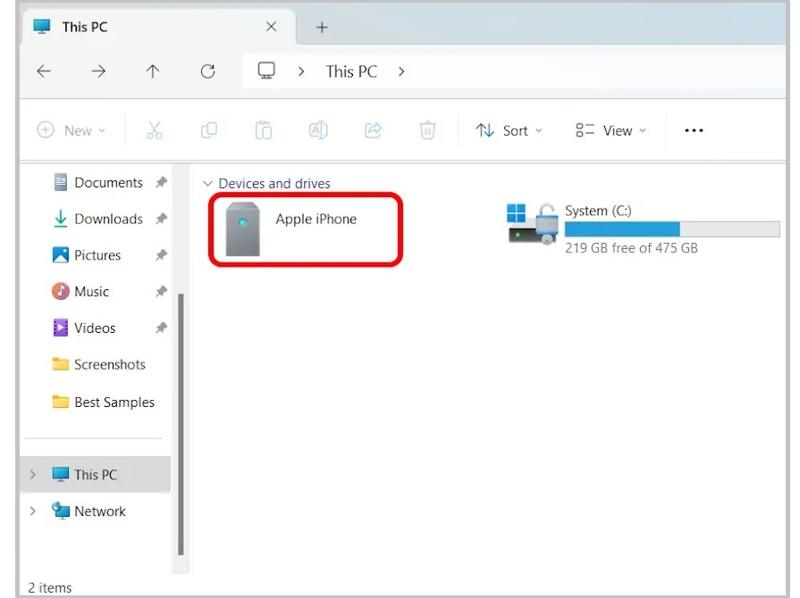
Krok 3. Klikněte na svůj iPhone pod Zařízení a pohony nadpis.
Krok 4. přejděte na interní úložiště a DCIM.
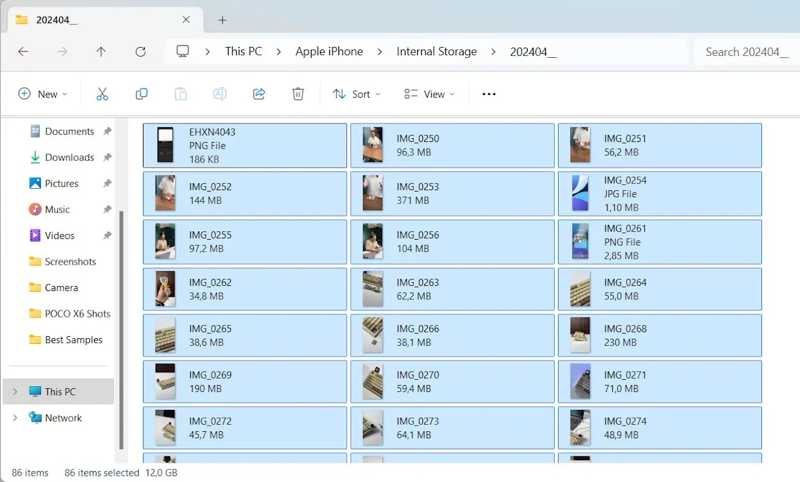
Krok 5. Vyberte nejrelevantnější složku a poté si prohlédněte fotografie v albu Fotoaparát.
Krok 6. Vyberte požadované fotografie a zkopírujte je a vložte na plochu.
Část 3: Jak získat fotografie z nefunkčního iPhonu z iCloudu
iCloud nabízí dva způsoby, jak uchovávat fotografie z iPhonu. Pokud máte na iPhonu zapnuté Fotky na iCloudu, mediální soubory se budou automaticky synchronizovat do iCloudu. Dalším způsobem je zálohovat iPhone do iCloudu, a to buď automaticky, nebo ručně.
Jak obnovit obrázky z nefunkčního iPhonu na iCloudu

Krok 1. Přihlásit se do www.icloud.com pomocí svého Apple ID a hesla v prohlížeči.
Krok 2. Vybrat Fotky pro vstup do Fotek na iCloudu.
Krok 3. Přejděte na stránku Knihovna album na postranním panelu.
Krok 4. Pro média Ctrl or cmd na klávesnici a poté vyberte požadované položky.
Krok 5. Klepněte na tlačítko Ke stažení a vyberte Stáhnout [počet] položek.
Krok 6. Pak si obnovíte obrázky z rozbitého iPhonu ve vašem Počet stažení složka.
Jak obnovit fotografie z rozbitého iPhonu pomocí zálohy iCloud
Krok 1. Zapněte další iPhone s dostatečným úložištěm.
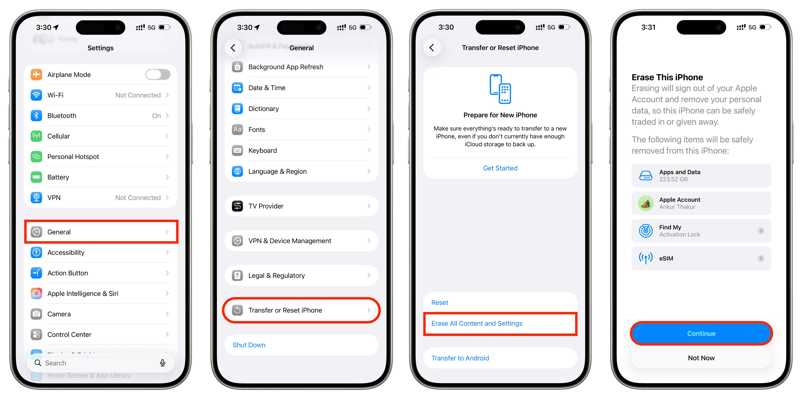
Krok 2. Přejít Nastavení, obecně a Přeneste nebo resetujte iPhone.
Krok 3. Využít Vymazat veškerý obsah a nastavení.
Krok 4. Postupujte podle pokynů na obrazovce a vymažte iPhone.
Krok 5. Poté restartujte zařízení a nastavte ho.
Krok 6. Nezapomeňte se připojit k Wi-Fi.

Krok 7. Když se dostanete na Přeneste své aplikace a data obrazovku, zvolte Ze zálohy iCloud.
Krok 8. Přihlaste se pomocí přihlašovacích údajů Apple ID propojených s vaším nefunkčním iPhonem.
Krok 9. Vyberte nejnovější zálohu a obnovte ji.
Část 4: Jak obnovit fotografie z rozbitého iPhonu pomocí zálohy iTunes
Pokud chcete obnovit fotografie z rozbitého iPhonu bez iCloudu, můžete použít zálohu z počítače. Předpokladem je, že máte zálohu z iTunes nebo Finderu. Navíc potřebujete zařízení iOS s dostatkem místa.
Krok 1. Připojte zařízení iOS k počítači pomocí kompatibilního kabelu.
Krok 2. Otevřete iTunes ve Windows a macOS Mojave nebo starším. Otevřete Finder v macOS Catalina nebo novějším.
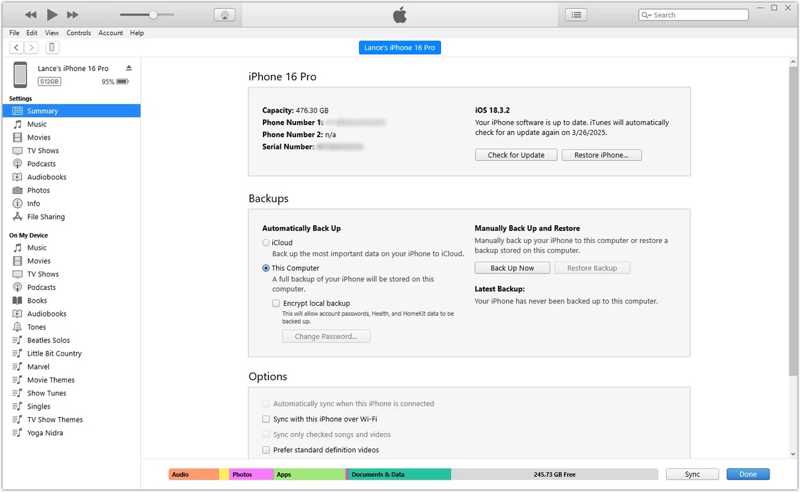
Krok 3. Jakmile je vaše zařízení rozpoznáno, klikněte na Telefon v iTunes a poté vyberte Shrnutí.
Ve Finderu klikněte na název svého zařízení a přejděte na obecně.
Krok 4. Klepněte na tlačítko Obnovit Zálohu .
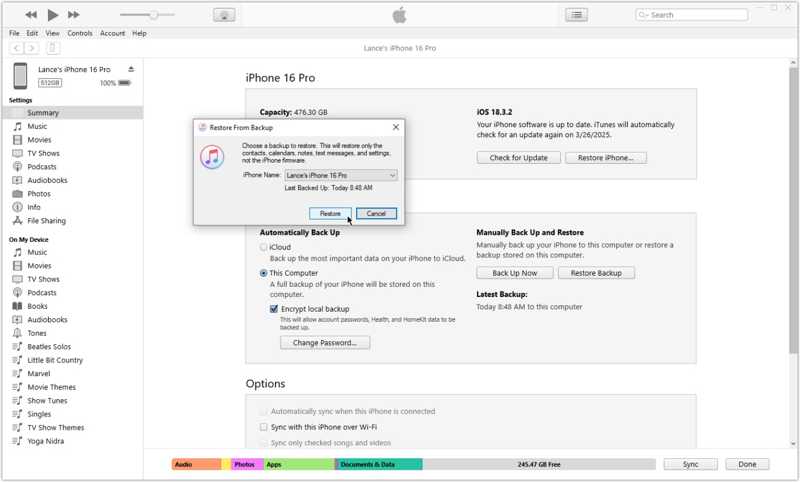
Krok 5. Vyberte nejnovější zálohu a klikněte na Obnovit .
Další čtení
Závěr
Tato příručka sdílela pět způsobů, jak získejte fotky z rozbitého iPhonu se zálohou nebo bez ní. Fyzický kabel je jednoduchý způsob, jak extrahovat fotografie z vašeho zařízení iOS. iCloud umožňuje stahovat fotografie z iPhonu v prohlížeči nebo je obnovit ze zálohy. Další možností je záloha počítače. Apeaksoft iPhone Obnova dat umožňuje obnovit fotografie z iPhonu bez zálohy.
 Apeaksoft iPhone Obnova dat
 Obnovte smazaná nebo ztracená data ze zařízení iOS, iTunes a záloh iCloud.
Bezpečné stahování
Bezpečné stahování
Související články




