


Proč Face ID nefunguje a jak tento problém vyřešit

„Aktualizoval jsem si iPhone 11 na iOS 18 a Face ID nefunguje. Nemohu ani otevřít některé aplikace, které Face ID potřebují. Jak mohu tento problém vyřešit?“ Pokud váš iPhone odmítá rozpoznat váš obličej, musíte ho zapnout pomocí hesla. To znamená, že musíte heslo zadávat opakovaně. Tato příručka vysvětluje... Proč mi nefunguje Face ID a jak tento problém rychle vyřešit.
OBSAH STRÁNKY:
Část 1: Proč mi nefunguje Face ID
Je dobře známo, že Face ID funguje s hardwarem i softwarem. Po nastavení na kompatibilním zařízení můžete naskenovat svůj obličej a získat k němu přímý přístup. Nejprve si probereme, proč Face ID nefunguje na vašem iPhonu.
- 1.Kamera TrueDepth je poškozená nebo zablokovaná.
- 2.Váš iPhone nebyl odemčen déle než 38 hodin, právě jste ho zapnuli nebo se právě nabíjí.
- 3.Váš iPhone je vzdáleně uzamčen.
- 4.Zobrazí se obrazovka nouzového volání SOS.
- 5.Váš iPhone se zasekne na zamykací obrazovce.
- 6.Zastaralý software.
- 7.Softwarové závady.
Část 2: Co dělat, když Face ID nefunguje
Oprava 1: Vyčistěte kameru TrueDepth
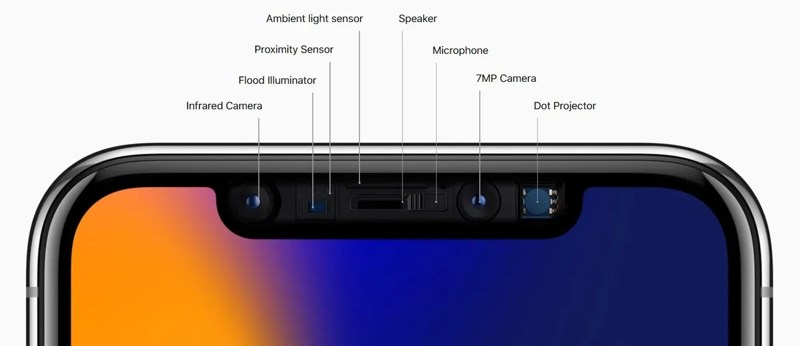
Pokud vám Face ID náhle přestane fungovat, zkontrolujte příslušný hardware. K čištění předního fotoaparátu použijte měkký hadřík. Pokud na iPhonu používáte ochrannou fólii, odstraňte ji nebo se ujistěte, že neblokuje přední fotoaparát.
Oprava 2: Restartujte svůj iPhone
Jednoduchým řešením problému je restart iPhonu. To může opravit základní softwarové závady, jako je například nefunkční Face ID na vašem zařízení. Toto řešení může zavřít všechny aplikace na pozadí, vymazat mezipaměť a uvolnit zařízení.
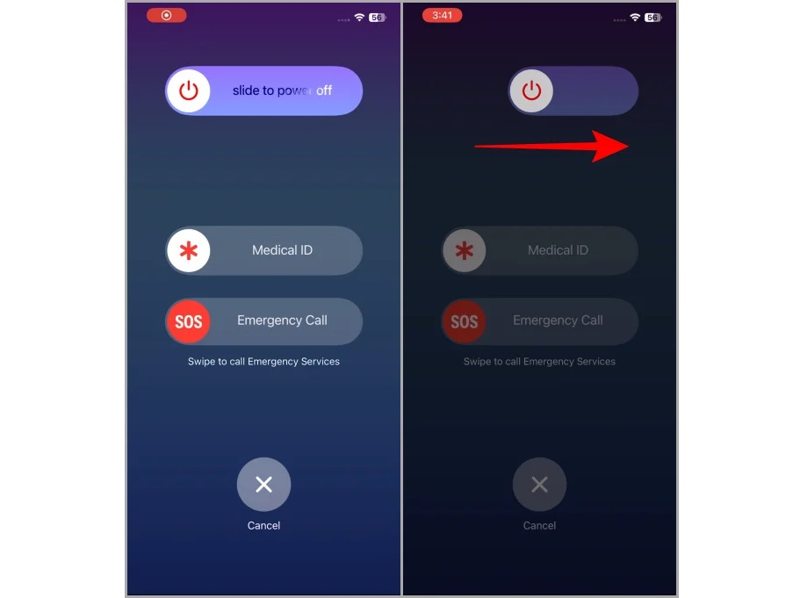
Krok 1. Podržte jedno z Objem nádrží tlačítka + ta Strana stisknutím tlačítek současně aktivujete obrazovku vypnutí.
Krok 2. Posuňte posuvník pro vypnutí zařízení.
Krok 3. O několik minut později podržte tlačítko Strana , dokud se neobjeví logo Apple.
Oprava 3: Zakažte ochranu proti odcizení zařízení
Pokud chcete na iPhonu používat Face ID, musíte si ho nastavit. Nesprávné nastavení však může zabránit fungování Face ID s ochranou proti krádeži. Proto je třeba zkontrolovat příslušná nastavení na iPhonu.
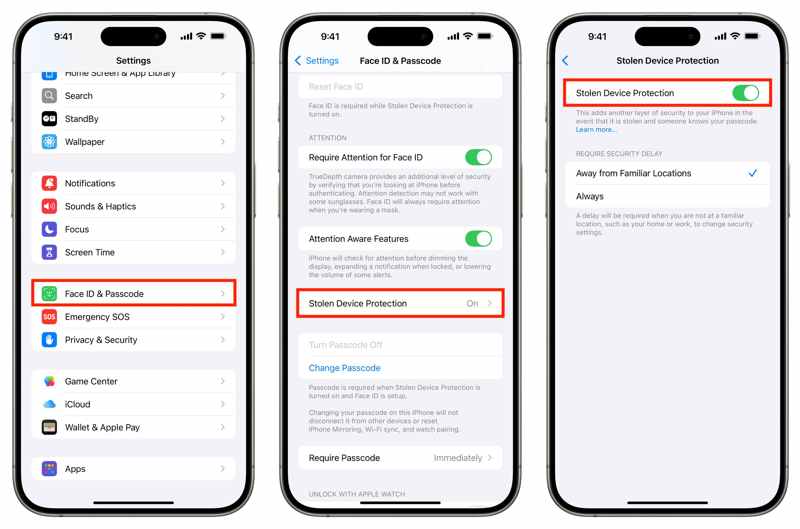
Krok 1. Spusť svůj Nastavení app.
Krok 2. Vybrat ID obličeje a přístupový kód.
Krok 3. Zadejte přístupový kód pro váš iPhone.
Krok 4. Zajistit iPhone Odemknout je povoleno.
Krok 5. Přejděte dolů a klepněte na tlačítko Ochrana odcizených zařízení.
Krok 6. Vypnout Ochrana odcizených zařízení.
Oprava 4: Zakažte a znovu povolte Face ID
Další řešení k opravě ID tváře Pokud na vašem iPhonu nefunguje nastavení, je nutné znovu zapnout Face ID. Toto řešení neodstraní vaše Face ID, ale vyžaduje přístupový kód pro váš iPhone. Postup opětovného zapnutí Face ID naleznete zde:
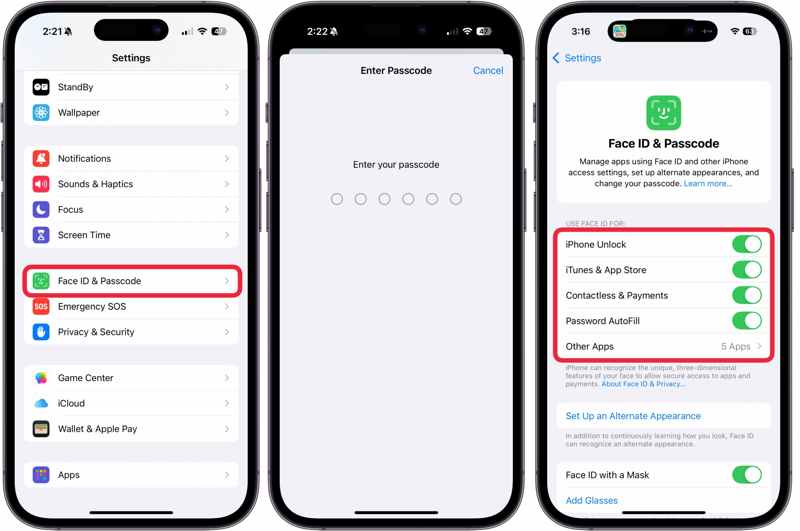
Krok 1. Přejít ID obličeje a přístupový kód ve vašem Nastavení app.
Krok 2. Zadejte přístupový kód pro váš iPhone.
Krok 3. Vyhledejte Použijte Face ID pro sekce.
Krok 4. Poté zapněte scénáře a služby, které chcete používat s Face ID.
Krok 5. Například pokud je povoleno odemykání iPhonu, vypněte ho a poté ho znovu zapněte.
Oprava 5: Nastavení alternativního ID obličeje
Díky rozpoznání obličeje dokáže Face ID rozpoznat váš obličej a aktualizovat jeho zobrazení. Pokud Face ID nefunguje se slunečními brýlemi nebo rouškou, můžete si nastavit alternativní Face ID. Apple umožňuje uživatelům přidat na iPhone dvě Face ID.
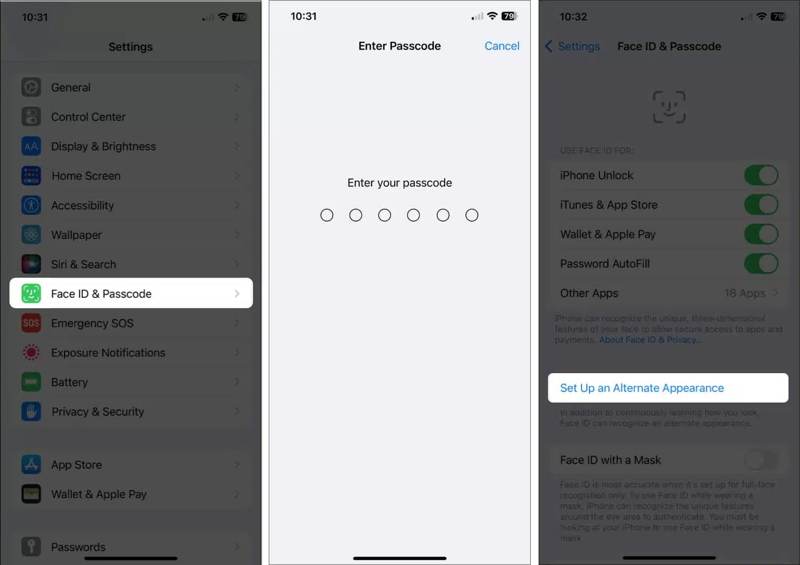
Krok 1. Přejít ID obličeje a přístupový kód v Nastavení app.
Krok 2. Zadejte přístupový kód pro váš iPhone.
Krok 3. Klepněte na Nastavte alternativní vzhled .
Krok 4. Postupujte podle pokynů na obrazovce a přidejte svůj obličej.
Poznámka: Při nastavování druhého Face ID vyberte Používejte Face ID s maskou odemknout zařízení pomocí roušky. Pokud chcete používat Face ID s brýlemi, klepněte na Přidejte brýlea poté dokončete proces podle pokynů na obrazovce.
Oprava 6: Obnovení ID obličeje
Drastickým řešením, jak opravit nefunkční Face ID na iPhonu, je resetování Face ID. To zcela... odebrání Face ID na iPhonu nebo iPadu. Poté musíte na iPhonu znovu nastavit Face ID. Zde je základní postup:
Krok 1. Přejít Nastavení z domovské obrazovky.
Krok 2. Vybrat ID obličeje a přístupový kód a zadejte přístupový kód pro iPhone.
Krok 3. Klepněte na Resetovat ID obličeje .
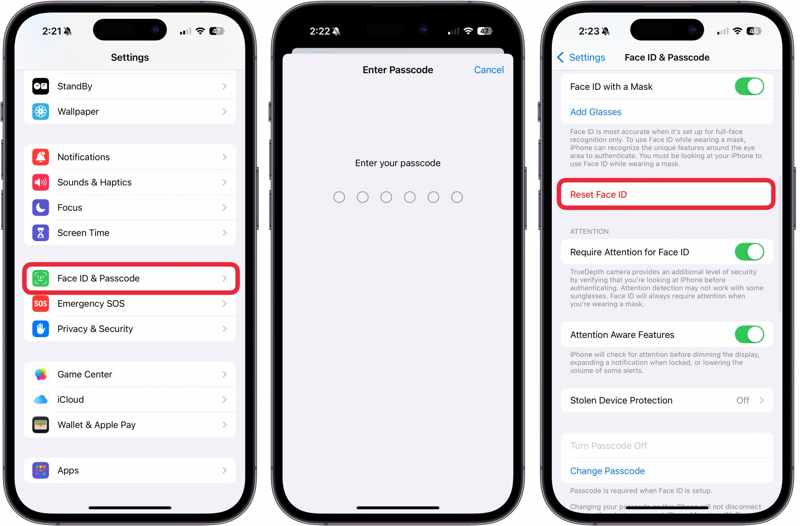
Krok 4. Restartujte iPhone.
Krok 5. Poté se vraťte na obrazovku nastavení Face ID a hesla.
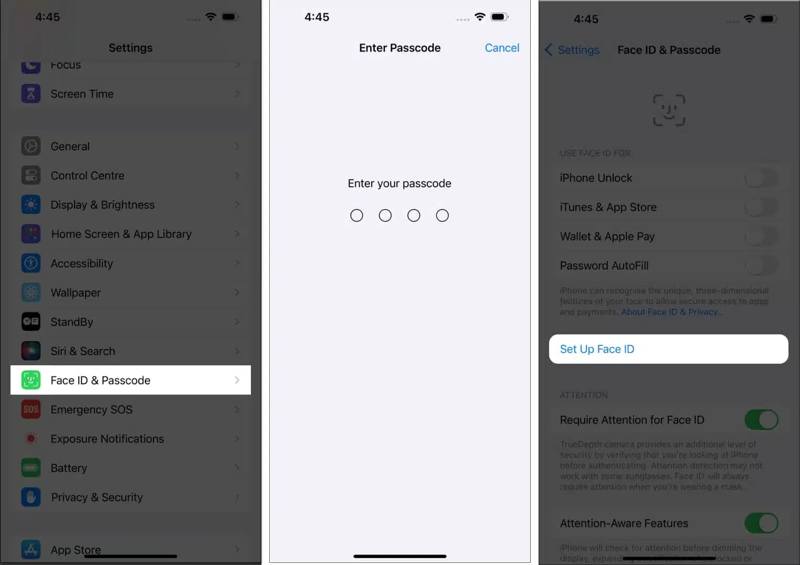
Krok 6. Využít Nastavit ID obličeje a postupujte podle pokynů k opětovné registraci obličeje.
Oprava 7: Aktualizace softwaru
Někteří uživatelé iPhonu hlásili, že Face ID přestalo fungovat po aktualizaci, zejména po aktualizaci na beta verzi iOS. Podle odborníků je lepší provést aktualizaci na standardní verzi softwaru na vašem iPhonu.
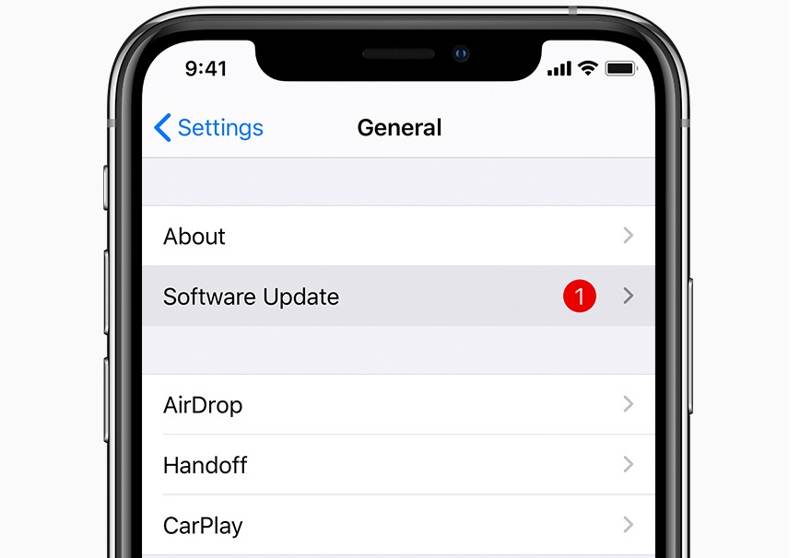
Krok 1. Spusť svůj Nastavení app.
Krok 2. přejděte na obecně A zvolte Aktualizace softwaru.
Krok 3. Pokud je k dispozici aktualizace, klepněte na Stažení a instalace .
Krok 4. Po dokončení zkontrolujte, zda vaše Face ID funguje na iOS 26/27 nebo jiné verzi.
Část 3: Jak opravit nefunkční Face ID jedním kliknutím
Běžná řešení fungují ve většině případů. Mohou však být nedostupná. Naštěstí, Odemykač iOS od Apeaksoftu pro iPhoneKit vám může rychle pomoci opravit nefunkční Face ID na vašem iPhonu. Dokáže odstranit nefunkční Face ID z vašeho iOS zařízení bez zadání hesla pro iPhone. Uživatelsky přívětivý design je dostupný i začátečníkům.

Staženo více než 1,000,000 uživatelé
- Odeberte nefunkční Face ID z iPhonu nebo iPadu.
- Nežádejte o zadání hesla k iPhonu ani k Apple ID.
- Funguje pro uzamčená a deaktivovaná zařízení iOS.
- Podpora téměř všech modelů iPhone a iPad.
Bezpečné stahování
Bezpečné stahování

Jak opravit nefunkční Face ID na vašem iPhone
Krok 1. Instalace iFoneKitu
Spusťte software pro odstranění Face ID po instalaci do počítače. Je kompatibilní s Windows 11/10/8/7/XP/Vista. Existuje další verze pro macOS 10.7 nebo novější. Vyberte Odemkněte obrazovku iOS režimu pokračovat.

Krok 2. Stáhněte firmware
Připojte svůj iPhone k počítači pomocí kabelu Lightning. Jakmile software rozpozná váš iPhone, načtou se informace o zařízení. Potvrďte to a klikněte na Začít nyní pro zahájení stahování balíčku firmwaru.

Krok 3. Odebrat Face ID
Po dokončení stahování klikněte na tlačítko OK v potvrzovacím dialogovém okně. Poté stiskněte tlačítko Znovu potvrdit ověřit firmware. Jakmile je ověření firmwaru dokončeno, software začne odstraňovat zámky obrazovky na vašem iPhonu, včetně Face ID. Po dokončení odpojte iPhone a znovu nastavte Face ID.

Závěr
Tento článek vysvětlil, co dělat, pokud váš Face ID na vašem iPhonu nefungujeMůžete se dozvědět hlavní faktory, které vedou k tomuto problému. A co je důležitější, můžete si vybrat správné řešení a postupovat podle našich kroků, aby vaše Face ID fungovaly normálně. Pokud běžná řešení nejsou k dispozici, vyzkoušejte ultimátní řešení: Odemykač iOS od Apeaksoftu pro iPhoneKitDokáže bez jakýchkoli omezení odstranit nefunkční Face ID a kód zamykací obrazovky ze zařízení iOS.
 Apeaksoft iPhoneKit
 Odemkněte všechny typy hesel pro iOS z iPhone, iPad a iPod.
Bezpečné stahování
Bezpečné stahování
Související články




