

Co byste měli dělat, když se funkce Najít iPhone zobrazí šedě

Co byste měli dělat, když se funkce Najít iPhone zobrazí šedě
„Možnost Najít iPhone je šedá a neumožňuje mi sdílet mou polohu ani se odhlásit. Jak mohu tento problém vyřešit?“ Funkce Najít iPhone je základní bezpečnostní opatření na zařízeních se systémem iOS. Propojuje se s vaším účtem Apple ID a automaticky zapíná zámek aktivace. Kromě toho vám umožňuje sledovat polohu vašeho iPhonu a vzdáleně vymazat zařízení. Pokud Funkce Najít iPhone je šedá, postupujte podle našich řešení a vyřešte tento problém sami.
OBSAH STRÁNKY:
Část 1: Proč je funkce Najít můj iPhone šedá
Funkce Najít iPhone je mnohem víc než jen funkce pro sledování vašeho zařízení. Pokud je tato funkce uzamčena nebo zakázána, nemůžete ji zapnout ani vypnout. Mezi běžné důvody, proč je funkce Najít iPhone neaktivní, patří:
1. S vaším účtem Apple ID je něco v nepořádku.
2. Funkce Najít iPhone je omezená.
3. Po aktualizaci softwaru je nutné přijmout podmínky iCloudu.
4. Váš iPhone je uzamčen službou MDM.
5. Softwarové závady.
Část 2: Jak opravit šedou funkci Najít můj iPhone
Řešení 1: Zakázat omezení
Pokud jste nastavili Čas u obrazovky a zapnuli omezení, funkce Najít iPhone bude šedá. Řešení je jednoduché: vypněte omezení na zařízení nebo odeberte omezení pro lokalizační služby.
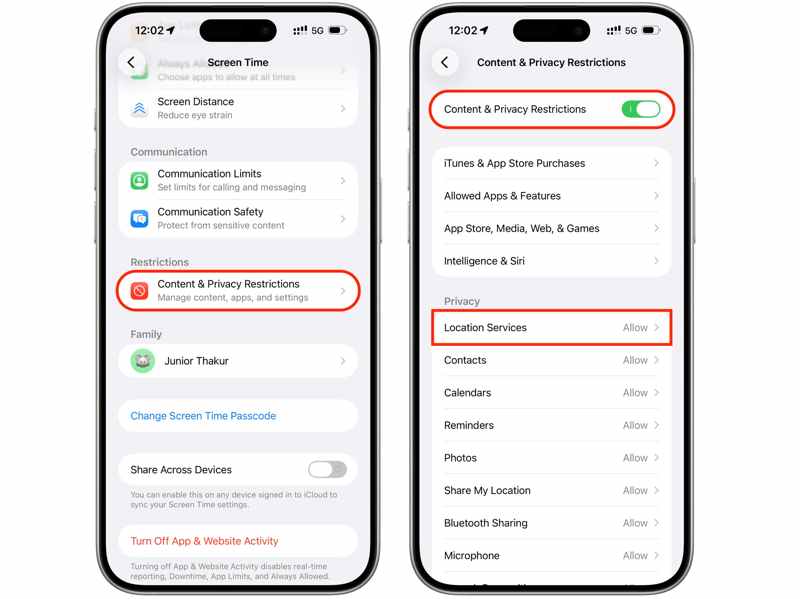
Krok 1. Otevřete Nastavení app na vašem iPhone.
Krok 2. Vybrat Čas na obrazovce a zadejte přístupový kód Čas u obrazovky.
Krok 3. Dále klepněte na Omezení obsahu a soukromí.
Krok 4. Nyní máte dvě možnosti:
Vypnout Omezení obsahu a soukromí k úplnému zrušení omezení.
Pokud si chcete ponechat Omezení obsahu a soukromí klepněte na Místo Služby pod Ochrana osobních údajů, a vyberte povolit.
Řešení 2: Odhlaste se a vraťte se do Apple ID
Jak již bylo zmíněno, funkce Najít iPhone funguje s vaším účtem Apple ID. Ať už potřebujete funkci Najít iPhone zapnout nebo vypnout, musíte zadat své přihlašovací údaje k Apple ID. Pokud funkci Najít iPhone nemůžete vypnout, protože je šedá, můžete se přihlásit ke svému účtu.
Krok 1. Spusť svůj Nastavení app.
Krok 2. Klepněte na svůj profilový obrázek.
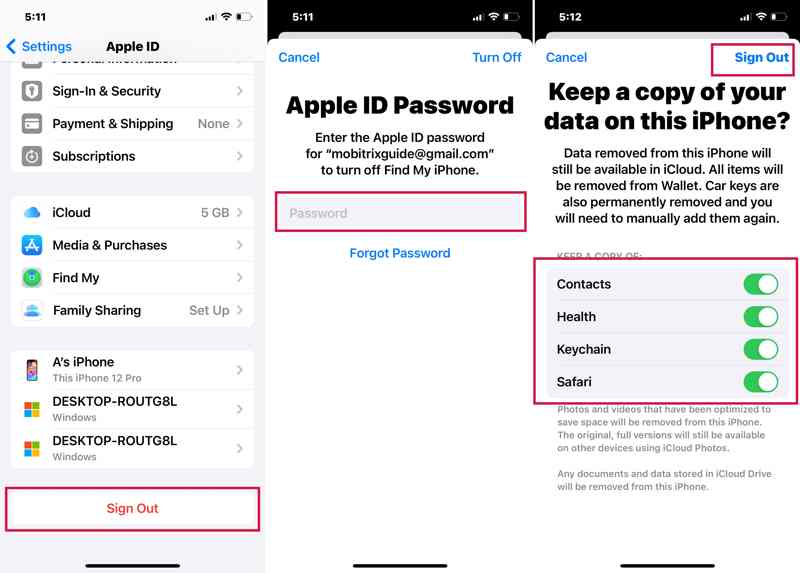
Krok 3. Přejděte dolů a klepněte na ikonu Odhlásit v dolní části.
Krok 4. Pokud se zobrazí výzva, zadejte heslo k Apple ID a vypněte funkci Najít iPhone.
Krok 5. Využít Vypnout na horní stužce.
Krok 6. Poté vyberte typy dat, které chcete ponechat, a klepněte na Odhlásit znovu.
Krok 7. Restartujte iPhone.
Krok 8. Přejít na Nastavení app.
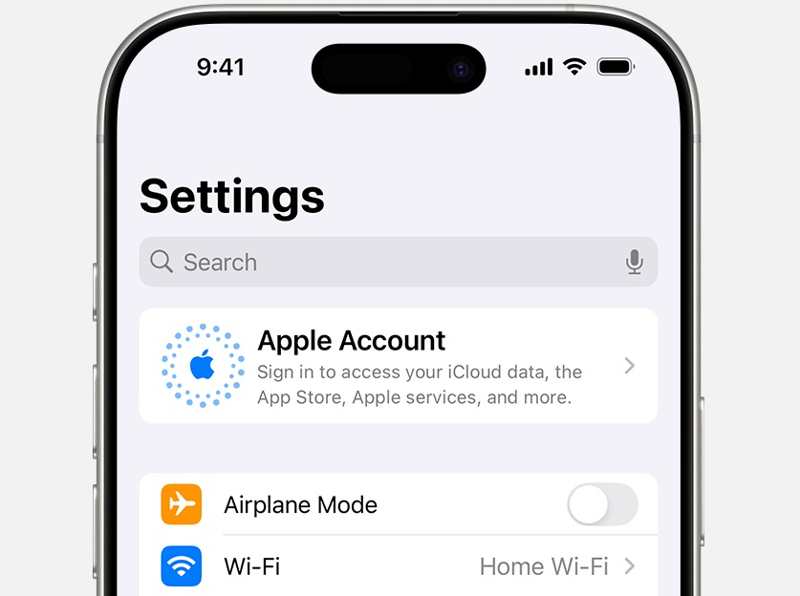
Krok 9. Využít Účet Apple, a vyberte Přihlaste se ručně or Použít jiné zařízení Apple.
Krok 10. Znovu zadejte své Apple ID a heslo.
Řešení 3: Znovu aktivujte iCloud
Pokud je funkce Najít iPhone po aktualizaci systému iOS šedá a nelze ji vypnout, je pravděpodobné, že byly aktualizovány i podmínky iCloudu. Musíte s novými podmínkami souhlasit a na svém zařízení použít iCloud.
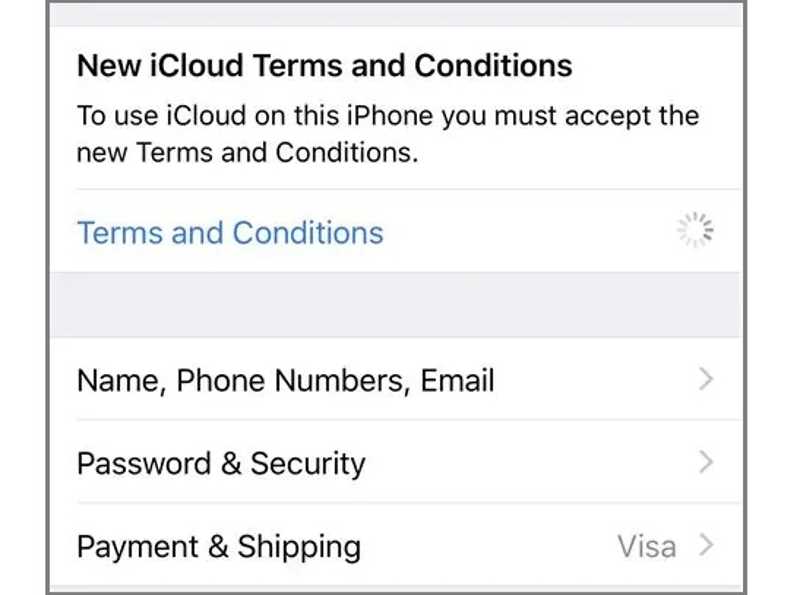
Krok 1. Přejít na Nastavení aplikace z domovské obrazovky.
Krok 2. Klepněte na svůj profil a zkontrolujte oznámení.
Krok 3. Pro média Podmínky pod Nové smluvní podmínky iCloud.
Krok 4. Postupujte podle pokynů na obrazovce a souhlaste s podmínkami.
Krok 5. Vyhledejte funkci Najít iPhone a zjistěte, zda ji nyní můžete vypnout.
Řešení 4: Kontrola MDM
MDM Správa mobilních zařízení se používá ke správě registrovaných mobilních zařízení. Pokud je váš iPhone zaregistrován organizací, nemůžete vypnout šedou funkci Najít iPhone. Chcete-li vypnout funkci Najít, musíte odebrat MDM.
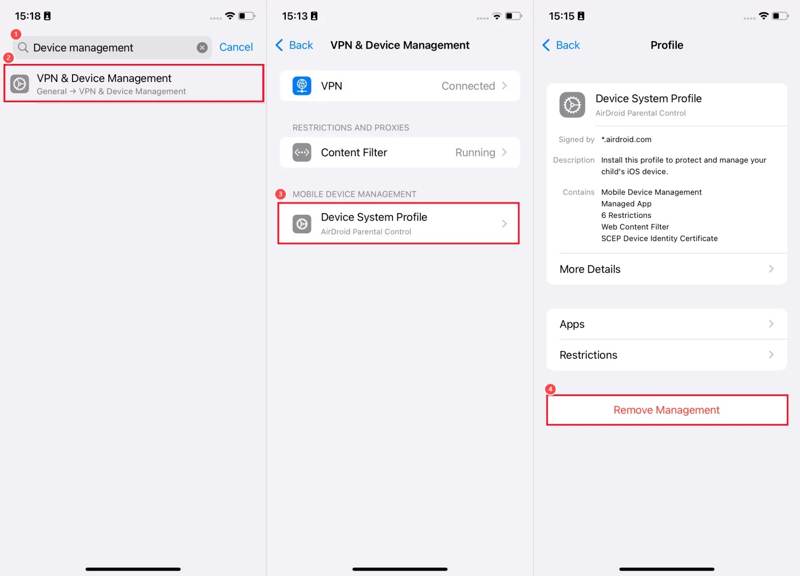
Krok 1. Spusť svůj Nastavení app.
Krok 2. přejděte na obecně si Správa VPN a zařízení.
Krok 3. Klepněte na profil MDM v části SPRÁVA MOBILNÍCH ZAŘÍZENÍ.
Krok 4. Poté klepněte na ikonu Odebrat správu .
Krok 5. Pokud se zobrazí výzva, zadejte heslo správce.
Krok 6. Nyní vypněte funkci Najít iPhone.
Řešení 5: Obnovit všechna nastavení
Seriózním řešením, jak opravit šedou funkci Najít iPhone, je kompletní reset všech nastavení v zařízení. Tím se vaše nastavení vrátí do továrního stavu, včetně vypnutí funkce Najít iPhone. Zde jsou kroky:
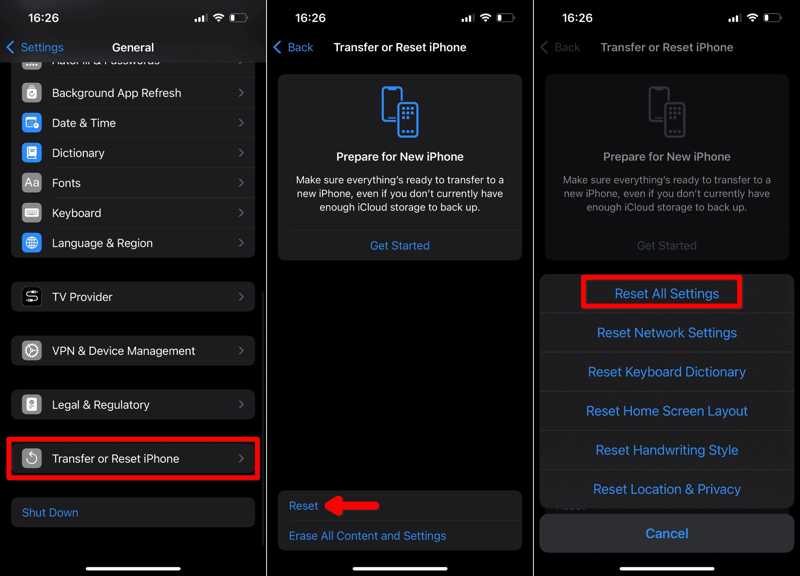
Krok 1. Přejděte na stránku obecně kartu ve vaší Nastavení app.
Krok 2. Využít Přeneste nebo resetujte iPhone, a vybrat resetovat.
Krok 3. Vybrat Reset All Settings.
Krok 4. Pokud se zobrazí výzva, zadejte heslo k Apple ID nebo přístupový kód k iPhonu.
Krok 5. Poté klepněte na Reset All Settings v potvrzovacím dialogu.
Krok 6. Dále zkuste znovu vypnout funkci Najít iPhone.
Část 3: Komplexní řešení pro opravu šedé funkce Najít můj iPhone
Pokud výše uvedená řešení nejsou k dispozici, měli byste zkusit Apeaksoft Recovery systému iOSDokáže detekovat softwarové závady a chyby na vašem iPhonu, abyste je mohli opravit, například když je funkce Najít iPhone neaktivní.
Komplexní řešení pro opravu funkce Najít iPhone, která je neaktivní
- Automaticky detekuje problémy se softwarem na zařízení iOS.
- Opravte širokou škálu softwarových závad jedním kliknutím.
- Upgrade nebo downgrade iOS.
- Podpora nejnovějších modelů iPhonu a iPadu.
Bezpečné stahování
Bezpečné stahování

Jak opravit šedou funkci Najít iPhone
Krok 1. Připojte se k vašemu iPhone
Nainstalujte software pro obnovení systému iOS na svůj počítač nebo Mac a spusťte jej. Připojte iPhone k počítači pomocí kabelu Lightning. Pokud se zobrazí výzva, klepněte na Věřte na obrazovce, abyste mohli důvěřovat svému počítači. Vyberte Nástroj pro obnovu systému iOS, a klepněte na tlačítko Začít nyní pod System Repair, Klepněte na tlačítko Home tlačítko pro skenování problémů se softwarem.
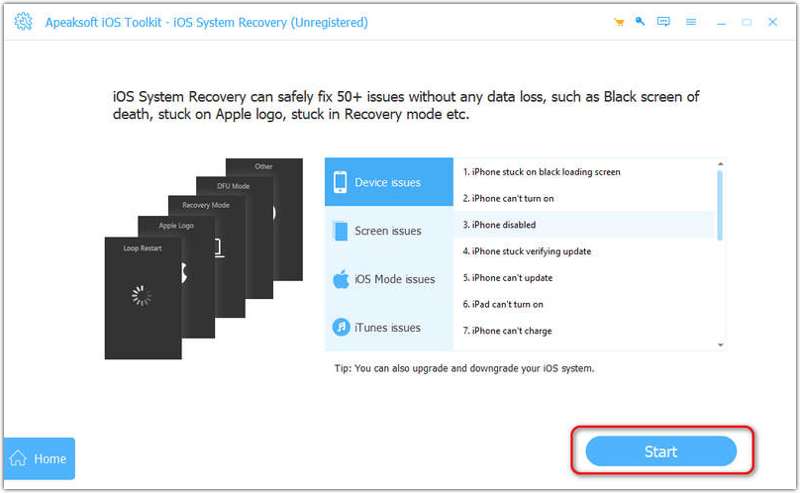
Krok 2. Vyberte režim
Potom klepněte na tlačítko Rychlá oprava zdarma odkaz pro rychlou opravu softwarových chyb. Pokud je neúčinný, klikněte na Opravit. Vybrat Standardní režim or Pokročilý móda udeřil Potvrdit.
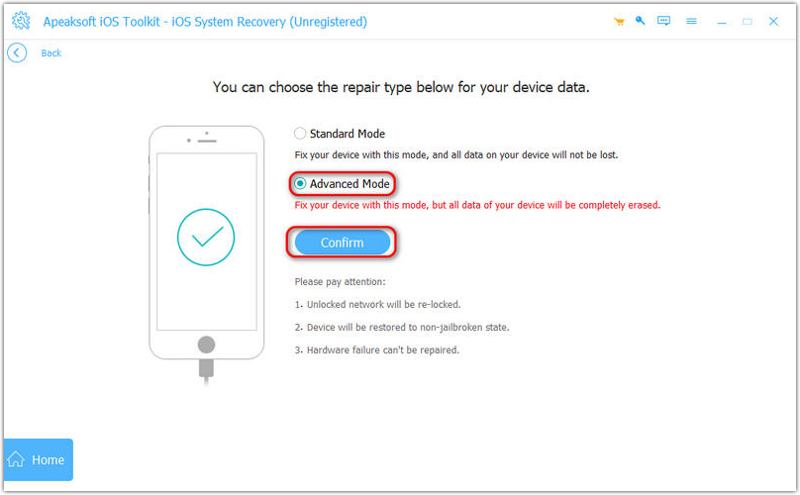
Krok 3. Oprava funkce Najít iPhone šedá
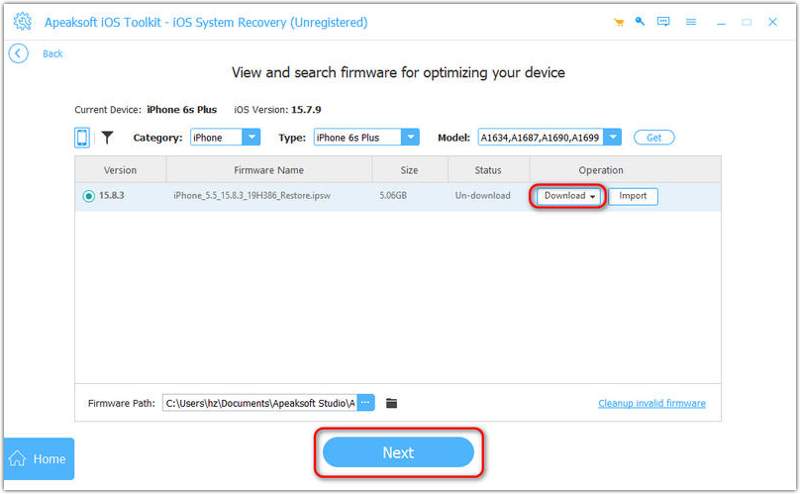
Zkontrolujte informace o svém zařízení. Dále si stáhněte správnou verzi firmwaru. Nakonec klikněte na další tlačítko pro zahájení opravy softwarových problémů.
Závěr
Tento článek diskutoval Proč je funkce Najít iPhone šedáA co je důležitější, uvedli jsme osvědčená řešení, jak tento problém rychle vyřešit. Běžná řešení nemusí být v některých případech k dispozici. Apeaksoft iOS System Recovery vám umožňuje rychle se zbavit různých softwarových problémů.
Související články
Nedokáže váš iPhone náhle přehrávat videa? Nebojte se, zde můžete problém vyřešit a rychle obnovit plynulé přehrávání.
Pokud se na vašem iPhonu vyskytnou problémy s aktualizací iOS, nebojte se! Zde se můžete dozvědět několik osvědčených řešení, jak je rychle vyřešit.
Pokud se váš iPhone zasekne v režimu zotavení, nepanikařte! Postupujte podle našich ověřených řešení, abyste problém vyřešili a znovu získali přístup.
Nefunguje obnovení iPhonu z iTunes? Podívejte se na tento podrobný návod, kde se dozvíte, proč a jak opravit chybu, kterou iTunes nemohly obnovit z iPhonu, protože došlo k chybě!



