


iPhone se zasekl v režimu zotavení – proč a jak to zdarma opravit

Je dobře známo, že vestavěný režim obnovení je nezbytnou funkcí pro řešení závažných problémů na zařízeních iOS. Někteří uživatelé si však stěžovali iPhone uvízl v režimu zotavení po aktualizaci a nemohli se dostat do svých telefonů. V závislosti na verzi iOS se může zobrazit černá obrazovka, ikona Připojení k iTunes nebo Připojení k počítači. Tento článek sdílí čtyři řešení, která vám pomohou zbavit se režimu zotavení a znovu získat přístup k vašemu iPhonu.
OBSAH STRÁNKY:
Část 1: Proč je iPhone zaseknutý v režimu obnovy
Režim obnovy, známý také jako režim obnovení iPhonu, je speciální stav vašeho iPhonu pro řešení problémů, aktualizaci softwaru nebo obnovení továrního nastavení. Někteří uživatelé však uvedli, že se z různých důvodů vždy zaseknou v režimu obnovy iPhonu místo normálního restartu. Abychom zjistili možné příčiny, prošli jsme si uživatelské zprávy, dokumentaci společnosti Apple a běžné případy řešení problémů a poté jsme shrnuli možné důvody v tabulce níže.
| Situace | Možná příčina |
| Po aktualizaci iOS | Přerušená nebo neúspěšná aktualizace iOS |
| Po útěku z vězení | Systémové soubory upraveny |
| Po pokusu o obnovení | Instalace firmwaru se nezdařila |
| iPhone se stále vrací do režimu zotavení | Poškození softwaru |
| iTunes/Finder nedokáže rozpoznat iPhone | Problém s připojením nebo ovladačem |
Část 2: Jak opravit zaseknutí iPhone v režimu obnovy
| Metoda | Nejlepší pro | Ztráta dat | Požadovaný čas | Vyžaduje počítač | Omezení |
| Vynucení restartu | Uživatelé, kteří chtějí rychlou opravu dočasných softwarových závad bez počítače a bez ztráty dat | Ne | <1 min | Ne | Nemusí fungovat, pokud je systém poškozený nebo je zařízení zaseknuté v režimu obnovení. |
| Ukončení režimu obnovení jedním kliknutím | Uživatelé, jejichž iPhone po aktualizaci uvízl v režimu zotavení a chtějí režim zotavení rychle ukončit, aniž by museli zařízení obnovit nebo ztratit data | Ne | 1 3-min | Ano | Vyžaduje počítač |
| Aktualizace nebo obnovení (Finder/iTunes) | Uživatelé, kteří potřebují opravit iPhone zaseknutý v režimu zotavení po aktualizaci přeinstalováním iOS | Ano | 15 60-min | Ano | Vymaže všechna data a proces může selhat, pokud nelze nainstalovat firmware. |
| Obnovení režimu DFU | Uživatelé, kteří čelí vážným problémům se systémem iOS, jako jsou smyčky v režimu obnovení nebo neúspěšné obnovení a selhání jiných metod | Ano | 20 60-min | Ano | Složité a smazat všechna data |
Řešení 1: Force Restart iPhone
Pokud se váš iPhone zasekne v režimu zotavení a neobnoví se, první věc, kterou byste měli udělat, je vynutit restart zařízení. Poté jej můžete připojit k počítači a zkusit iPhone znovu obnovit. Nejprve odpojte iPhone.
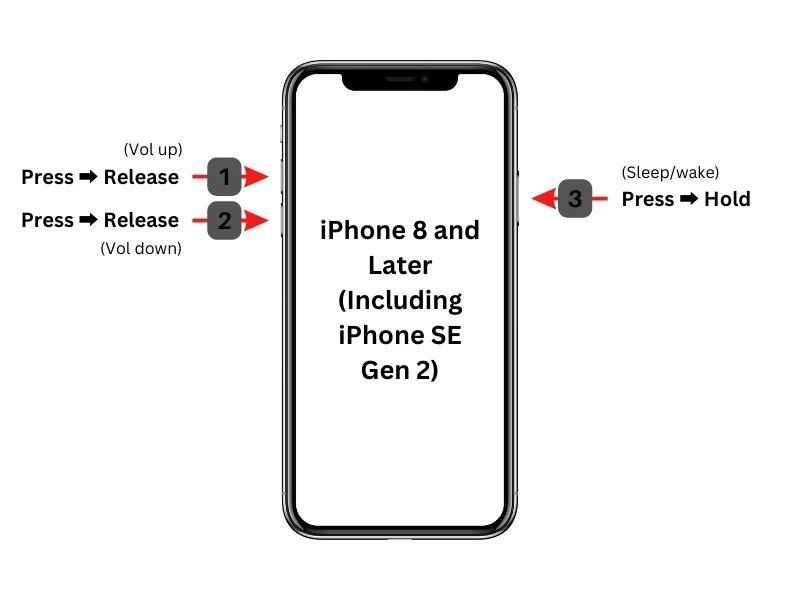
Pro iPhone 8 a novější
Stiskněte objem Up tlačítko a rychle jej uvolněte.
Udělejte totéž s objem Down .
Dlouze stiskněte Strana , dokud neuvidíte logo Apple.
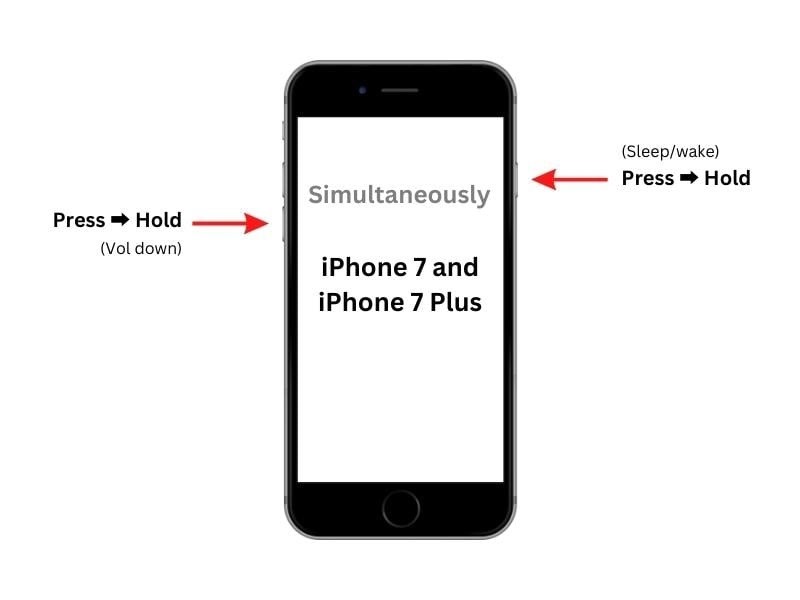
Pro iPhone 7 / 7 Plus
Podržte stisknuté tlačítko Snížit hlasitost + Side tlačítka dohromady.
Jakmile se objeví logo Apple, uvolněte tlačítka.
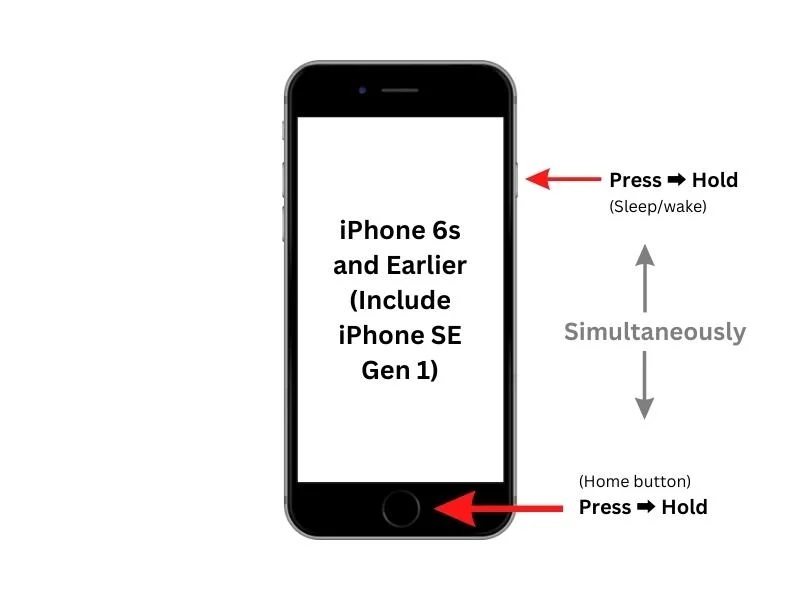
Pro iPhone 6 a starší
Podržte stisknuté tlačítko Domů + Spánek/Probuzení současně.
Jakmile uvidíte logo Apple, pusťte tlačítka.
Řešení 2: Ukončení režimu obnovení jedním kliknutím
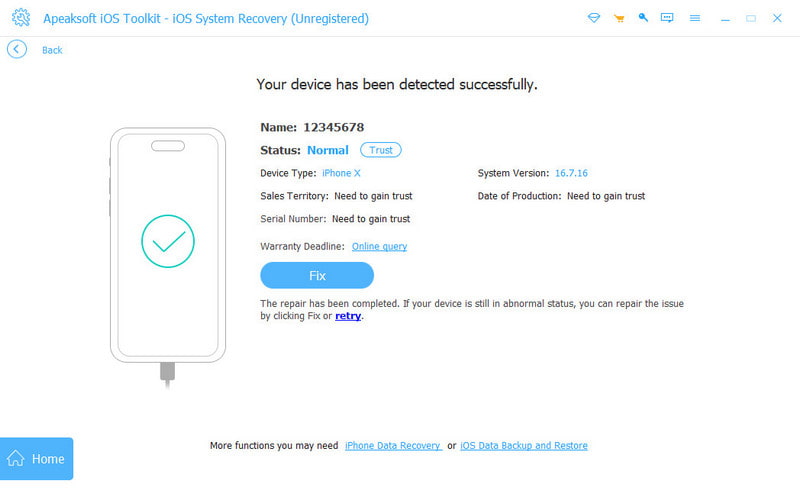
Pokud se váš iPhone po aktualizaci iOS zasekl v režimu zotavení a máte přístup k počítači, nejjednodušším řešením je použít Apeaksoft Recovery systému iOSNabízí bezplatnou funkci jedním kliknutím, která vám umožní ukončit režim obnovení bez obnovení zařízení nebo smazání dat.
Krok 1. Stažení a instalace Apeaksoft Recovery systému iOS z oficiálních webových stránek nebo kliknutím na tlačítko níže.
Bezpečné stahování
Bezpečné stahování
Krok 2. Vyberte Nástroj pro obnovu systému iOS možnost z hlavního rozhraní.

Krok 3. Klepněte na tlačítko Začít nyní pod tlačítkem System Repair volba.

Krok 4. Klepněte na tlačítko Home tlačítko a software problém automaticky detekuje.
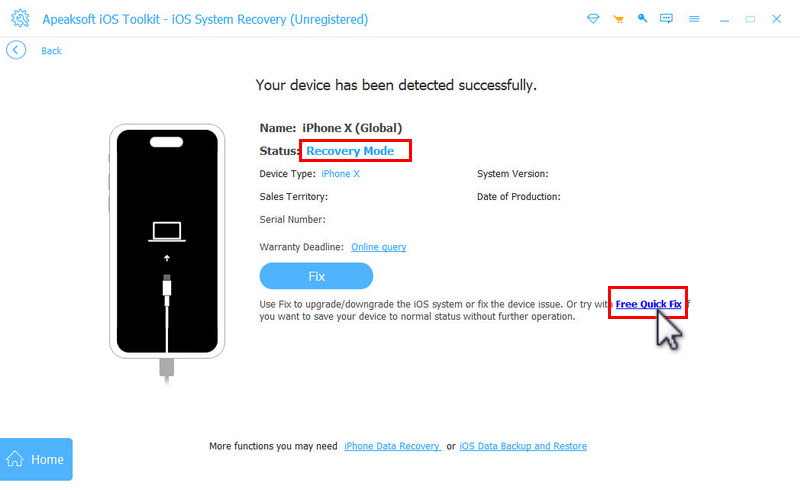
Krok 5. Váš iPhone bude detekován v režimu obnovení. Klikněte na Rychlá oprava zdarma.
Krok 6. Počkejte, až se iPhone automaticky restartuje. Poté se zobrazí normální zamykací obrazovka.
Řešení 3: Aktualizace nebo obnovení
Když přepnete iPhone do režimu zotavení, chcete ve skutečnosti aktualizovat nebo obnovit zařízení. Po dokončení se zařízení spustí do standardního režimu. Jinými slovy, to může opravit zaseknutý iPhone. Recovery Mode.
Krok 1. Připojte náš iPhone k počítači kompatibilním kabelem.
Krok 2. Otevřete nejnovější verzi iTunes nebo Finderu:
Ve Windows otevřete iTunes.
V systému macOS Mojave nebo starším otevřete iTunes.
V systému macOS Catalina nebo novějším otevřete Finder.
Krok 3. Jakmile systém detekuje váš iPhone v režimu zotavení, zobrazí se dialogové okno.
Krok 4. Nyní máte dvě možnosti:
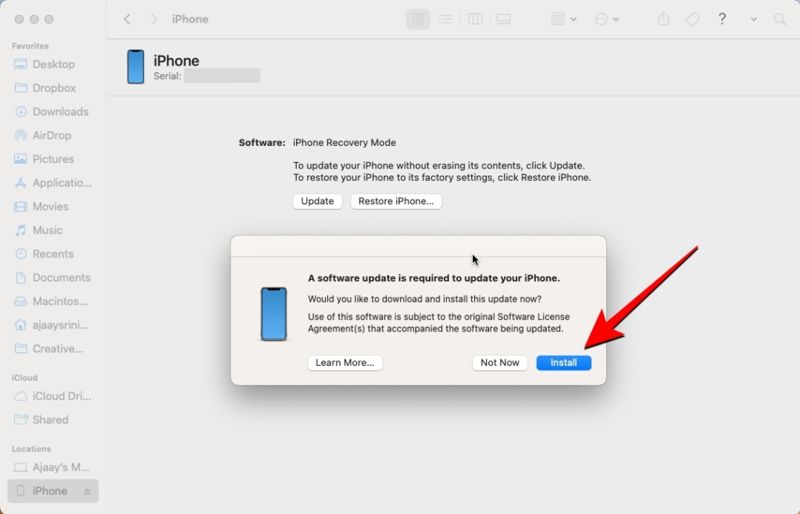
Aktualizace iPhonu: Klikněte na Aktualizace pro vyhledání dostupných aktualizací. Jakmile je aktualizace nalezena, klikněte na tlačítko instalovat tlačítko pro aktualizaci zařízení.
Obnovení iPhonu: Klikněte na Obnovit tlačítko pro zahájení obnovení zařízení do továrního nastavení.
Krok 5. Jakmile proces dokončí, váš iPhone se restartuje. Odpojte jej a získejte přístup k zařízení.
Řešení 4: Vyzkoušejte režim DFU
Pokud se váš iPhone stále vrací do režimu zotavení nebo jej nelze obnovit pomocí běžného režimu zotavení, můžete zařízení přepnout do DFU módu, řešit softwarové a závažné systémové problémy a znovu získat přístup k telefonu. Mějte však na paměti, že obnovení iPhonu z režimu DFU vymaže všechna vaše data. Lze to použít pouze jako poslední možnost.
Krok 1. Vypněte iPhone a připojte jej k počítači pomocí kabelu USB.
Krok 2. Otevřete iTunes nebo Finder.
Krok 3. Přepněte iPhone do DFU módu:
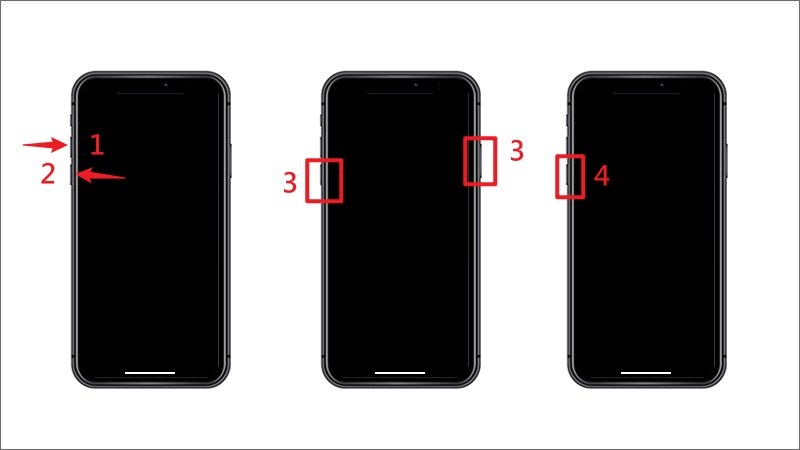
Pro iPhone 8 a novější
Stiskněte objem Up tlačítko a uvolněte jej.
Stiskněte objem Down tlačítko a uvolněte jej.
Podržte boční tlačítko a obrazovka se zčerná.
Držte stisknuté tlačítko Strana a podržte tlačítko objem Down pro 5 sekundy.
Uvolněte Strana tlačítko, ale držte ho objem Down tlačítko na dalších 10 sekund.
Pro iPhone 7 / 7 Plus
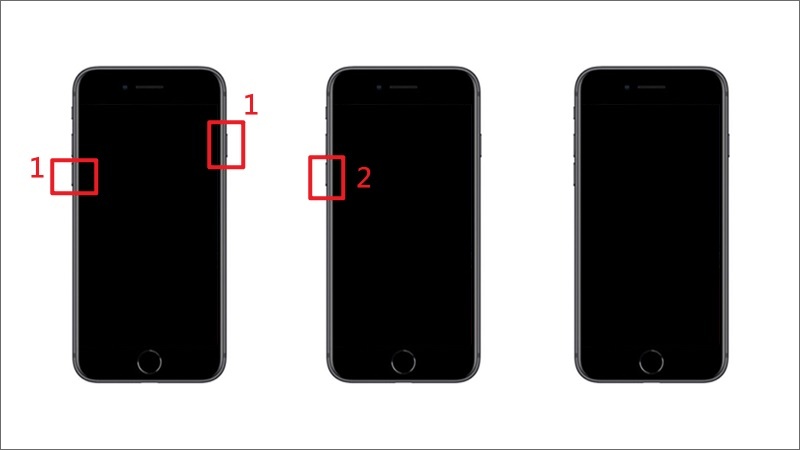
Podržte Snížit hlasitost + Side pro 10 sekund.
Držte stisknuté tlačítko objem Down dalších 5 sekund, ale nechte Boční tlačítko jít.
Pro iPhone 6 a starší
Dlouze stiskněte Domů + Spánek/Probuzení pro 10 sekund.
Uvolněte Spánek / Wake tlačítko a zároveň držte stisknuté Tlačítko Domů po dobu dalších 5 sekund.
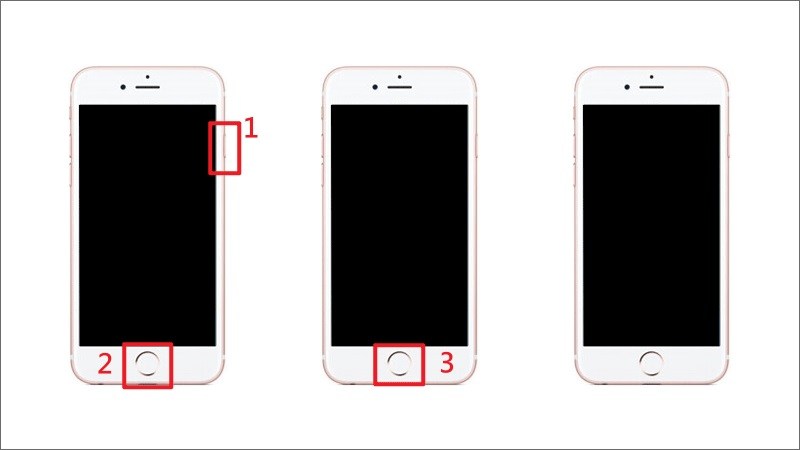
Krok 4. Jakmile iTunes nebo Finder rozpozná váš iPhone v režimu DFU, klikněte na Kontrola pro aktualizaci or obnovení iPhone .
Krok 5. Postupujte podle pokynů na obrazovce a dokončete proces.
Krok 6. Po dokončení se váš iPhone restartuje ve standardním režimu.
Část 3: Oprava zaseknutí iPhonu v režimu obnovy pomocí obnovy systému iOS
Pokud váš iPhone i po vyzkoušení výše uvedených metod stále uvízne v režimu zotavení nebo se opakovaně vrací do režimu zotavení, problém může být způsoben hlubšími problémy systému iOS. V takovém případě byste měli vyzkoušet některé nástroje pro hlubší opravu systému, jako například Apeaksoft Recovery systému iOS.

Staženo více než 1,000,000 uživatelé
- Oprava iPhone uvízl v režimu zotavení po aktualizaci.
- Oprava iPhone se stále vrací do smyčky režimu obnovení iPhone.
- Opravte širokou škálu softwarových závad.
- Aktualizovat nebo downgrade verze iOS na vašem zařízení.
- Podpora nejnovějších verzí iOS a iPadOS.
Bezpečné stahování
Bezpečné stahování

Jak opravit iPhone Stuck v režimu obnovení
Krok 1. Zjistěte chyby softwaru
Spusťte nejlepší software pro opravu iOS po jeho instalaci do počítače. Připojte iPhone k počítači pomocí kabelu Lightning. Klikněte na Začít nyní tlačítko z System Repair možnost spustit skenování softwarových závad na vašem zařízení.
Krok 2. Zkontrolujte informace o iPhone
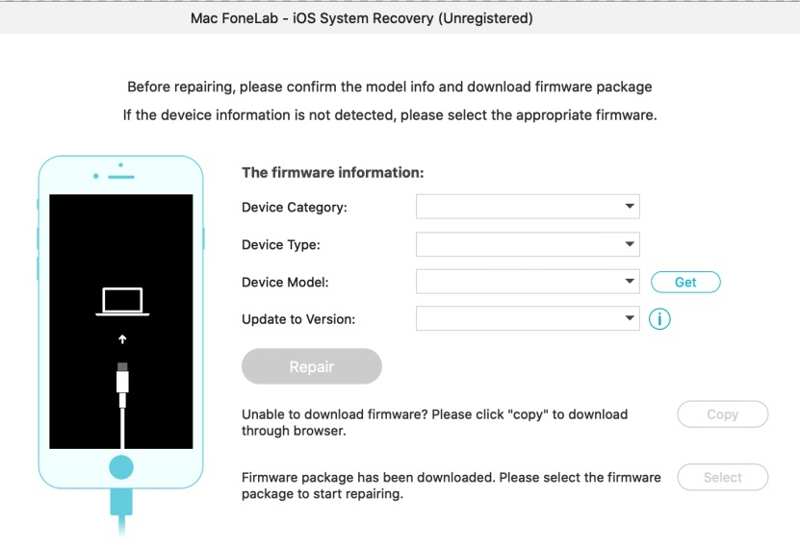
Jakmile je skenování dokončeno, klikněte na Opravit tlačítko pro přechod na další režim. Poté vyberte režim: Standardní režim or Pokročilý mód, Klepněte na tlačítko Potvrdit pro vstup na další obrazovku. Nastavte informace o vašem iPhonu, jako je kategorie, typ a model.

Krok 3. Opravte uvíznutí iPhone v režimu zotavení
Vyberte správnou verzi iOS a klikněte na Ke stažení pro zahájení stahování firmwaru. Po dokončení klikněte na tlačítko další tlačítko pro opravu vašeho iPhonu uvízlého v režimu zotavení.
Část 4: Nejčastější dotazy ohledně iPhonu uvízlého v režimu obnovy
Jak dlouho trvá ukončení režimu zotavení?
Ukončení režimu zotavení obvykle trvá jen několik minut po dokončení procesu aktualizace, obnovení nebo restartu. Pokud váš iPhone uvízne v režimu zotavení déle než 15-30 minut, mohou se vyskytnout problémy se stahováním, připojením nebo softwarem.
Jak opravit iPhone zaseknutý v režimu zotavení po aktualizaci?
Pokud je váš iPhone zaseknutý v režimu zotavení a po aktualizaci se neobnoví, zkuste jej znovu aktualizovat pomocí Finderu/iTunes nebo použijte nástroj pro opravu systému iOS, jako je Apeaksoft Recovery systému iOS k opravě možných softwarových problémů.
Vymažu po ukončení režimu obnovení data z mého iPhonu?
Pouhým ukončením režimu obnovení se vaše data neodstraní. Pokud se však rozhodnete Obnovit ve Finderu nebo iTunes k opravě problémů s režimem zotavení, veškerý obsah a nastavení na vašem iPhonu budou vymazány.
Jak ukončit režim zotavení bez obnovení?
Můžete zkusit vynucený restart nebo použít nástroj pro ukončení režimu obnovení jedním kliknutím, abyste ukončili režim obnovení iPhonu bez obnovení iPhonu nebo ztráty dat.
Můžu dostat iPhone z režimu zotavení bez počítače?
Ano. Pokud váš iPhone uvízl v režimu zotavení kvůli dočasným softwarovým závadám, můžete zkusit metodu vynuceného restartu. Pokud se však váš iPhone uvízl kvůli selhání aktualizace iOS nebo smyčce režimu zotavení, může být vyžadován počítač.
Závěr
Tato příručka sdílela několik řešení pro opravu iPhone uzamčen v režimu zotaveníNejprve byste měli pochopit, proč k tomuto problému na vašem zařízení dochází. Dále můžete postupovat podle běžných řešení, jak dostat iPhone z režimu obnovení a znovu získat přístup k zařízení. Pokud běžná řešení nejsou k dispozici, Apeaksoft Recovery systému iOS je dokonalým řešením. Dokáže opravit softwarové závady na vašem iPhonu, vypnout režim obnovy a aktualizovat software v zařízení. Uživatelsky přívětivé rozhraní usnadňuje používání i běžným lidem.
 Apeaksoft Recovery systému iOS
 Opravte závažné problémy se systémem iOS na iPhonu, iPadu a iPodu.
Bezpečné stahování
Bezpečné stahování
Související články




