Oprava iPadu, který se zasekl při přípravě/ověřování aktualizace nebo v průběhu

Proč je Aktualizace iPadu se zaseklaiPad se může zaseknout při stahování, přípravě nebo ověřování aktualizace iPadOS kvůli problémům se sítí, nedostatečnému úložišti, systémovým závadám a dalším problémům. Pokud váš iPad přestane reagovat, nebojte se. Tato příručka obsahuje 5 osvědčených způsobů, jak vyřešit problém se zaseknutím aktualizace iPadu.
OBSAH STRÁNKY:
Část 1: Proč se aktualizace iPadu zasekla
Než se pustíte do řešení problému se zaseknutým iPadem, musíte si zjistit možné důvody, proč se aktualizace iPadu zaseknou. Zde uvádíme některé běžné příčiny:
1. Problém se sítí
Špatné nebo nestabilní připojení k Wi-Fi může iPadu bránit ve správném stažení nebo ověření aktualizace iPadOS. Pokud se během procesu aktualizace připojení přeruší, aktualizace se může zastavit nebo selhat.

2. Nedostatek úložiště
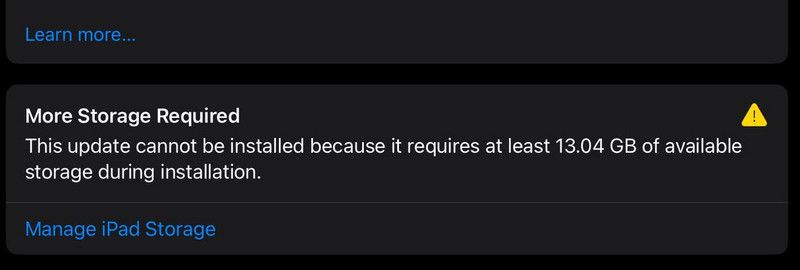
Apple vás pokaždé, když je k dispozici aktualizace, upozorní na potřebné množství úložného prostoru.
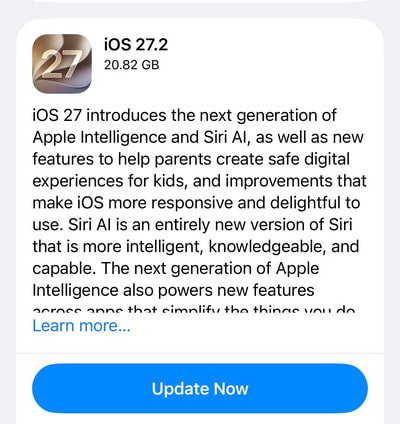
Pokud váš iPad nemá dostatek volného úložiště pro aktualizaci, aktualizace nemusí pokračovat.
3. Apple Server není k dispozici
Někdy je server Apple nedostupný. Je to víc než jen problém se sítí. Někdy se mnoho uživatelů snaží aktualizovat na nově vydanou verzi iOS, což způsobuje zahlcení serveru. Proto se nemůžete připojit k serveru Apple. Váš iPad se tedy zasekl při aktualizaci na novou verzi iOS. Můžete zkontrolovat Stav systému Apple stránku, abyste zjistili, zda se u jeho služeb aktualizace softwaru vyskytují problémy.
4. Problematický stažený soubor aktualizace
Pokud byl soubor s aktualizací iPadOS již stažen, ale iPad se zasekl v režimu Příprava aktualizace nebo Ověřování aktualizace, mohl stažený soubor narazit na problém.
5. Dočasné systémové chyby iPadOS
Dočasné chyby softwaru nebo systému mohou také způsobit, že se iPad během aktualizace zasekne.
Část 2: Jak opravit zaseklou aktualizaci iPadu
| Priorita | Metoda | Kdy použít |
| 1 | Zkontrolujte připojení k internetu a úložiště | Zobrazí se zpráva „Příprava/ověřování aktualizace“, ale iPad je stále použitelný. |
| 2 | Odstraňte a znovu stáhněte aktualizaci iPadOS | Příprava/ověřování aktualizace zůstává zaseknuté |
| 3 | Aktualizujte iPad pomocí počítače | Bezdrátová aktualizace stále selhává |
| 4 | Vynucení restartování iPadu | iPad se po vynuceném restartu zasekne nebo nereaguje |
| 5 | Opravte systémové chyby iPadOS pomocí Apeaksoftu | Jiné metody nefungují |
Oprava 1: Zkontrolujte připojení k internetu a úložiště
Pokud se váš iPad zasekl v režimu Příprava aktualizace nebo Ověřování aktualizace, což vám brání v aktualizaci systému iPadOS, můžete nejprve zkontrolovat připojení k internetu a úložiště. Pokud totiž není k dispozici připojení k internetu nebo není dostatek úložiště, aktualizace nemusí pokračovat.
Chcete-li změnit síťové připojení, můžete otevřít Nastavení aplikace na iPadu a klepněte na tlačítko Wi-Fi. Ujistěte se, že Wi-Fi je funkce zapnutá. Poté můžete změnit síťové připojení.

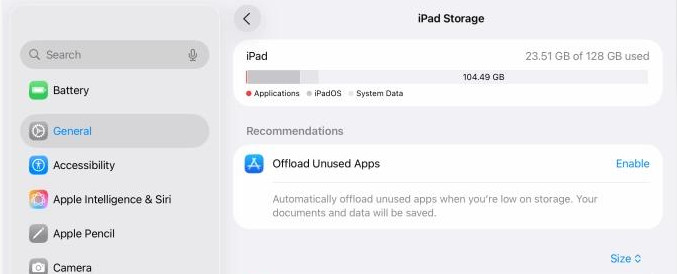
Chcete-li ušetřit více místa na iPadu, můžete přejít na Nastavení > obecně > Úložiště iPad provádět příslušné operace.
Oprava 2: Odstranění a opětovné stažení aktualizace iPadOS
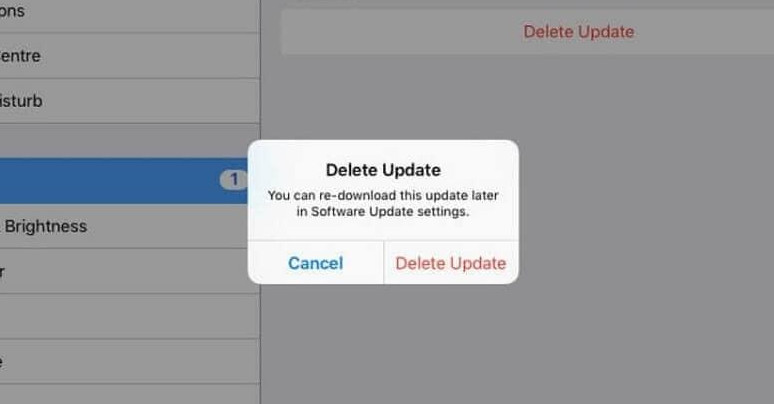
Pokud byl soubor s aktualizací iPadOS již stažen, ale váš iPad se zasekl v režimu Příprava aktualizace nebo Ověřování aktualizace, můžete zkusit staženou aktualizaci smazat a znovu ji stáhnout, abyste vyloučili problémy se staženým souborem.
Oprava 3: Restartujte nebo vynuťte restart iPadu
Pokud se váš iPad během aktualizace zasekne na delší dobu (déle než je obvyklá doba potřebná pro aktualizaci), můžete iPad restartovat nebo vynutit restart, abyste problém se zaseknutím iPadu vyřešili. Pokud iPad stále reaguje na dotyk, můžete jej restartovat normálně. Pokud je obrazovka zcela zamrzlá a nereaguje, můžete jej vynutit restart pomocí níže uvedené metody:
Pro iPad bez tlačítka Domů:
Krok 1. Rychle stiskněte a uvolněte tlačítko hlasitosti vedle horního tlačítka.
Krok 2. Rychle stiskněte a uvolněte druhé tlačítko hlasitosti.
Krok 3. Stiskněte a podržte horní tlačítko. Uvolněte jej, jakmile se objeví logo Apple.
Pro iPad s tlačítkem Domů:
Krok 1. Současně stiskněte a podržte tlačítko Domů a horní tlačítko.
Krok 2. Uvolněte je, jakmile se objeví logo Apple.
Oprava 4: Aktualizujte iPad pomocí počítače
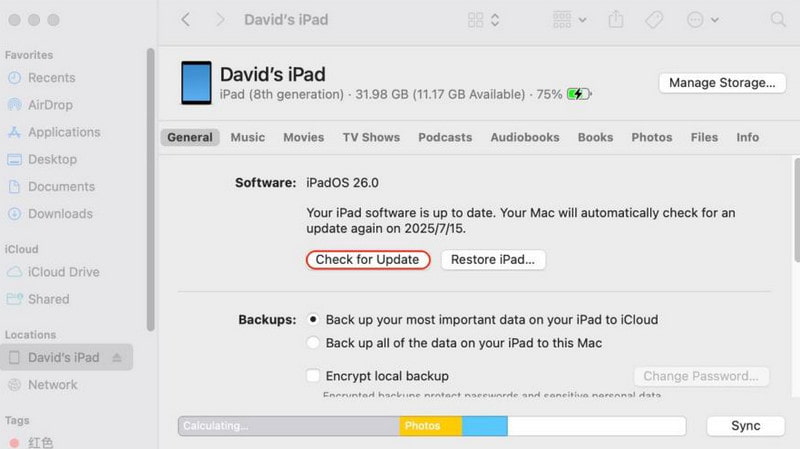
Pokud se váš iPad během aktualizace stále zasekává a vynucený restart nepomůže, může být problém s bezdrátovou (OTA) aktualizací. V takovém případě můžete iPad připojit k počítači a aktualizovat jej pomocí Finderu nebo aplikace Apple Devices.
Krok 1. Připojte iPad k počítači Mac nebo Windows pomocí kabelu USB.
Krok 2. Otevřete Finder na Macu nebo aplikaci Apple Devices na počítači s Windows a poté vyberte svůj iPad.
Krok 3. vybrat Aktualizace or Zkontrolovat aktualizace z okna s výzvou. Postupujte podle pokynů na obrazovce a stáhněte a nainstalujte nejnovější verzi iPadOS.
Oprava 5: Opravte systémové chyby iPadOS pomocí profesionálních nástrojů
Pokud se váš iPad i po vyzkoušení výše uvedených metod během aktualizace stále zasekává, problém může souviset s některými problémy systému iPadOS. V takovém případě můžete vyhledat pomoc od některých profesionálních nástrojů pro obnovu systému iOS, jako například Apeaksoft Recovery systému iOS, aby se pokusili opravit systémové a softwarové problémy.

Staženo více než 1,000,000 uživatelé
- Opravte více než 50 problémů se systémem a obrazovkou na vašem iPadu jediným kliknutím.
- Umožňuje vám hloubkově vyčistit iPad a odstranit problémy s uvíznutými aktualizacemi.
- Nabízí balíčky firmwaru pro iOS pro rychlou aktualizaci verze iOS.
- Kompatibilní s nejnovějšími modely iPadů a verzemi iPadOS.
Bezpečné stahování
Bezpečné stahování
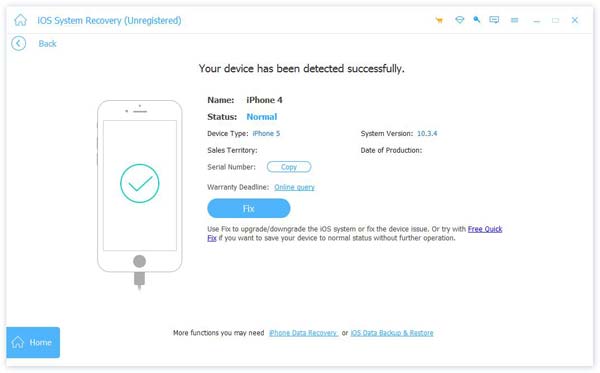
Krok 1. Ke stažení Apeaksoft Recovery systému iOS zdarma a spusťte jej. Připojte iPad k počítači. Vyberte System Repaira klepněte na tlačítko Home .
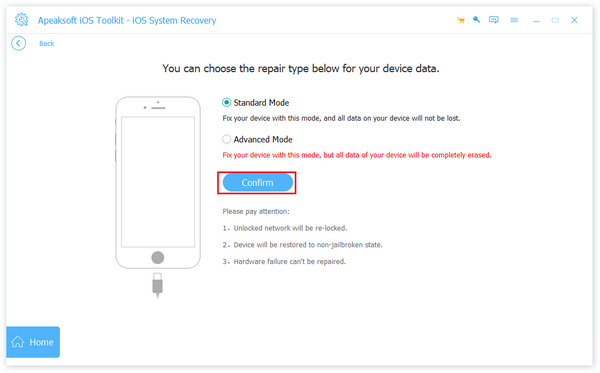
Krok 2. Vyberte režim opravy a klikněte na Potvrdit tlačítko. Doporučuje se použít Standardní režim Nejprve. Pokročilý režim vymaže všechna data na vašem iPadu. Vyzkoušejte ho, pokud standardní režim nefunguje.
Krok 3. Vyberte verzi iPadOS a klikněte na Ke stažení tlačítko pro stažení balíčku firmwaru. Poté klikněte na další tlačítko pro vyřešení problému se zaseknutím aktualizace iPadu resetování iPadu.

Tip: Tento nástroj vám také může pomoci ukončit Režim zotavení iPad jedním kliknutím zdarma.
Část 3: Nejčastější dotazy týkající se aktualizace iPadu se zasekla
Proč se aktualizace iPadu zasekne při ověřování, když je Wi-Fi stabilní?
Nedostatek úložného prostoru nebo problém se staženým souborem aktualizace může také zabránit pokračování aktualizace.
Co mám dělat, když se mi na iPadu zasekne aktualizace aplikace?
Restartování aktualizace, když se iPad při stahování aplikací zasekl, je užitečné. Může obnovit připojení k serveru Apple. Můžete klepnout na tlačítko aktualizace v App Storu a restartovat stahování. Pokud se aktualizace iPadu při stahování zasekla, můžete přejít na obrazovku a klepnout na stahovanou aplikaci, abyste ji zastavili, a dalším klepnutím ji restartovat.
Co mohu dělat, když můj iPad opakovaně aktualizuje aplikaci?
Jedná se o softwarový problém. Měli byste restartovat iPad nebo aplikaci smazat a znovu si ji stáhnout. K tomuto problému obvykle dochází u velkých aplikací a softwarové chyby mohou způsobit, že se váš iPad zasekne v selhání aktualizace.
Závěr
Tento článek nabízí několik osvědčených metod, jak to opravit iPady uvízly v aktualizacíchObvykle stačí vyřešit problémy se sítí nebo restartovat aktualizace. V případě potřeby aktualizaci smažte a znovu stáhněte. Pokud se váš iPad stále zasekl, zkuste jej vynutit restart nebo aktualizovat pomocí počítače.
Pokud se vyskytnou závažné systémové chyby, které způsobují zaseknutí aktualizace iPadu, Apeaksoft Recovery systému iOS je nejlepší způsob, jak je všechny odstranit. Pak už váš iPad nebude uvíznout v aktualizacích při přípravě nebo ověřování.
 Apeaksoft Recovery systému iOS
Opravte závažné problémy se systémem iOS na iPhonu, iPadu a iPodu.
Bezpečné stahování
Bezpečné stahování
Související články