


Protáčí se kolo na iPhonu? 4 osvědčené způsoby, jak obnovit přístup

V jednu chvíli váš iPhone funguje dobře a v další se zaseká na černé obrazovce s otáčejícím se kolečkem. Může to vypadat, že je váš telefon mrtvé, ale problém často souvisí se softwarovými závadami nebo neúspěšnou aktualizací. Pokud čelíte... Černá obrazovka iPhonu s otáčejícím se kolečkem problém, vyzkoušejte tyto opravy, než zařízení odnesete do opravy.
OBSAH STRÁNKY:
Část 1: Proč se můj iPhone zasekl na rotujícím kolečku
Když se na vašem iPhonu neustále zobrazuje otáčející se kolečko a odmítá se pohnout kupředu, obvykle to znamená, že systém se během nějakého procesu zasekl. Neznamená to ale vždy, že je vaše zařízení vážně poškozené.
Zde jsou některé běžné příčiny tohoto problému:
Aktualizace iOS se nezdařila
Je to jedna z nejčastějších příčin. Pokud se proces aktualizace zastaví kvůli nízkému nabití baterie, nestabilnímu internetu nebo nedostatečnému úložišti, může se váš iPhone zaseknout na obrazovce načítání.
Softwarové chyby nebo pády aplikací
Vadná aplikace nebo neočekávaná závada systému iOS může ovlivnit normální fungování systému. Pokud software nereaguje správně, může se váš iPhone zaseknout s otáčejícím se kolečkem.
Nedostatek úložného prostoru
Váš iPhone potřebuje pro plynulý chod dostatek volného místa. Když je úložiště téměř plné, systém se může zpomalit a nemusí dokončit úlohy spuštění.
Problémy s hardwarem
Problémy s hardwarem jsou méně časté, ale stále mohou způsobovat, že se kolo otáčející se zařízení vrací. Opotřebovaná baterie nebo poškozená vnitřní součástka mohou zabránit správnému spuštění iPhonu a způsobit, že se zasekne v zamykací smyčce.
Znalost možné příčiny vám může pomoci zvolit lepší způsob, jak problém vyřešit, namísto zkoušení náhodných řešení. Dále si probereme několik metod, které vám mohou pomoci, když se setkáte s problémem s protáčením kolečka na iPhonu.
Část 2: Co dělat, když se na iPhonu protáčí kolo
Pokud se váš iPhone zasekl v kruhu načítání, nepouštějte se hned do složitých oprav. Nejprve vyzkoušejte jednodušší řešení a pokud problém stále není vyřešen, postupujte dále.
Tyto metody jsme testovali na různých modelech iPhonů a verzích iOS, abychom zjistili, které z nich fungují nejlépe na rotujícím kolečku. Také jsme se podívali na to, jak snadno se používají, zda chrání vaše data, kolik kroků každá metoda vyžaduje a jak dobře fungují s různými typy zamrznutí iOS.
- Testovací zařízení: iPhone 15 Pro, iPhone 14, iPhone 13, iPhone SE (3. generace)
- Verze iOS: iOS 17.6, iOS 18.5, iOS 26.0
Testovací zařízení: iPhone 15 Pro, iPhone 14, iPhone 13, iPhone SE (3. generace)
Verze iOS: iOS 17.6, iOS 18.5, iOS 26.0
| Metoda | nejlepší | Bezpečnost dat | Obtížnost | Míra úspěchu |
| Apeaksoft Recovery systému iOS | Oprava systému iPhone bez ztráty dat | ★★★★★ 5/5 | Snadný | ★★★★★ 5/5 |
| Vynucení restartu | Rychlá řešení pro dočasné zamrznutí | ★★★★★ 5/5 | Snadný | ★★★☆☆ 3/5 |
| Obnovení režimu zotavení | Hloubková obnova systému | ★★☆☆☆ 2/5 | Střední | ★★★★☆ 4/5 |
| aktualizace iOS | Oprava softwarových chyb | ★★★★☆ 4/5 | Snadný | ★★★★☆ 4/5 |
Metoda 1. Použijte Apeaksoft iOS System Recovery
Pokud je problém s rotujícím kolečkem černé obrazovky vašeho iPhonu způsoben systémovou chybou, nejpohodlnější možností je specializovaný nástroj pro opravu iOS. Apeaksoft Recovery systému iOS je navržen tak, aby řešil běžné problémy se systémem iPhone a zároveň zachoval jednoduchost celého procesu.

Staženo více než 1,000,000 uživatelé
- Opravte různé problémy se systémem iOS, včetně zaseknutých smyček načítání, zamrzlých obrazovek a problémů se spouštěním.
- Opravte softwarové chyby iPhonu bez nutnosti technických znalostí.
- Podpora většiny modelů iPhonu a verzí iOS.
- Nabízí standardní a pokročilý režim pro flexibilní opravy.
Bezpečné stahování
Bezpečné stahování

Krok 1. Stáhněte a nainstalujte si do počítače aplikaci Apeaksoft iOS System Recovery a poté připojte zaseknutý iPhone pomocí kabelu USB. Otevřete program a vyberte Nástroj pro obnovu systému iOS vlastnost.

Krok 2. Vyberte System Repair a klepněte na tlačítko Začít nyní .

Krok 3. Začněte s Standardní režim Pokud chcete problém opravit a zároveň zachovat svá data, klikněte na Potvrdit pokračovat. Pokud se tím problém nevyřeší, zkuste Pokročilý mód pro důkladnější opravu. Mějte však na paměti, že tato možnost vymaže data na vašem iPhonu.

Krok 4. Zkontrolujte, zda je zobrazený model iPhonu správný, a poté si stáhněte odpovídající firmware. Nechte iPhone připojený, zatímco software ověří firmware a připraví jej k opravě.

Krok 5. klikněte další a počkejte na dokončení procesu. Po dokončení by se váš iPhone měl normálně restartovat.

Metoda 2. Vynucený restart iPhonu
Vynucený restart je nejrychlejším řešením, které můžete vyzkoušet, když se váš iPhone neočekávaně zasekne. Neodstraní se tím žádná data.
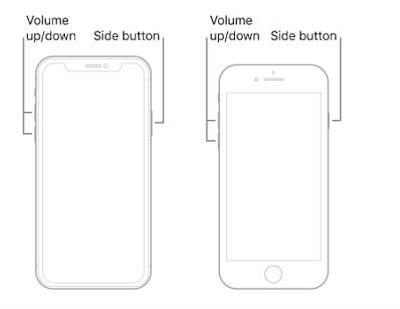
Pro iPhone 8 a novější
Krok 1. Stiskněte objem Up tlačítko a uvolněte ho, poté stiskněte Tlačítko snížení hlasitosti.
Krok 2. Hned poté stiskněte a podržte tlačítko Strana tlačítko. Držte ho stisknuté, i když obrazovka na chvíli zůstane černá.
Krok 3. Jakmile se objeví logo Apple, pusťte tlačítko a počkejte, až se iPhone normálně spustí.
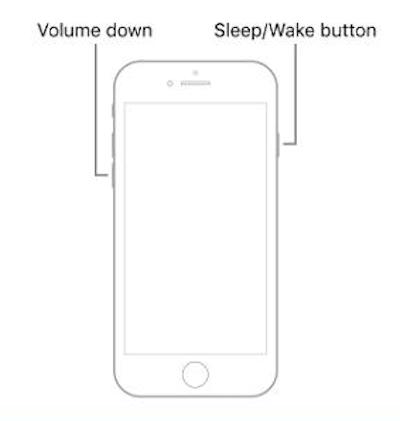
Pro iPhone 7 a iPhone 7 Plus
Krok 1. Stiskněte objem Down a Strana Současně.
Krok 2. Držte obě tlačítka, dokud se nezobrazí logo Apple. Může to trvat přibližně 10 sekund.
Pro iPhone 6s a starší modely
Krok 1. Stiskněte a přidržte tlačítko Home tlačítko společně s Strana or Top .
Krok 2. Držte obě tlačítka stisknutá, dokud se na obrazovce neobjeví logo Apple.
Metoda 3. Obnovení iPhonu v režimu obnovy
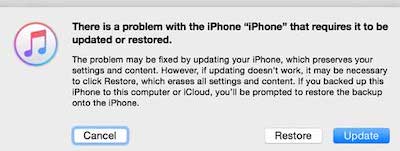
Pokud vynucený restart nepomůže, režim obnovení může opravit závažnější systémové problémy. Obnovení iPhonu touto metodou však může vymazat veškerý obsah, proto se před pokračováním ujistěte, že máte zálohu.
Krok 1. Připojte iPhone k počítači, na kterém by měl být k dispozici iTunes nebo Finder.
Krok 2. Stiskněte a rychle uvolněte objem Up, pak udělejte totéž s objem Downa držte Strana tlačítko, dokud se nezobrazí obrazovka režimu obnovení. Někdy se vaše iPhone může být zaseknutý v režimu zotavení.
Krok 3. Otevřete Finder nebo iTunes a vyberte Obnovit když je váš iPhone detekován. Postupujte podle pokynů na obrazovce a znovu nainstalujte systém iOS.
Metoda 4. Aktualizujte iOS
Někdy může chyba systému iOS nebo problém s kompatibilitou způsobit, že se váš iPhone zasekl v rotujícím kolečku. Aktualizace systému iOS může problém vyřešit nahrazením vadných nebo zastaralých systémových souborů.
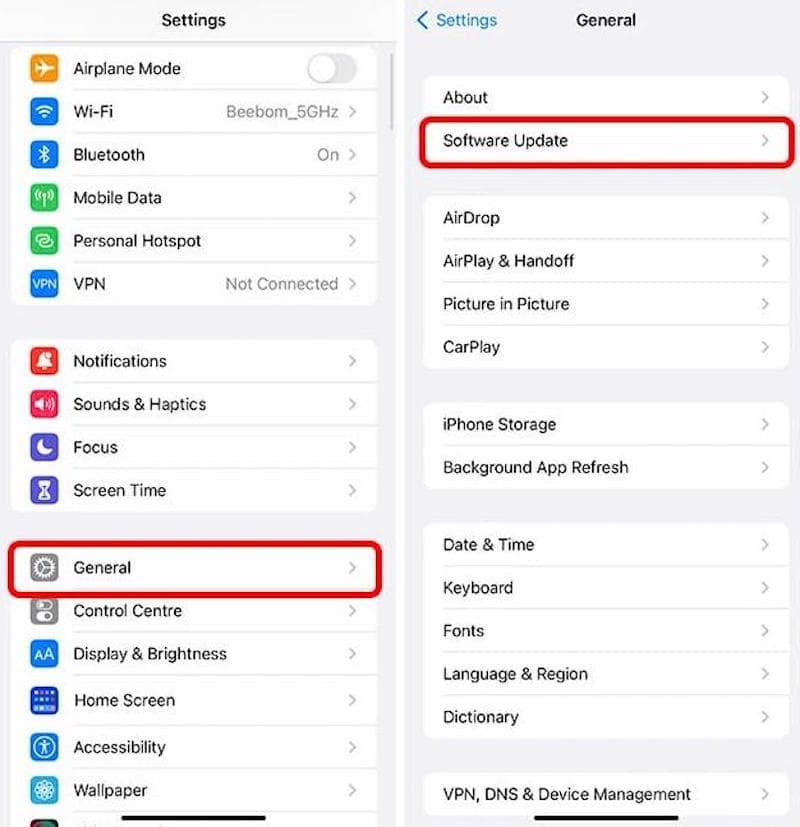
Krok 1. Otevřená Nastavení na vašem iPhonu. Pak přejděte na obecně > Aktualizace softwaru.
Krok 2. Využít Ke stažení a nainstalujte, pokud je k dispozici aktualizace. Před zahájením se ujistěte, že má váš iPhone dostatek baterie a úložného prostoru.
Krok 3. Počkejte, až se iPhone restartuje. Po dokončení aktualizace zkontrolujte, zda problém s otáčejícím se kolečkem zmizel.
Část 3: Nejčastější dotazy ohledně zaseknutí iPhonu na kolečku pro vystřihování
Jak dlouho by měl iPhone zůstat na rotujícím kolečku?
Několik sekund je normální, než váš iPhone něco načte. Pokud se kolečko na iPhonu otáčí několik minut bez jakékoli odezvy, systém se mohl zaseknout.
Proč se mi iPhone pořád točí, když otevřu jednu konkrétní aplikaci?
Pokud se problém vyskytuje pouze s jednou aplikací, může být příčinou právě tato aplikace. Zkuste ji nejprve aktualizovat. Pokud se nic nezmění, můžete ji zkusit smazat nebo znovu nainstalovat.
Může nedostatek úložiště způsobit zaseknutí iPhonu?
Může. Pokud vaše iPhone říká, že není dostatek místa pro ukládání, nemusí mít dostatek volného místa k dokončení určitých systémových procesů, takže se může zaseknout v rotujícím kole.
Závěr
Doufejme, že se vám to teď podaří překonat Černá obrazovka iPhonu s otáčejícím se kolečkem problém a vraťte se k normálnímu používání telefonu. Pokud se problém opakuje, Apeaksoft Recovery systému iOS může pomoci vyřešit základní problémy systému iOS a vrátit věci zpět do správných kolejí.
 Apeaksoft Recovery systému iOS
 Opravte závažné problémy se systémem iOS na iPhonu, iPadu a iPodu.
Bezpečné stahování
Bezpečné stahování
Související články




