


Rychlé způsoby, jak opravit „pokus o obnovu dat“ na iPhonu bez ztráty dat

Key Takeaways
Pokud se na vašem iPhonu zobrazí zpráva „Pokus o obnovu dat“, znamená to, že systém selhal během aktualizace nebo spuštění iOS a pokouší se o vlastní opravu. Ve většině případů jsou vaše data stále v bezpečí a nebudou smazána.
- Nejprve rychlá akce: Nechte iPhone nabitý a trpělivě vyčkejte. Pokud se obrazovka příliš dlouho zaseká, proveďte vynucený restart. Tato metoda nevymaže vaše data.
- Použijte aktualizaci iTunes: Připojte zařízení k iTunes (nebo Finderu na Macu) a vyberte Aktualizace místo Obnovit v případě potřeby systém opravit.
- Nástroj pro opravu jedním kliknutím: Specializovaný nástroj pro opravu iOS dokáže vyřešit problém „Pokus o obnovu dat“ bez ztráty dat a rychle obnovit normální fungování vašeho iPhonu.
„Můj iPhone se při aktualizaci iOS zasekl na obrazovce s opakováním pokusu o obnovu dat. Jak tento problém vyřešit?“
Během aktualizace iOS se běžně zobrazuje zpráva „Pokus o obnovu dat“. Nebojte se, znamená to, že se systém pokouší o vlastní opravu. Ve většině případů jsou vaše data stále v bezpečí a nebudou smazána.
K tomuto problému obvykle dochází, když je aktualizace přerušena, úložiště je plné nebo se systém po jailbreaku stane nestabilním. V této příručce vás provedeme celým procesem. iPhone se pokouší o obnovu dat význam a diskutujte o tom, jak se bez námahy zbavit smyčky Pokus o obnovu dat na iPhonu.
OBSAH STRÁNKY:
- Část 1: Proč iPhone hlásí pokus o obnovu dat
- Část 2: [Okamžitá oprava] Počkejte a vynuťte restart
- Část 3: Oprava smyčky obnovy dat iPhonu pomocí aktualizace iTunes
- Část 4: Nástroj One-Click pro bezpečnou opravu pokusu o obnovu dat na iPhonu
- Část 5: Poslední možnost: Obnovení iPhonu přes iCloud (ztráta dat)
- Část 6: Co se stane po dokončení pokusu o obnovu dat
- Část 7: Co dělat, když se pokus o obnovu dat nezdaří
Část 1: Proč iPhone hlásí pokus o obnovu dat
Co znamená „Pokus o obnovu dat“ na iPhonu? Znamená to, že se váš iPhone zasekne v smyčce, nepodaří se mu spustit nebo dokončit aktualizaci iOS a nyní se pokouší automaticky opravit systém a zároveň zachovat vaše data. Mezi možné důvody, proč k chybě na vašem iPhonu dochází, patří:
- Nesprávné akce při aktualizaci softwaru pomocí počítače PC nebo Mac, jako je odpojení telefonu během procesu, výpadek napájení, softwarové závady atd.
- Aktualizujte iPhone nebo iPad na nejnovější verze iOS přes OTA nebo iTunes.
- Nedostatek úložiště při aktualizaci iOS.
- Aktualizace iOS po jailbreaku.
- Downgrade z iOS 26/27 na 18 nebo nižší.
- Opakované zadávání nesprávného hesla. Je to vzácné, ale někteří uživatelé hlásili, že se po příliš mnohonásobném zadání nesprávného hesla setkali s chybou „iPhone se pokouší obnovit data“.
Část 2: [Okamžitá oprava] Počkejte a vynuťte restart
Řešení 1: Trpělivě čekejte
Nejprve si nabijte iPhone a trpělivě počkejte asi 10–30 minut, protože systém může stále probíhat oprava na pozadí.
Pokud je obrazovka stále zaseknutá více než 30–60 minut, je to neobvyklé. Měli byste zkusit vynucený restart. Ve většině případů to vaše data nevymaže a může to pomoci přerušit smyčku obnovy.
Řešení 2: Přes tlačítko Domů
Pokud používáte iPhone s tlačítkem Domů, může se vám zobrazit nápis „Stiskněte Domů pro obnovení“. V tomto okamžiku můžete jednoduše stisknout tlačítko Domů a počkat na automatické dokončení aktualizace, jakmile se váš iPhone zasekne při pokusu o obnovu dat, a to selže. Po dokončení se váš iPhone může vrátit do normálního stavu. Pokud ne, můžete problém vyřešit pomocí níže uvedených řešení.

Řešení 3: Vynutit restart vašeho iPhone
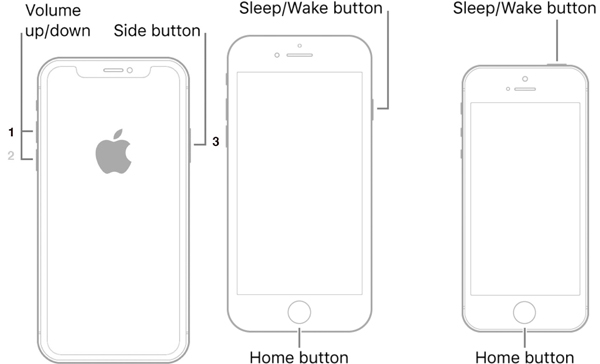
Někdy se vám po aktualizaci na iPhonu zobrazuje hlášení „Pokus o obnovu dat“. Znamená to, že se zařízení zaseklo v cyklu. Vynucený restart vám může pomoci překonat cyklus „Pokus o obnovu dat iPhonu“ a obnovit normální zobrazení obrazovky. Postup se liší v závislosti na modelu.
| Modely zařízení | Metody vynucení restartu |
| iPhone X/XS/XR/8 a novější | Stiskněte a rychle uvolněte objem Up tlačítko, udělejte to samé objem Down a podržte tlačítko Strana , dokud neuvidíte logo Apple. |
| iPhone 7 / 7 Plus | Dlouhým stisknutím tlačítka objem Down + Strana tlačítka současně, dokud se na obrazovce nezobrazí logo Apple. |
| iPhone 6s/6 a starší | Podržte stisknuté tlačítko Top + Home tlačítka současně a poté je pusťte, když uvidíte logo Apple. |
| iPad bez tlačítka Domů | Stiskněte a uvolněte tlačítko objem Up tlačítko, udělejte to samé objem Down a hluboce stiskněte Výkon dokud se iPad nerestartuje. |
| iPad s tlačítkem Domů | Podržte stisknuté tlačítko Výkon + Home tlačítka na 10 až 15 sekund a uvolněte je, když uvidíte logo Apple. |
Dále se váš iPhone restartuje, zadejte přístupový kód zamykací obrazovky a zkontrolujte, zda zmizí upozornění na pokus o obnovu dat.
Část 3: Oprava smyčky obnovy dat iPhonu pomocí aktualizace iTunes
Pokud vynucený restart problém nevyřeší, bude možná nutné provést hloubkovou opravu systému. Pokud se během aktualizace zasekne při pokusu o obnovu dat, můžete iPhone přepnout do režimu zotavení a pomocí iTunes (nebo Finderu na Macu) přeinstalovat nebo aktualizovat iOS.
Krok 1. Aktualizujte svůj Mac. Pokud používáte iTunes, nainstalujte si do počítače nejnovější verzi.
Krok 2. Připojte svůj iPhone k počítači pomocí Lightning kabelu. Raději použijte štítek dodaný se zařízením, abyste předešli ztrátě dat nebo poškození hardwaru.
Krok 3. Proveďte vynucený restart na vašem iPhone a držte kombinaci tlačítek, dokud nevstoupí na obrazovku Recovery Mode.
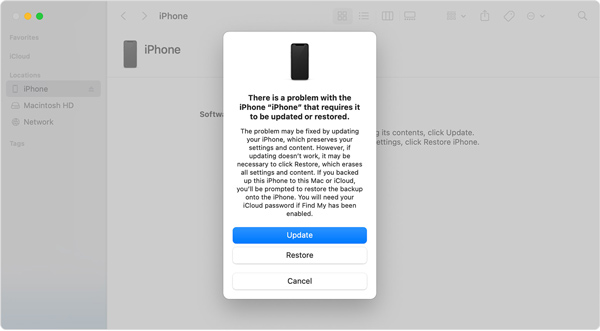
Krok 4. Poté se automaticky zobrazí aplikace Finder nebo iTunes. Klikněte na Aktualizace tlačítko a počkejte na dokončení procesu. Pokud stahování trvá déle než 15 minut a váš iPhone opustí obrazovku Recovery Mode, nechte stahování dokončit a poté znovu otevřete Finder nebo iTunes.
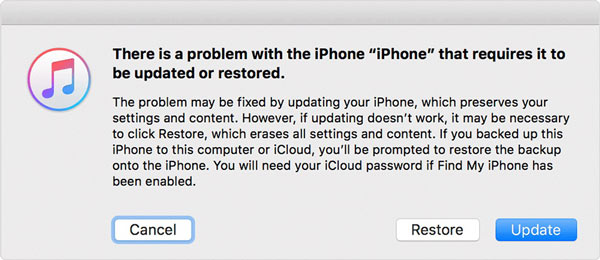
Krok 5. Po aktualizaci by se měl váš iPhone restartovat. Odpojte jej a obrazovka „iPhone se pokouší o obnovu dat“ se již nemusí objevit.
Část 4: Nástroj One-Click pro bezpečnou opravu pokusu o obnovu dat na iPhonu
Je možné opravit iPhone při pokusu o obnovu dat bez ztráty dat, pokud selžou všechny výše uvedené základní opravy? V tuto chvíli můžete potřebovat pokročilejší řešení. Specializovaný nástroj pro opravu systému, jako je Apeaksoft Recovery systému iOS je navržen k opravě problémů se systémem iOS, jako je například zaseknutí iPhonu při pokusu o obnovu dat/aktualizaci/logu Apple atd.

Staženo více než 1,000,000 uživatelé
- Zbavte se smyčky „Pokus o obnovu dat na iPhonu“.
- Navrženo k bezpečné opravě systémových problémů bez ztráty dat ve většině případů.
- Vybaven bezplatnou funkcí Quick Fix.
- Plně kompatibilní s většinou modelů iPhonu a iPadu.
- Podporuje nejnovější iOS 26/27 pro maximální kompatibilitu.
- Opravte více než 150 problémů se systémem iOS, včetně zaseknutí, smyčky spouštění a chyb aktualizace.
Bezpečné stahování
Bezpečné stahování

Zde jsou kroky, jak se zbavit smyčky „Pokus o obnovu dat na iPhonu“:
Krok 1. Připojte svůj iPhone
Po instalaci do počítače spusťte nejlepší software pro obnovu systému iOS. Připojte svůj iPhone ke stejnému počítači pomocí kabelu USB a klikněte na Home tlačítko pro zahájení zjišťování problémů se softwarem.

Krok 2. Vložte iPhone do režimu DFU
Klepněte na tlačítko Otázka a postupujte podle pokynů pro vstup do režimu obnovení nebo režimu DFU. Poté klepněte na Opravit vyberte režim a stiskněte tlačítko Potvrdit .

Krok 3. Oprava iPhone při pokusu o obnovu dat
Vyberte informace o svém iPhone, včetně kategorie, typu, modelu a verze iOS. Nakonec klikněte na Opravy tlačítko pro zahájení stahování odpovídajícího firmwaru. Software poté automaticky provede řešení problémů a zbavíte se pokusu o obnovu dat na iPhone.

Část 5: Poslední možnost: Obnovení iPhonu přes iCloud (ztráta dat)
Dalším řešením pro opravu chyby smyčky pokusu o obnovení dat na iPhonu nebo iPadu je použití iCloudu (Najít iPhone/iPad) k vzdálenému vymazání a obnovení zařízení. Tato metoda však zcela vymaže všechna data a nastavení na vašem iPhonu, takže by se měla používat pouze jako poslední možnost. Vyžaduje také, aby byla povolena funkce Najít a aby bylo vaše zařízení aktuálně online.
Krok 1. Přejděte na web iCloud v prohlížeči, přihlaste se ke svému účtu a vyberte si Najděte iPhone or Najděte iPad.
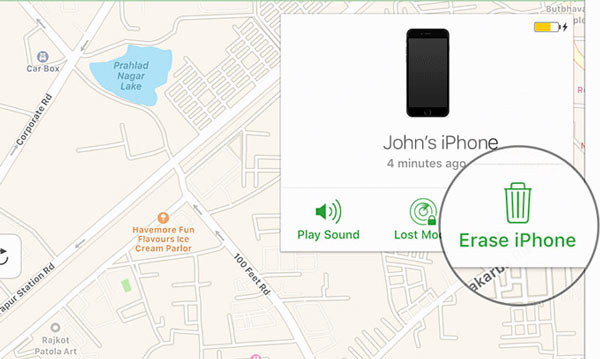
Krok 2. Vytáhněte dolů Všechna zařízení nabídky nad mapou a v seznamu vyberte název svého iPhone. Poté by se měl objevit na mapě. Klikněte na Smazat iPhone ve vyskakovacím dialogovém okně zadejte heslo nebo přístupový kód k Apple ID pro ověření vlastnictví a stiskněte Smazat iPhone znovu pro potvrzení akce.
Tip: Tímto způsobem vymažete všechna vaše data a nastavení na vašem iPhone. Proto si raději zálohujte, abyste předešli ztrátě dat.
Krok 3. Po vymazání váš iPhone zobrazí uvítací obrazovku. Nyní můžete obnovit zálohu iCloud. Nastavte sluchátko podle pokynů na obrazovce, dokud nedosáhnete Aplikace a data obrazovka.
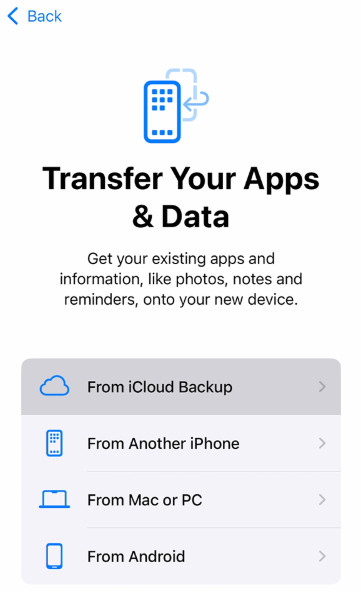
Krok 4. Vybrat Obnovení z iCloud Backup, zadejte své Apple ID a heslo a vyberte vhodnou zálohu.
Krok 5. Dále dokončete nastavení podle pokynů. Nyní by se váš iPhone měl zbavit upozornění na pokus o obnovu dat.
Část 6: Co se stane po dokončení pokusu o obnovu dat
Smaže se při pokusu o obnovu dat vše? Pojďme se podívat, co se stane po pokusu o obnovu dat na iPhonu.
Kompletní obnova dat
Pokud máte zálohoval váš iPhone (iCloud nebo iTunes), budou vaše data postupně zcela obnovena do vašeho iPhone.
Některá data nelze obnovit
Některá data (například hudební knihovna na iCloudu, informace Apple Pay atd.) nemusí být ze záloh obnovena.
iPhone Pokus o obnovu dat se nezdařil
Pokud je záložní soubor poškozen nebo je připojení k internetu slabé, proces obnovy selže.
Část 7: Co dělat, když se pokus o obnovu dat nezdaří
Pokud se pokus o obnovu dat iPhone nezdaří, musíte hledat program pro obnovu dat třetí strany, jako je Apeaksoft iPhone Obnova dat které vám pomohou bezpečně obnovit data.
Staženo více než 1,000,000 uživatelé
- Obnovte data iPhone i bez zálohy.
- Náhled před obnovením dat iPhone.
- Selektivní obnova dat zabraňuje obnově nechtěných dat.
Bezpečné stahování
Bezpečné stahování
Závěr
Teď byste měli pochopit, proč tam je Pokus o obnovu dat na iPhonu, a jak tento problém krok za krokem vyřešit. Běžná řešení stojí za vyzkoušení, zejména ta rychlá, která nezpůsobují ztrátu dat. Pokud však problém přetrvává, je vhodné použít profesionální nástroj pro opravu systému iOS, jako je Apeaksoft Recovery systému iOS může být spolehlivější volbou pro průměrné uživatele.
 Apeaksoft Recovery systému iOS
 Opravte závažné problémy se systémem iOS na iPhonu, iPadu a iPodu.
Bezpečné stahování
Bezpečné stahování
Související články




