

Jak opravit zakázaný iPhone s iTunes a bez něj

A zakázáno iPhone může být nepříjemný zážitek. Pokud se na obrazovce zobrazí upozornění, znamená to, že vaše zařízení bylo dočasně nebo trvale uzamčeno kvůli příliš velkému počtu nesprávných pokusů o zadání hesla a softwarovým závadám. Ve skutečnosti se jedná o bezpečnostní funkci zabudovanou do téměř všech zařízení iOS. Tato funkce je navržena tak, aby chránila vaše osobní údaje před neoprávněným přístupem. Tento článek vysvětluje, jak tento problém rychle vyřešit.
OBSAH STRÁNKY:
Část 1: Co znamená, že je iPhone zakázán
Co to znamená, když je iPhone zablokovaný? Znamená to, že vaše zařízení bylo uzamčeno kvůli příliš velkému počtu nesprávných pokusů o zadání hesla. Obecně řečeno, pokud je vaše zařízení dočasně uzamčeno, budete vyzváni k opětovnému pokusu za N minut. Pokud je váš iPhone trvale uzamčen, budete vyzváni k připojení k iTunes.
Část 2: Proč je můj iPhone zakázán
Heslo pro zamykací obrazovku na iPhonu je navrženo tak, aby chránilo bezpečnost dat. Kvůli nastavení zabezpečení se váš iPhone uzamkne, pokud vy nebo někdo jiný několikrát zadáte nesprávný kód. Mezi důvody, proč je můj iPhone deaktivován, patří:
- Zapomněli jste přístupový kód pro iPhone a příliš mnohokrát jste zadali nesprávné přístupové kódy.
- Zaměňujte si jiná hesla za přístupový kód na obrazovce.
- Omylem stiskněte na obrazovce špatné číslo.
- Obrazovku vašeho iPhonu náhodně stiskne někdo jiný nebo domácí mazlíček.
- Softwarové závady.
Část 3: Jak opravit zakázané připojení iPhonu k iTunes
Jak je znázorněno na obrazovce, můžete opravit zakázaný iPhone a připojit se k iTunes pomocí nejnovější verze iTunes nebo Finderu. Nevýhodou je, že tento proces obnoví vaše zařízení a vymaže všechna vaše data.
Krok 1. Spusťte nejnovější verzi iTunes nebo Finderu:
V systému Windows a macOS Mojave nebo starším otevřete iTunes.
V systému macOS Catalina nebo novějším otevřete Finder.
Krok 2. Připojte iPhone s vypnutou obrazovkou k počítači pomocí kompatibilního kabelu USB.
Krok 3. Přepněte svůj iPhone do režimu obnovy:
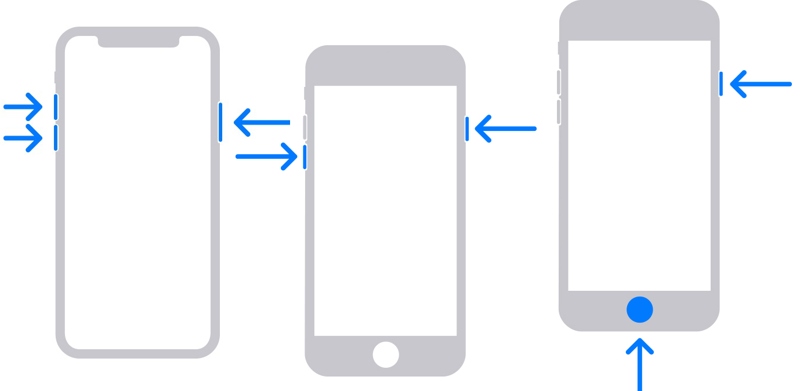
Na iPhonu 8 nebo novějším
Rychle stiskněte a uvolněte tlačítko objem Up .
Udělejte totéž s objem Down .
Stiskněte a přidržte tlačítko Strana dokud neuvidíte obrazovku Recovery Mode.
Na iPhonu 7/7 Plus
Dlouze stiskněte objem Down + Strana tlačítka dohromady.
Jakmile se zobrazí obrazovka režimu obnovení, uvolněte tlačítka.
Na iPhone 6s nebo starších
Stiskněte a přidržte tlačítko Home + Spánek / napájení současně.
Pokud se zobrazí režim obnovení, uvolněte tlačítka.
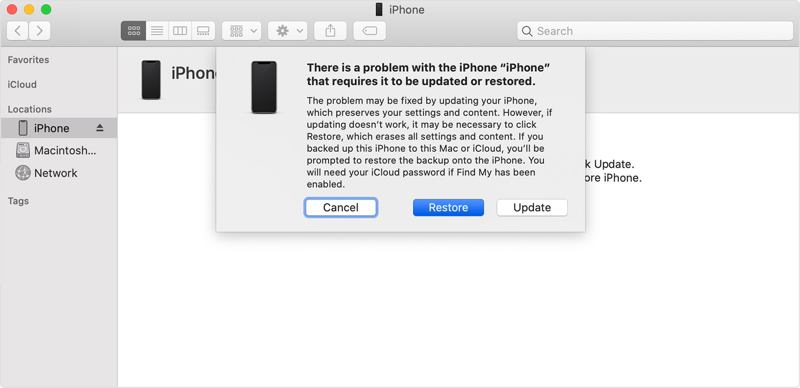
Krok 4. Poté, co iTunes nebo Finder detekuje vaše zařízení v režimu zotavení, zobrazí se dialogové okno.
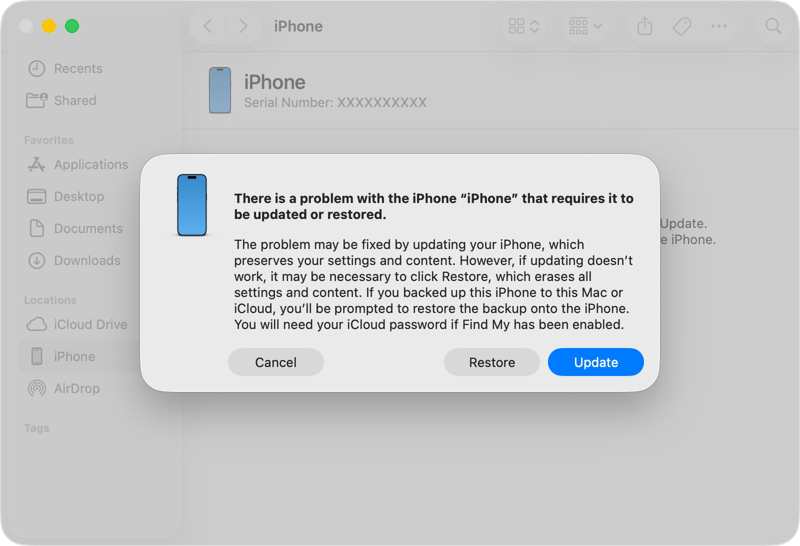
Krok 5. Klepněte na tlačítko Obnovit v dialogovém okně zahájíte opravu zakázaného iPhonu a připojíte se k iTunes.
Část 4: Jak resetovat iPhone zakázaný bez iTunes
Je možné odemknout zakázaný iPhone? Odpověď zní ano. I když je vaše zařízení iOS zakázané, můžete k němu znovu získat přístup resetováním iPhonu pomocí funkce Najít. Toto řešení je k dispozici s jiným zařízením Apple nebo počítačem. Předpokladem je, aby byla povolena funkce Najít iPhone.
Jak resetovat zakázaný iPhone bez iTunes Online
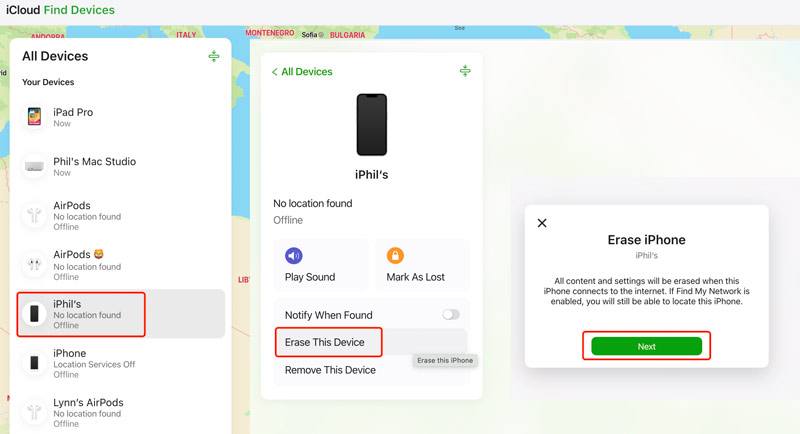
Krok 1. V prohlížeči přejděte na www.icloud.com/find/ a přihlaste se pomocí svého Apple ID a hesla.
Tip: Pokud je povoleno 2FA, zadejte ověřovací kód, který se zobrazí na obrazovce.
Krok 2. Klepněte a rozbalte Všechna zařízení seznam.
Krok 3. Vyberte v seznamu zakázaný iPhone a klikněte na Vymazat toto zařízení .
Krok 4. Přečtěte si upozornění a stiskněte další.
Krok 5. Postupujte podle pokynů na obrazovce a resetujte zakázaný iPhone bez iTunes.
Jak resetovat deaktivovaný iPhone pomocí jiného zařízení Apple
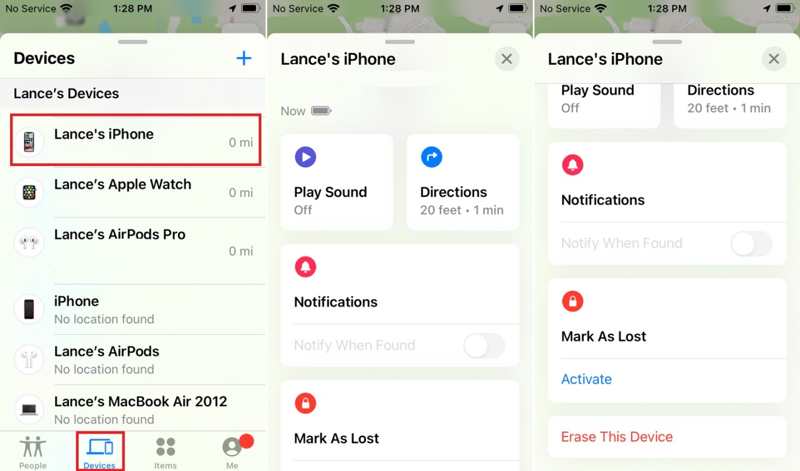
Krok 1. Nainstalujte aplikaci Najít na jiné zařízení Apple, které je přidruženo ke stejnému Apple ID.
Krok 2. Přejít na Zařízení a vyberte zakázaný iPhone.
Tip: Pokud svůj iPhone v seznamu nevidíte, klepněte na + vedle Zařízení štítek, vybrat Přidejte AirTaga přidejte své zařízení.
Krok 3. Klepněte na spodní panel nástrojů a rozbalte jej. Poté stiskněte Vymazat toto zařízení.
Krok 4. Poté postupujte podle pokynů k resetování zařízení.
Část 5: Jak obejít zakázaný iPhone
Pokud jste zapomněli heslo k Apple ID, je obtížné obejít deaktivovaný iPhone. Naštěstí, Apeaksoft iPhoneKit vám může pomoci s vyřešením tohoto problému. Dokáže bez omezení odstranit jakýkoli zámek obrazovky z deaktivovaného zařízení iOS.
Rychlý způsob, jak obejít zakázaný iPhone bez hesla
- Odemkněte zakázaný iPhone bez jakýchkoli omezení.
- K dispozici pro číselné kódy, Face ID a Touch ID.
- Během procesu nevyžadujte heslo.
- Nabídněte bonusové funkce, např Obejití času u obrazovky.
- Podpora široké škály zařízení iPhone a iPad.
Bezpečné stahování
Bezpečné stahování

Jak obejít zakázaný iPhone bez hesla
Krok 1. Instalace iFoneKitu
Spusťte software pro odemykání iOS po jeho instalaci do počítače. Pro uživatele Maců je k dispozici další verze. Připojte iPhone k počítači pomocí kabelu Lightning. Pokud budete k tomu vyzváni, klepněte na Věřte na obrazovce, abyste tomuto počítači důvěřovali. Vyberte Odemkněte obrazovku iOS režimu pokračovat.

Krok 2. Stáhněte si firmware
Klepněte na tlačítko Začít nyní Pokud je váš iPhone detekován, klikněte na tlačítko. Software začne stahovat firmware. Po dokončení klikněte na OK tlačítko v potvrzovacím dialogovém okně.

Krok 3. Odemkněte svůj zablokovaný iPhone
Dále klikněte na tlačítko Znovu potvrdit v rozbalovacím dialogovém okně ověřte firmware. Software poté automaticky odemkne deaktivovaný iPhone. Po dokončení odpojte iPhone a zavřete software. Nyní můžete deaktivovaný iPhone přímo odemknout bez jakýchkoli omezení.

Další čtení
Závěr
Tento článek vysvětlil, jak opravit iPhone, který je zakázaný a nemůže se připojit k iTunesJak chyba naznačuje, můžete svůj deaktivovaný iPhone připojit k počítači a obnovit jej pomocí iTunes nebo Finderu, v závislosti na vašem operačním systému. Bez iTunes můžete tento problém vyřešit také pomocí aplikace Najít na jiném zařízení Apple nebo online. Apeaksoft iPhoneKit je dokonalým řešením pro obejití zámků obrazovky na deaktivovaném iPhonu a opětovné získání přístupu k zařízení.
Související články




