


Jak odemknout iPhone na Chromebooku, když zapomenete heslo

„Mám starý iPhone a zapomněl jsem kód k zamykací obrazovce, můžu…“ odemknout iPhone z Chromebooku„Pokud jste zapomněli přístupový kód nebo je váš iPhone deaktivován kvůli opakovaným pokusům o zadání nesprávného přístupového kódu, resetujte iPhone do továrního nastavení pomocí počítače PC nebo Mac. Chromebook však používá jiný operační systém, ChromeOS. Tato příručka popisuje, zda můžete problém se zámkem obrazovky na zařízeních iOS vyřešit pomocí Chromebooku.
OBSAH STRÁNKY:
Část 1: Mohu odemknout iPhone na Chromebooku
Odemknutí iPhonu znamená dvě věci: přístup k deaktivovanému zařízení iOS, které se zaseklo na obrazovce „iPhone není k dispozici“ nebo „Zabezpečení uzamčeno“ kvůli příliš velkému počtu neúspěšných pokusů o zadání hesla, nebo obejití uzamčené obrazovky na iPhonu nebo iPadu.
Odemknutí zakázaného iPhonu na Chromebooku pomocí iTunes je však nemožné. Nejprve se podívejme, zda je možné připojit váš iPhone k Chromebooku. Je dobře známo, že zařízení iOS používají port Apple Lightning. Na druhou stranu většina Chromebooků nemá žádný typ konektoru Apple zabudovaný. Pouze novější modely Chromebooků vyšší třídy mají porty Thunderbolt 3 nebo USB typu C, které umožňují přímé připojení iPhonu k Chromebooku. Jinak si musíte pro připojení iPhonu k Chromebooku pořídit adaptér.
ChromeOS navíc neobsahuje nativní aplikace pro odemykání nebo dokonce propojení se zařízeními iOS, jako je iPhone nebo iPad. Jinými slovy, ChromeOS je založen na prohlížeči Google Chrome, takže mu chybí hluboká integrace a podpora produktů a služeb Apple.
Část 2: Odemkněte a zakažte iPhone v Chromu
Kromě iTunes pro Chromebook k odemčení iPhonu můžete také přistupovat k iCloudu v prohlížeči Chrome. Zařízení můžete spolu s kódem pro zamykání obrazovky vymazat na dálku. Existují však určité předpoklady:
1. Na uzamčeném zařízení musíte mít zapnutou funkci Najít iPhone nebo Najít iPad.
2. Vaše zařízení iOS a Chromebook jsou aktuálně online.
3. Stále si pamatujete heslo k Apple ID.
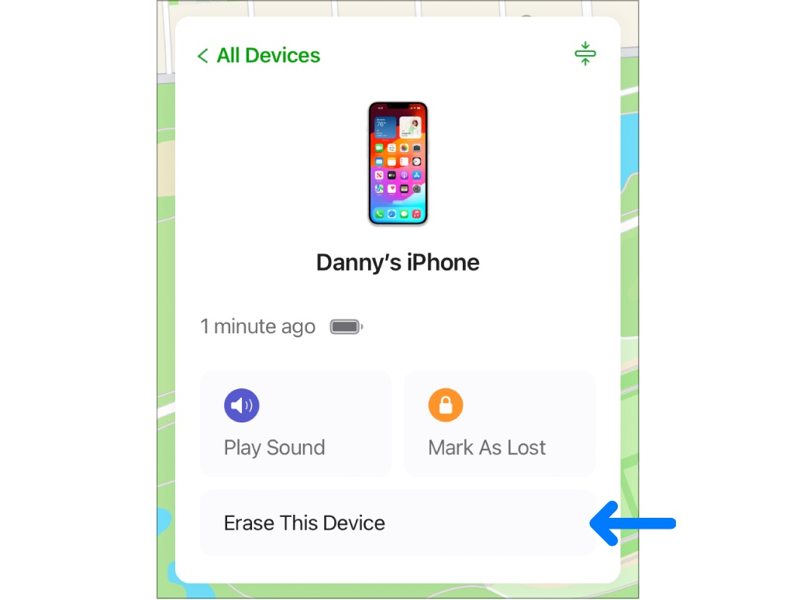
Krok 1. V Chromu přejděte na www.icloud.com a přihlaste se do iCloudu bez Apple ID a hesla. Pokud máte nastavené dvoufaktorové ověřování, zadejte ověřovací kód na obrazovce.
Krok 2. Vyberte Najít My přejděte na stránku Najít na iCloudu. Můžete také navštívit stránky www.icloud.com/find a přihlásit se přímo ke svému účtu.
Krok 3. Po Najít moje přihlašovací údaje, stáhněte dolů Všechna zařízení v horní části obrazovky a vyberte svůj iPhone ze seznamu. Aplikace Najít poté bude vaše zařízení sledovat na mapě.
Krok 4. Poté klikněte na tlačítko Vymazat toto zařízení v rozbalovacím dialogovém okně. Pokud se zobrazí výzva, stiskněte VymazatPoté zadejte své telefonní číslo a klikněte na Pokračovat, znovu zadejte heslo k Apple ID a potvrďte akci.
Tip: Pokud je váš iPhone offline, proces mazání se spustí, až bude příště online.
Část 3: Zabraňte budoucímu zablokování iPhonu
I když je připojení iPhonu k Chromebooku možné, postup odemykání obrazovky iOS je zdlouhavý. Proto byste se měli naučit, jak se v budoucnu vyhnout zapomenutí přístupového kódu k iPhonu.
1. Nastavte si alternativní metody odemykání. V současné době většina iPhonů a iPadů podporuje biometrické zámky obrazovky, jako je Face ID nebo Touch ID.
2. Vytvořte si zapamatovatelný přístupový kód. Můžete použít přístupový kód související s vaším nebo rodinným narozeninovým datem, telefonním číslem a dalšími údaji. Navíc je dobrý nápad si přístupový kód zapsat.
3. Pravidelně zálohujte iPhone. Raději si zálohujte přístupový kód iPhonu a důležitá data na iCloud nebo do počítače. O svá data nepřijdete, ani když budete muset zařízení odemknout jeho vymazáním.
Bonusové tipy: Odemkněte iPhone bez hesla ve Windows/Mac
Pokud metody pro Chromebook nefungují nebo zapomenete heslo k Apple ID, možná budete potřebovat specializovaný nástroj pro odemykání iPhonu. Vzhledem k tomu, že většina zařízení Chromebook nemůže spustit plnohodnotný software pro odemykání iOS pro stolní počítače, můžete k spuštění nástrojů, jako je Odemykač iOS od Apeaksoftu pro iPhoneKit efektivněji odstranit různé zámky iPhonu.

Staženo více než 1,000,000 uživatelé
- Nejlepší způsob, jak odemknout iPhone nebo iPad ve Windows/Mac.
- Odemkněte zařízení iOS pomocí libovolného hesla.
- Práce se 4místnými/6místnými přístupovými kódy, Face ID a Touch ID.
- Zajišťují vysokou úspěšnost až 99 %.
- Nabídněte bonusové funkce, jako je odstranění Apple ID, obcházení MDM a další.
- Podpora nejnovějších verzí iOS, iPhonu, iPadu a iPodu Touch.
Bezpečné stahování
Bezpečné stahování

Krok 1. Zjistěte svůj iPhone
Stáhněte a nainstalujte aplikaci pro odemknutí iPhonu. Poté ji spusťte a vyberte Odemkněte obrazovku iOS režim. Poté připojte iPhone k Chromebooku pomocí kabelu Lightning. Aplikace vaše zařízení automaticky rozpozná.

Krok 2. Zkontrolujte informace o zařízení
Klepněte na tlačítko Home tlačítko pro načtení informací o vašem zařízení, například Kategorie zařízení, Typ zařízení, Model zařízenía další. Pak je zkontrolujte a pokud je některá možnost špatná, opravte ji sami. Dále stiskněte Home pro zahájení stahování potřebného balíčku firmwaru.

Krok 3. Odemknout iPhone
Jakmile je stahování firmwaru dokončeno, klikněte na OK tlačítko pro vymazání zámku obrazovky. Poté je nutné Znovu potvrdit odemknutí zařízení. Během procesu byste měli mít obě zařízení připojená.

Tip: Protože by tento proces mohl vymazat všechna vaše data, měli byste zálohujte svůj iPhone na iCloud nebo váš počítač, abyste zabránili ztrátě dat.
Část 4: Nejčastější dotazy k odemykání iPhonu na Chromebooku
Mohu k odemčení iPhonu na Chromebooku použít iTunes?
Ne. iTunes funguje pouze na Windows/Mac. Chromebook používá ChromeOS. Na Chromebooku nelze iPhone odemknout přímo pomocí iTunes.
Vymažu všechna data z iPhonu odemčením iPhonu na Chromebooku?
Ano. Ať už používáte iCloud nebo specializovaný odemykač iPhonu, jako je Apeaksoft iFoneKit iOS Unlocker ve Windows/Mac, vaše data budou vymazána. Zálohujte svůj iPhone nejprve před zahájením procesu odemykání.
Co můžu dělat, když zapomenu heslo k iCloudu?
Pokud nemáte přístup k Apple ID, nemůžete použít iCloud k odemknutí iPhonu na Chromebooku. Můžete to zkusit obnovit heslo k iCloudu .
Závěr
Tato příručka vysvětlila, zda lze odemknout iPhone na Chromebooku pomocí iTunesiTunes samozřejmě není v systému ChromeOS k dispozici. Zařízení iOS můžete odemknout na iCloudu ve vašem prohlížeči. Případně... Odemykač iOS od Apeaksoftu pro iPhoneKit umožňuje vám znovu získat přístup k uzamčenému zařízení ve Windows/Mac.
 Apeaksoft iPhoneKit
 Odemkněte všechny typy hesel pro iOS z iPhone, iPad a iPod.
Bezpečné stahování
Bezpečné stahování
Související články




