

Jak opravit, že váš iPhone stále požaduje heslo k Apple ID

„Poslední měsíc mám problém s iPhonem. Často mě vyzývá k přihlášení pomocí Apple ID a hesla. Jak mohu tento problém vyřešit?“ Apple ID a heslo hrají na zařízeních iOS klíčovou roli. Umožňují uživatelům přístup ke všem službám Apple, od iCloudu po Najít iPhone, od iMessage po Face ID a další. Pokud váš iPhone se stále ptá na vaše heslo k Apple ID, můžete být z těchto služeb zablokováni. Náš článek ukazuje, jak tuto chybu opravit.
OBSAH STRÁNKY:
Část 1: Proč iPhone stále požaduje heslo
Pokud váš iPhone neustále požaduje vaše Apple ID a heslo, je to nepříjemné a můžete být při používání telefonu vyrušováni. Než si projdeme řešení, proberme nejprve běžné příčiny:
- 1.Změnili jste heslo k Apple ID na jiném zařízení.
- 2.Váš iPhone se zasekne při stahování aplikace nebo nákupu položky.
- 3.Změnili jste si údaje o Apple ID a neaktualizovali jste je na svém iPhonu.
- 4.Nedávno jste přidali nové Touch ID nebo Face ID.
- 5.iMessage nebo FaceTime má problémy s aktivací.
- 6.Softwarové závady nebo chyby.
Část 2: Co dělat, když iPhone stále požaduje heslo
Co dělat, když vás iPhone náhodně požádá o heslo k Apple ID? Tento problém můžete vyřešit sami. Níže uvádíme osvědčená řešení, která můžete provést jedno po druhém.
Řešení 1: Restartujte iPhone
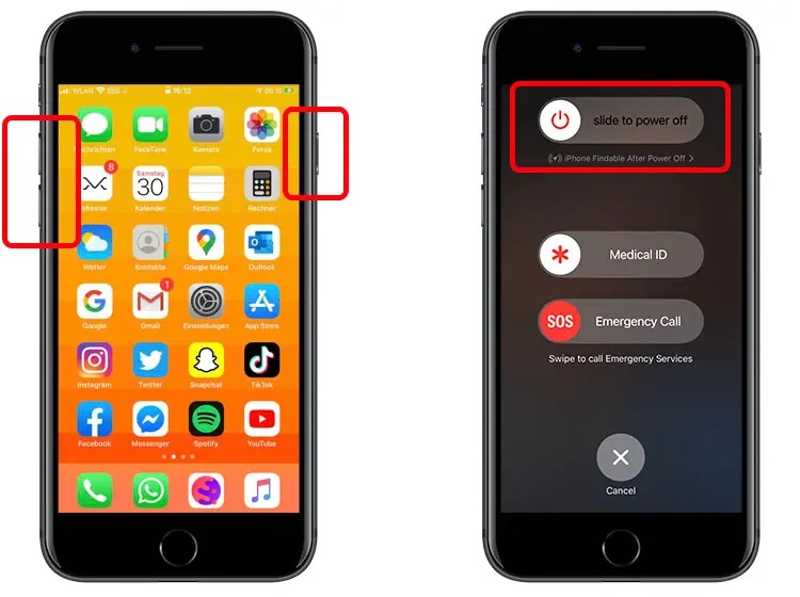
Krok 1. Pro iPhone X a novější stiskněte a podržte jednu z Objem nádrží a tlačítka Strana tlačítko společně.
Pro iPhone 8 a starší stiskněte a podržte Strana or Spánek / Wake .
Krok 2. Jakmile se zobrazí obrazovka vypnutí, uvolněte tlačítko nebo tlačítka.
Krok 3. Posuňte posuvník a vypněte zařízení.
Krok 4. O několik minut později dlouze stiskněte Strana or Spánek / Wake , dokud neuvidíte logo Apple.
Řešení 2: Znovu se přihlaste k Apple ID
Krok 1. Pokud váš iPhone místo Face ID požaduje přístupový kód, spusťte Nastavení app.
Krok 2. Klepněte na svůj profil, sjeďte dolů a klepněte na Odhlásit.
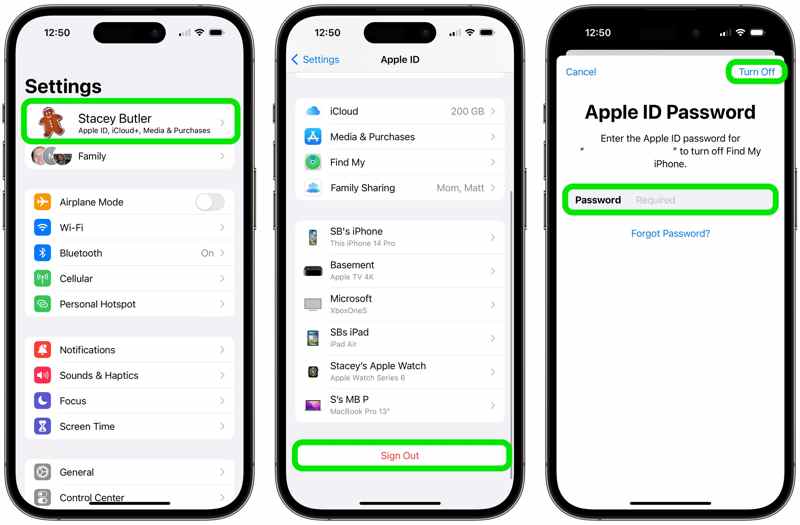
Krok 3. Zadejte heslo k Apple ID a klepněte na Vypnout pokud je povolena funkce Najít iPhone.
Krok 4. Vyberte typy dat, které chcete uchovat, a klepněte na Odhlásit znovu.
Krok 5. Restartujte iPhone a spusťte Nastavení app.
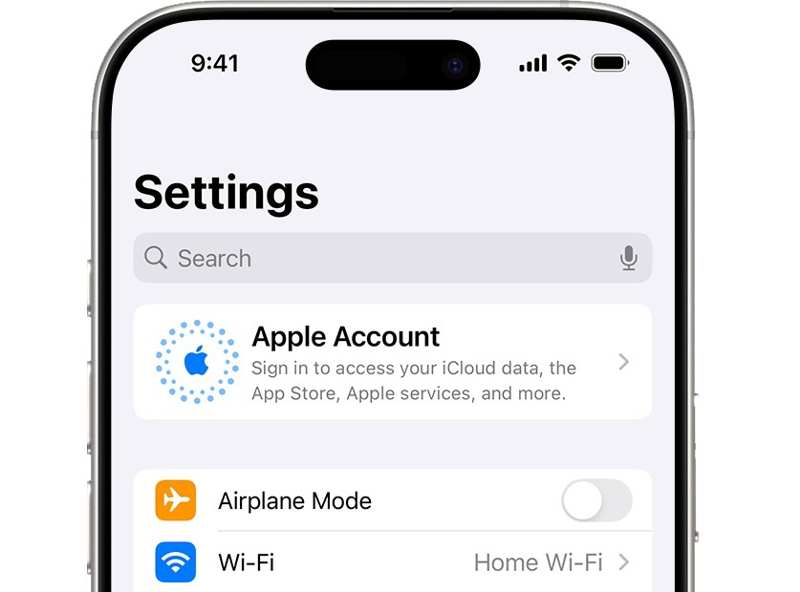
Krok 6. Využít Účet Applezvolte Přihlaste se ručněa zadejte své Apple ID a heslo.
Řešení 3: Aktualizace nastavení Apple ID
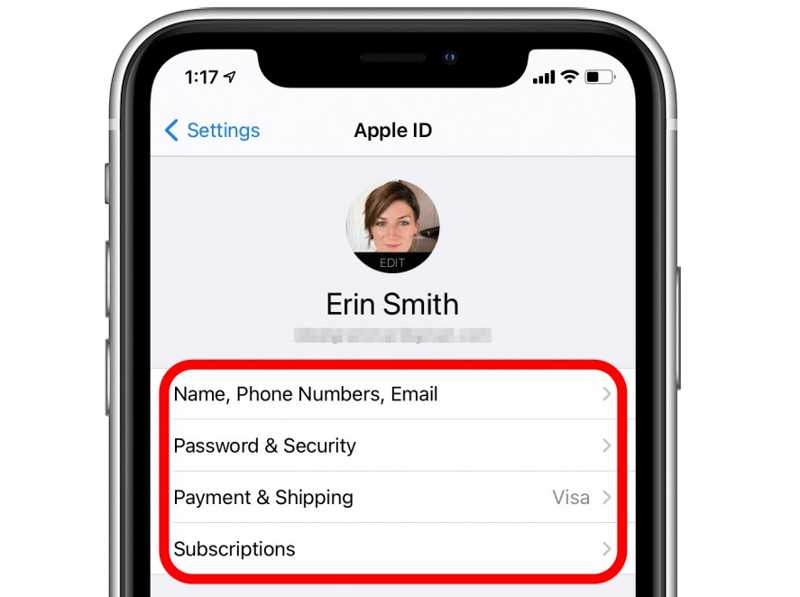
Krok 1. Pokud vás iPhone po změně údajů na jiném zařízení vyzve k zadání Apple ID a hesla, přejděte na Nastavení app.
Krok 2. Klepněte na svůj profil.
Krok 3. Využít Jméno, Telefonní čísla, E-mail, zkontrolujte a aktualizujte informace.
Krok 4. Dále zvolte Platba a nakupovánía aktualizujte své platební údaje.
Další čtení
Řešení 4: Vypněte iMessage a FaceTime
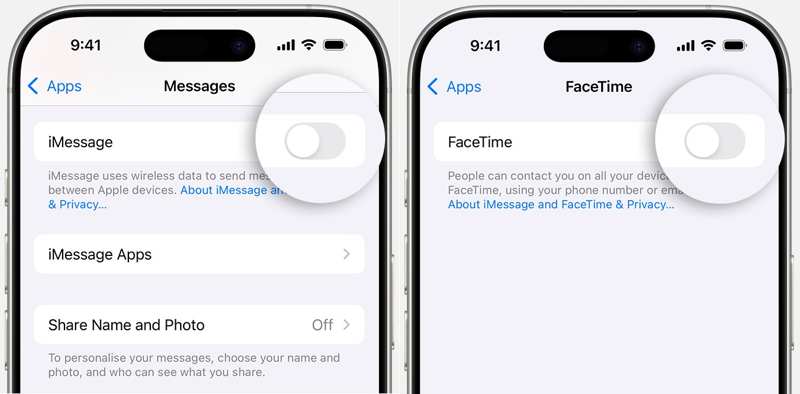
Krok 1. Když vás iPhone kvůli iMessage nebo FaceTime vyzve k zadání hesla, otevřete Nastavení app.
Krok 2. Přejít aplikace, a vyberte Zprávy or FaceTime.
Krok 3. Vypnout iMessage or FaceTime.
Krok 4. Restartujte iPhone.
Krok 5. Poté znovu aktivujte iMessage nebo FaceTime.
Řešení 5: Obnovení hesla Apple ID online
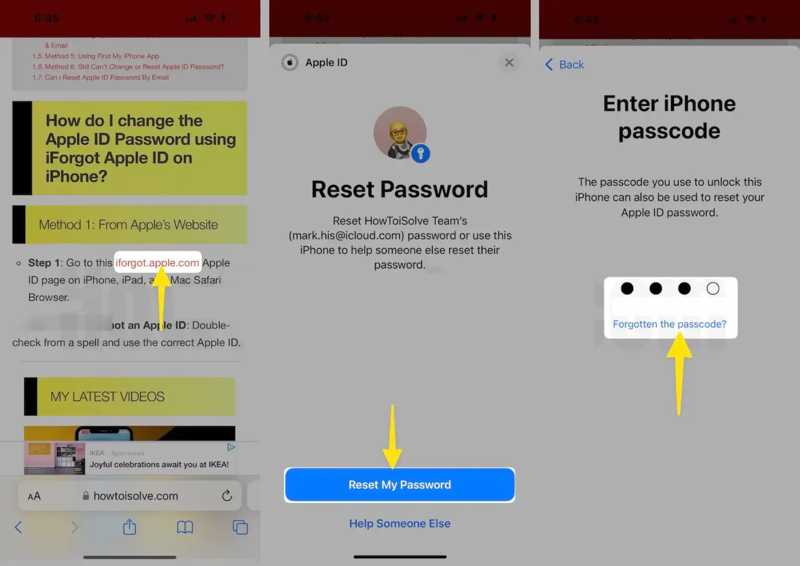
Krok 1. Navštivte v prohlížeči stránku ifogot.apple.com.
Krok 2. Využít Obnovit své hesloa zadejte přístupový kód pro iPhone.
Krok 3. Zadejte nové heslo k Apple ID a klepněte na Pokračovata udeřil Hotovo.
Krok 4. Poté aktualizujte nové heslo na svém iPhonu.
Část 3: Komplexní řešení pro opravu požadavku na heslo na iPhonu
Alternativním řešením je použití nového účtu Apple ID, pokud váš iPhone stále požaduje heslo k Apple ID. Apeaksoft iOS Unlocker dokáže z vašeho iPhonu odstranit staré Apple ID bez technických znalostí.
Komplexní řešení pro opravu problémů s iPhonem, který stále žádá o heslo
- Odebrání Apple ID z iPhonu bez hesla.
- K dispozici v různých situacích, včetně deaktivovaného zařízení.
- Poskytněte bonusové funkce, jako je odemykání heslem.
- Podpora nejnovějších modelů iPhonu a iPadu.
Bezpečné stahování
Bezpečné stahování

Jak opravit požadavek na heslo na iPhonu
Krok 1. Připojte se k vašemu iPhone
Spusťte iOS Unlocker po jeho instalaci do počítače. Existuje další verze pro Mac. Připojte iPhone k počítači pomocí kabelu Lightning. Vyberte Odebrat Apple ID a klepněte na tlačítko Začít nyní .

Krok 2. Odebrat Apple ID
Pokud je funkce Najít iPhone zakázána, software automaticky odstraní vaše přihlašovací údaje k Apple ID.
Pokud je funkce Najít iPhone povolena a používáte systém iOS 11.3 nebo starší, resetujte všechna nastavení v zařízení. Software poté provede zbytek práce.
Pokud je povolena funkce Najít iPhone a používáte iOS 11.4 nebo novější, zapněte dvoufaktorové ověřování. Vraťte se do softwaru a potvrďte odstranění Apple ID. Po dokončení si na iPhonu vytvořte nové Apple ID a heslo.

Závěr
Díky našim řešením byste měli vyřešit problém, kdy váš iPhone neustále požaduje heslo k e-mailu spojené s vaším Apple ID. Běžná řešení vám mohou pomoci rychle se problému zbavit. Pokud nejsou k dispozici, můžete vyzkoušet komplexní řešení, Apeaksoft iOS Unlocker.
Související články
Setkali jste se s chybou 4013 na iPhonu? V tomto příspěvku se dozvíte podrobné návody na opravy, včetně režimu obnovení, aktualizace iTunes nebo bezpečné opravy jedním kliknutím bez ztráty dat.
Přečtěte si tento článek o obnově dat z iPhonu po obnovení továrního nastavení, pokud si uvědomíte, že jste si nezálohovali něco důležitého.
Chcete-li vyřešit problém se zamčeným nebo deaktivovaným zařízením iOS, postupujte podle našeho komplexního průvodce spuštěním iPhonu v režimu obnovení.
Nefunguje obnovení iPhonu z iTunes? Podívejte se na tento podrobný návod, kde se dozvíte, proč a jak opravit chybu, kterou iTunes nemohly obnovit z iPhonu, protože došlo k chybě!



