

Jak opravit iPhone nebo aplikaci, která se sama od sebe neustále zhroutí

„Můj iPhone padá každých 5 minut a v tuto chvíli je to opravdu otravné. Jak mohu tento problém vyřešit?“ I když zařízení iOS fungují plynule a jsou pokročilá, pády nebo zamrzání jsou trochu problematické. Narušují vaši činnost a dělají z vašeho zařízení cihlu. Tento článek to vysvětluje. Proč se váš iPhone nebo aplikace stále zavírají a pády. A co je důležitější, šest účinných řešení se můžete naučit na jednom místě.
OBSAH STRÁNKY:
Část 1: Proč iPhone a aplikace neustále padá
K neustálému pádu iPhonu a aplikací může vést mnoho faktorů. Než si projdeme řešení, pojďme si probrat hlavní faktory. To vám může pomoci tento problém na vašem zařízení efektivně vyřešit.
- 1.Nedostatek baterie a napájení.
- 2.Váš iPhone se přehřívá.
- 3.Nedostatek úložného prostoru.
- 4.Problematické aplikace.
- 5.Zastaralý software nebo aplikace.
- 6.Softwarové závady.
Část 2: Jak opravit iPhone, který neustále zamrzá
Řešení 1: Vynutit restart
Vynucený restart je jednoduchý způsob, jak opravit iPhone, který se neustále zamrzá. Může zavřít všechny aplikace na pozadí a vymazat mezipaměť. Kombinace tlačítek je jednoduchá, ale liší se v závislosti na modelu vašeho iPhonu.
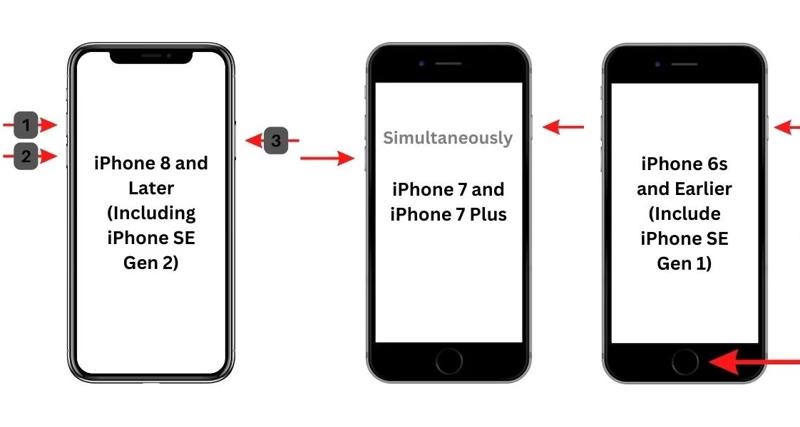
Na iPhone 8 nebo novějším
Rychle stiskněte a uvolněte tlačítko objem Up .
Udělejte totéž s objem Down .
Podržte Strana , dokud se neobjeví logo Apple.
Na iPhone 7 / 7 Plus
Podržte stisknuté tlačítko objem Down + Strana tlačítko současně.
Uvolněte je, jakmile uvidíte logo Apple.
Na iPhone 6s nebo starším
Dlouhý stisk Domů + Výkontlačítko společně.
Jakmile uvidíte logo Apple, pusťte je.
Řešení 2: Zkontrolujte stav baterie
I když je baterie iPhonu spolehlivá, s postupem času vydrží stále kratší dobu. Špatný stav baterie může být příčinou zamrzání nebo pádu mého iPhonu. Naštěstí si můžete stav baterie zkontrolovat.
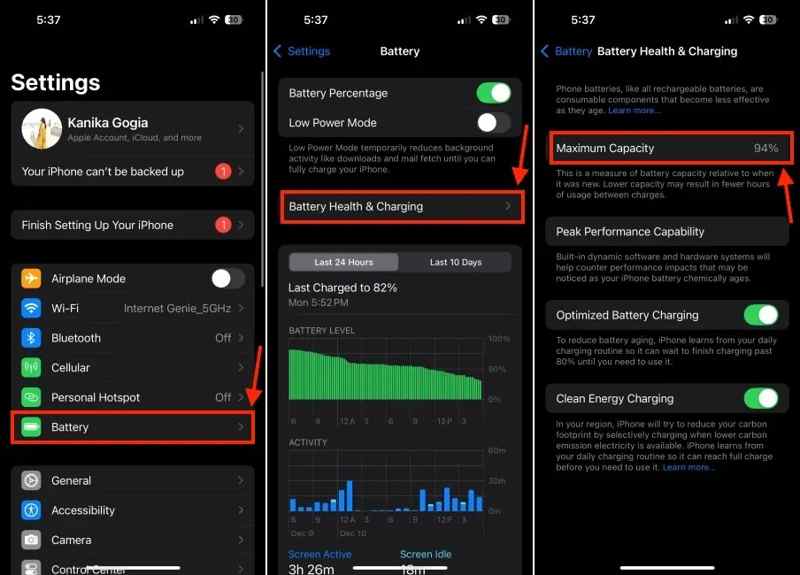
Krok 1: Spusťte Nastavení app.
Krok 2: Přejděte dolů a klepněte na Baterie.
Krok 3: Vyberte Stav baterie a nabíjení.
Krok 4: Zkontrolujte Maximální kapacita a plně nabijte zařízení.
Řešení 3: Obnovit všechna nastavení
Jedním z řešení, jak opravit neustálé pády aplikací pro iPhone, je resetování všech nastavení. To sice nepřeruší přenos dat v zařízení, ale obnoví výchozí tovární nastavení iPhonu.
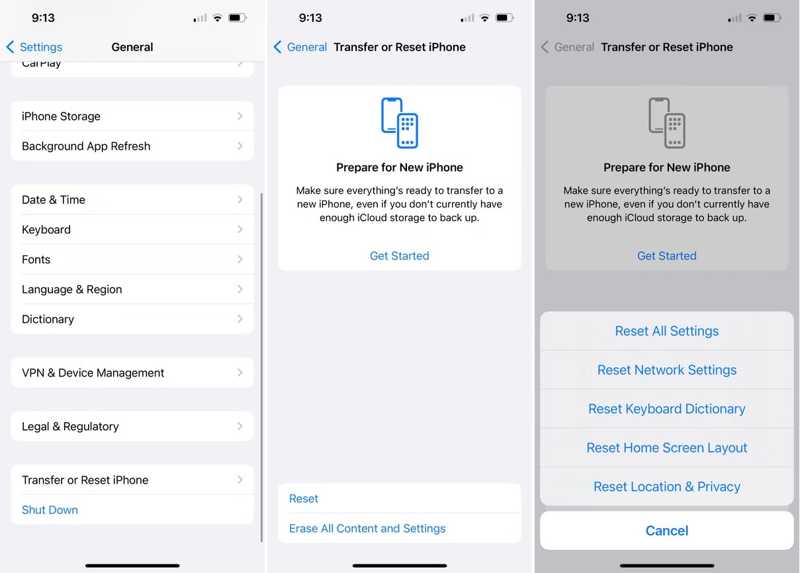
Krok 1: Otevřete svůj Nastavení app.
Krok 2: Přejděte na obecně, Přeneste nebo resetujte iPhone, a resetovat.
Krok 3: Vyberte Reset All Settings a potvrďte to.
Řešení 4: Aktualizace softwaru a aplikací
Zastaralý software a aplikace mohou vést k různým chybám, včetně aplikací, které na vašem iPhonu neustále padá. Řešení je jednoduché: udržujte software a aplikace aktuální. Zde jsou kroky:
Aktualizace softwaru
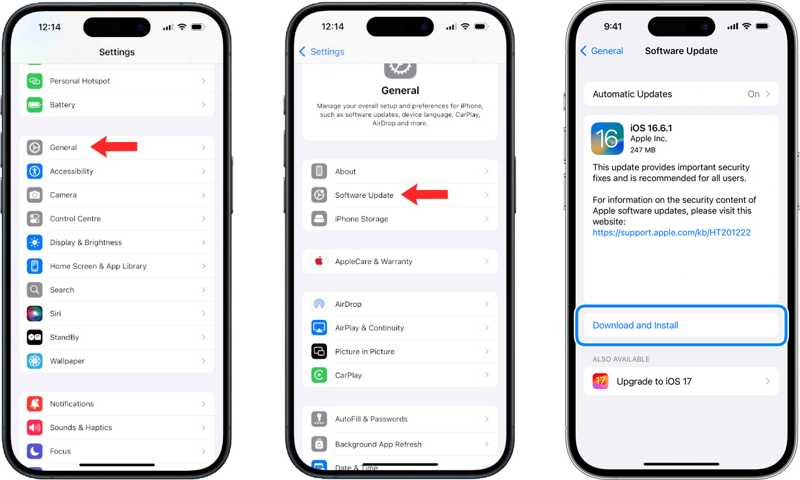
Krok 1: Jdi na obecně v Nastavení app.
Krok 2: Klepněte na tlačítko Aktualizace softwaru hledat aktualizace.
Krok 3: Pokud je k dispozici aktualizace, klepněte na Stažení a instalace.
Aktualizovat aplikace
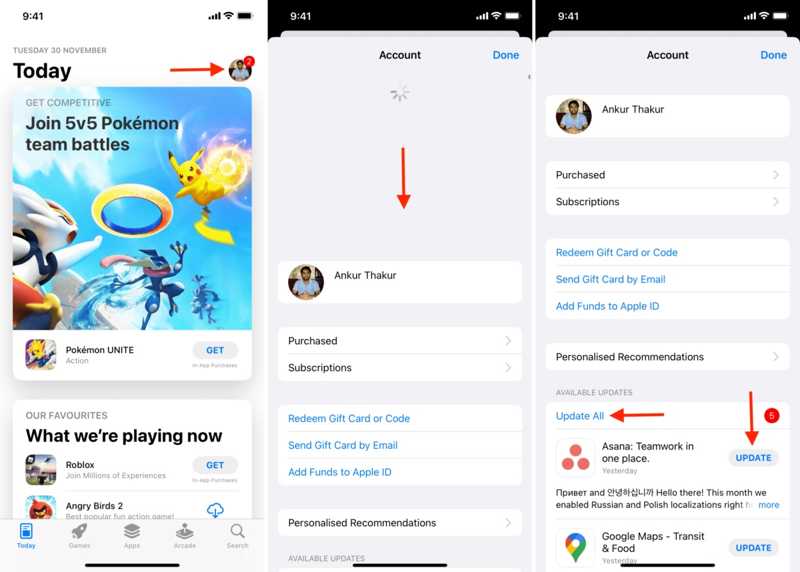
Krok 1: Spusťte App Store app.
Krok 2: Klepněte na svůj profil.
Krok 3: Stáhněte dolů obrazovku účtu a obnovte ji.
Krok 4: Nyní můžete klepnout UPDATE aktualizovat každou aplikaci nebo kliknout Aktualizovat vše.
Další čtení
Řešení 5: Odinstalujte problematické aplikace
Pokud aplikace pro iPhone po aktualizaci neustále padají, raději problematickou aplikaci odinstalujte. Mohou být v konfliktu s vaším zařízením nebo verzí systému iOS. Nebo prostě nefungují správně a nefungují abnormálně.
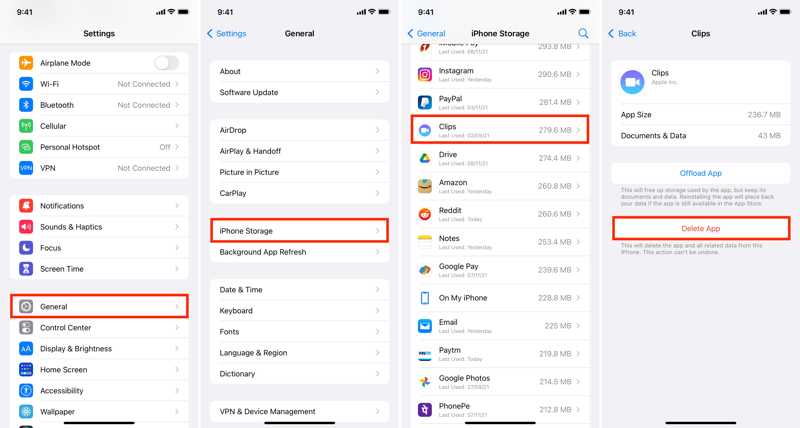
Krok 1: Přejděte ke svému Nastavení app.
Krok 2: Head to obecně si iPhone Storage.
Krok 3: Klepněte na problematickou aplikaci a stiskněte Vypnout aplikaci App pokud chcete zachovat data aplikace.
Chcete-li aplikaci úplně odinstalovat, klepněte na Smazat aplikaci.
Část 3: Komplexní řešení pro opravu neustále selhávajícího iPhonu
Pokud jste provedli výše uvedená řešení, ale váš iPhone stále padá, budete potřebovat výkonný nástroj k jeho opravě. Od tohoto okamžiku doporučujeme Apeaksoft Recovery systému iOSDokáže prohledat vaši paměť a automaticky objevit chyby.
Komplexní řešení pro opravu neustálého pádu iPhonu
- Oprava softwarových chyb, včetně zamrzání iPhonu.
- Nabídněte více režimů pro různé účely.
- Automaticky skenovat softwarové chyby.
- Podpora nejnovějších modelů iPhonu a iPadu.
Bezpečné stahování
Bezpečné stahování

Jak opravit iPhone a aplikace, které neustále padá
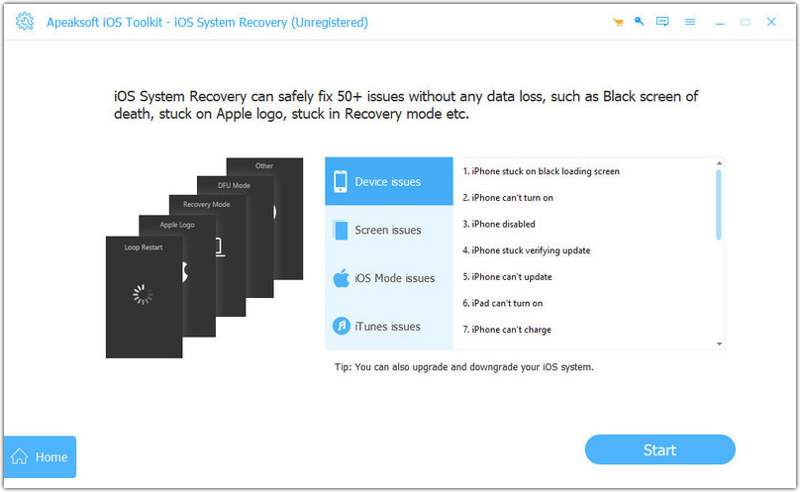
Krok 1. Skenujte svůj iPhone
Po instalaci do počítače spusťte aplikaci iOS System Recovery. Pro Mac existuje další verze. Připojte iPhone k počítači pomocí kabelu Lightning. Klikněte na tlačítko Spustit nyní pod System Repair a klepněte na tlačítko Home tlačítko pro skenování problémů na vašem zařízení.
Krok 2. Vyberte režim
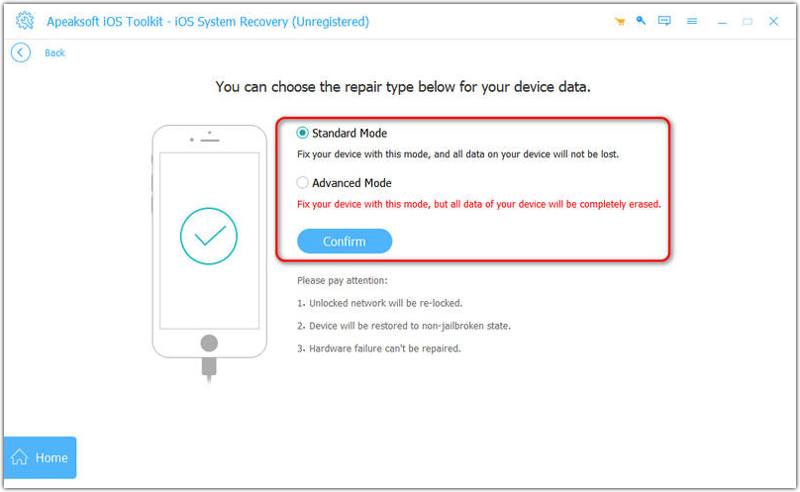
Stiskněte Rychlá oprava zdarma odkaz pro vyzkoušení rychlé opravy. Pokud není k dispozici, klikněte na Opravita vyberte Standardní režim or Pokročilý mód, klikněte Potvrdit posunout se.
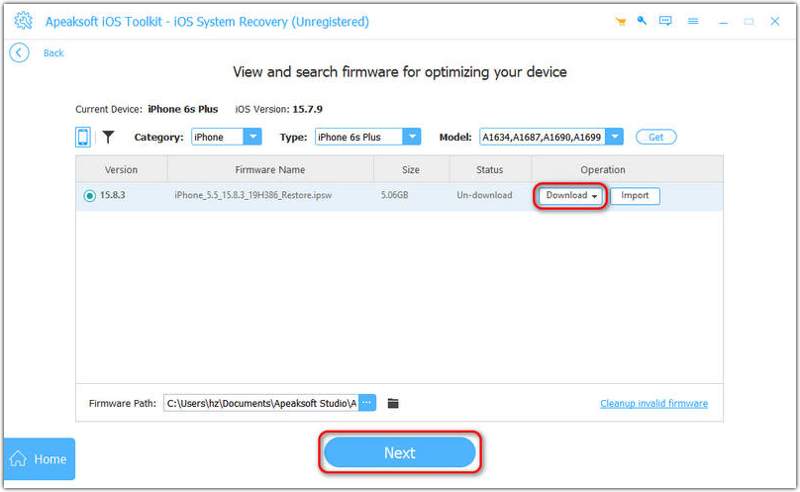
Krok 3. Oprava neustálého pádu iPhonu
Jakmile se informace o vašem zařízení načtou, zkontrolujte je a potvrďte. Poté stáhněte správnou verzi firmwaru. Po dokončení klikněte na další tlačítko pro opravu vašeho iPhone.
Závěr
Tento článek pojednává o tom, co můžete dělat, pokud vaše iPhone neustále padáMěli byste se naučit hlavní příčiny. A co je důležitější, můžete tento problém vyřešit pomocí našich řešení. Apeaksoft Recovery systému iOS je komplexním řešením, pokud běžná řešení nefungují.
Související články
Chcete-li vyřešit problém se zamčeným nebo deaktivovaným zařízením iOS, postupujte podle našeho komplexního průvodce spuštěním iPhonu v režimu obnovení.
Pokud se váš iPhone zasekne v režimu zotavení, nepanikařte! Postupujte podle našich ověřených řešení, abyste problém vyřešili a znovu získali přístup.
Co dělat, když hlasitost iPhonu nefunguje? Zde je osm řešení, která vám pomohou tento problém vyřešit a získat kontrolu nad hlasitostí.
AirDrop najednou nefunguje? Můžete se řídit našimi řešeními, která vám tento problém na iPhonu, iPadu nebo MacBooku rychle vyřeší.



