

Snadno to opravte, když se váš iPhone zasekl při přípravě aktualizace

Dostat oznámení o nové verzi iOS je obvykle vzrušující, ale toto nadšení se rychle změní ve frustraci, když... iPhone se zasekl při ověřování aktualizaceAť už zíráte na rotující kolo, ukazatel průběhu, který se hodiny nepohnul, nebo zamrzlou zprávu o přípravě, nejste v tom sami.
Tato komplexní příručka vás provede tím, proč se váš iPhone zasekl na obrazovce aktualizace, a poskytne vám 8 osvědčených řešení, jak zařízení znovu zprovoznit.
OBSAH STRÁNKY:
Část 1: Různé scénáře, kdy se váš iPhone zasekne
Než se ponoříme do oprav, je dobré přesně určit, kde proces selhal. Většina uživatelů se setkává s jednou z následujících fází zaseknutí:
- iPhone se zasekl při ověřování aktualizace: Stahování je dokončeno, ale telefon se nemůže připojit k serverům společnosti Apple, aby ověřil, že je soubor legitimní.
- iPhone se zasekl při přípravě aktualizace: Telefon extrahuje aktualizační soubory, ale proces se zastavil kvůli konfliktům úložiště nebo softwaru.
- iPhone se zasekl v aktualizaci (ukazatel průběhu): Vidíte logo Apple a načítací lištu, ale už déle než hodinu se to nepohnulo.
- iPhone se zasekl během aktualizace (Boot Loop): Telefon se během instalační fáze neustále restartuje nebo zobrazuje černou obrazovku.
Část 2: 8 způsobů, jak opravit zaseknutý iPhone na obrazovce aktualizace
Způsob 1: Počkejte a uvidíte
Zní to jednoduše, ale někdy je nejlepším řešením trpělivost. Hlavní aktualizace iOS (jako iOS 26 nebo iOS 27) mají velikost několika gigabajtů. Pokud se miliony lidí snaží stáhnout aktualizaci současně, servery Apple mohou zpožďovat.
Pravidlo: Pokud se ukazatel průběhu pohybuje, byť jen šnečím tempem, nechte ho být. Zasahujte pouze v případě, že váš iPhone uvízl na obrazovce aktualizace déle než 60 minut bez jakéhokoli pohybu.
Způsob 2. Vynucený restart iPhonu
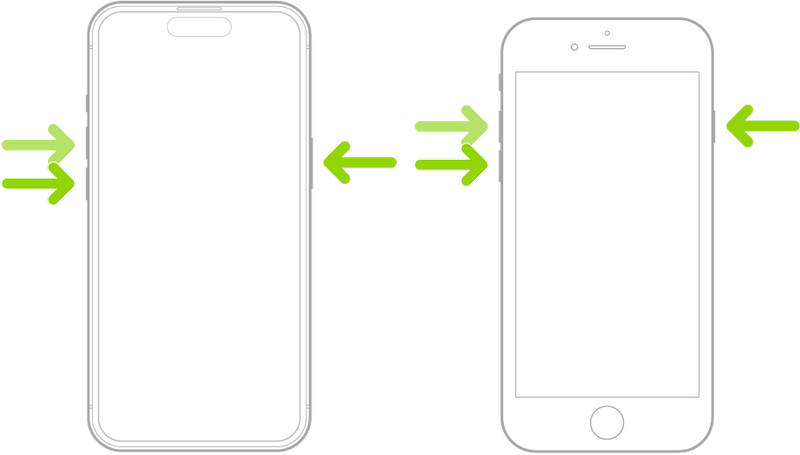
Pokud se obrazovka zcela zasekne, nejúčinnější první pomocí je vynucený restart. Tím se dočasně vypne napájení a software se restartuje bez smazání dat.
Krok 1. Rychle stiskněte a uvolněte tlačítko objem Up .
Krok 2. Rychle stiskněte a uvolněte tlačítko objem Down .
Krok 3. Stiskněte a přidržte tlačítko Strana tlačítko (Napájení), dokud se nezobrazí logo Apple. Zkontrolujte, zda lze vyřešit problém s iPhonem, který se zasekl při ověřování aktualizace.
Způsob 3: Zkontrolujte a resetujte síťové připojení
Pokud se iPhone zasekl při ověřování aktualizace, je to téměř vždy způsobeno selháním připojení mezi vaším zařízením a serverem Apple. To je obvykle způsobeno nestabilní Wi-Fi.
- Zapnutí a vypnutí režimu Letadlo: Přejeďte prstem dolů do Ovládacího centra, na 30 sekund zapněte Režim Letadlo a poté jej vypněte.
- Obnovit nastavení sítě: Pokud je Wi-Fi stále problematické, přejděte na Nastavenía potom klepněte na obecně knoflík. Klepněte na ikonu Přeneste nebo resetujte iPhone a poté klepněte na tlačítko resetovatA poté vyberte Obnovit nastavení sítě.
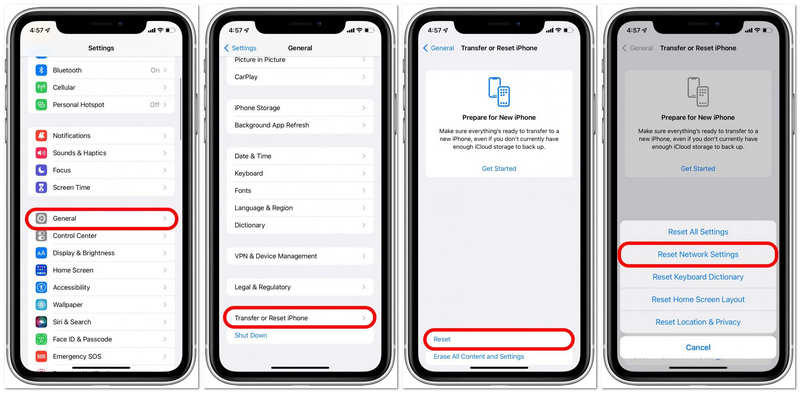
Poznámka: Tímto se smažou uložená hesla k Wi-Fi, proto si je připravte zálohou. Poté můžete zkontrolovat, zda jste opravili problém, kdy se iPhone zasekl při ověřování aktualizací.
Způsob 4: Smažte aktualizaci a zkuste to znovu
Pokud se váš iPhone zasekne při přípravě aktualizace, může být samotný soubor aktualizace poškozen. Nejlepším řešením je soubor vymazat a začít znovu.
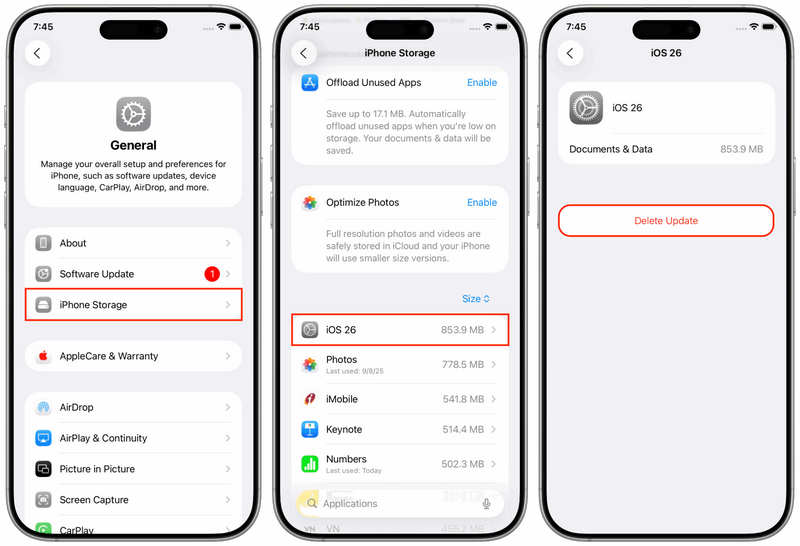
Krok 1. Přejít Nastavení. Klepněte na obecně a vyberte iPhone Storage.
Krok 2. Procházejte seznam aplikací dolů, dokud nenajdete iOS Aktualizace soubor.
Krok 3. Klepněte na něj a vyberte Smazat aktualizaciZpět k Nastavení > obecně > Aktualizace softwaru a zkuste si jej znovu stáhnout, abyste zjistili, zda můžete opravit iPhone, který se zasekl při přípravě aktualizace.
Způsob 5: Uvolnění úložného prostoru
Apple obvykle k instalaci aktualizace vyžaduje dvojnásobek volného místa. Pokud má aktualizace 5 GB, měli byste mít ideálně 10 až 12 GB volného místa. Pokud je vaše úložiště plné, problém s iPhonem, který se během aktualizace zasekl, bude přetrvávat, protože systém nemá místo pro přesun souborů.
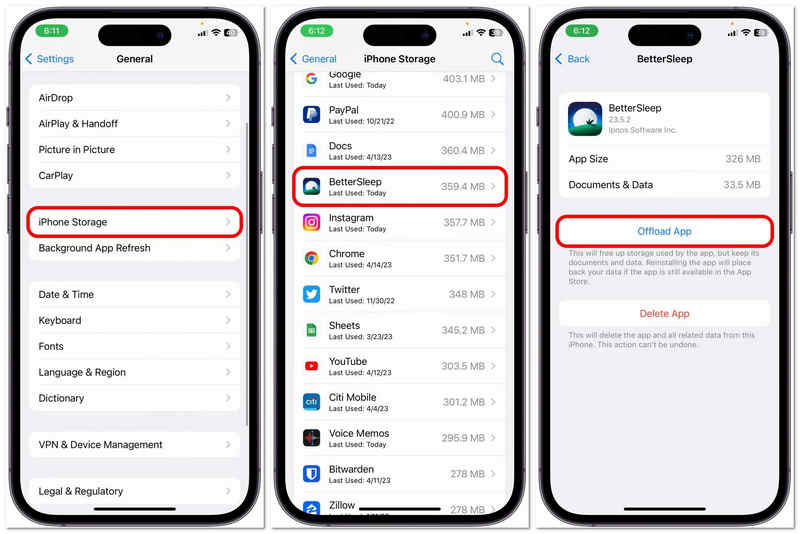
Můžete smazat velká videa nebo uvolnit nepoužívané aplikace, abyste okamžitě uvolnili místo. Otevřete Nastavení app a klepněte na tlačítko obecně. Vybrat iPhone Storage a vyberte nepoužívanou aplikaci a klepněte na Offload tlačítko. Pak počkejte a uvidíte, zda to dokáže opravit iPhone zaseknutý v aktualizaci.
Další čtení
Způsob 6: Použití počítače (iTunes nebo Finder)
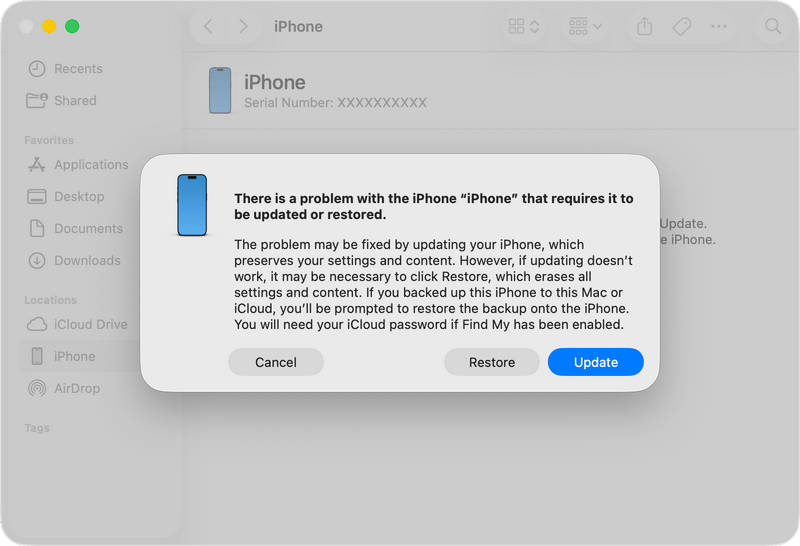
Pokud telefon vůbec nereaguje nebo zobrazuje obrazovku podpory (ikona notebooku a kabelu), budete muset použít režim obnovení.
Krok 1. Připojte svůj iPhone k počítači.
Krok 2. Proveďte kroky vynuceného restartu uvedené v bodě 2, ale nepouštějte je, když uvidíte logo Apple.
Krok 3. Držte stisknuté tlačítko, dokud se nezobrazí obrazovka režimu obnovení.
Krok 4. Na vašem počítači se zobrazí vyskakovací okno. Vyberte AktualizaceTím se pokusíte přeinstalovat operační systém bez vymazání dat.
Krok 5. Poté počkejte, až iTunes nebo Finder aktualizuje váš iPhone. Může vám to pomoci vyřešit problém s aktualizací iPhonu.
Způsob 7: Oprava systémových a softwarových chyb
Pokud vám všechny výše uvedené metody nepomohou opravit zaseknutý iPhone v aktualizaci, budete muset opravit systémové a softwarové chyby na vašem iPhone. Apeaksoft Recovery systému iOS vám pomůže rychle a snadno vyřešit všechny tyto problémy. Dokáže hloubkově vyčistit váš iPhone a obnovit systém. Tímto způsobem můžete snadno aktualizovat iOS. Navíc vám tento program může pomoci přímo aktualizovat iOS po opravě systémových problémů.
Bezpečné stahování
Bezpečné stahování
Krok 1. Stáhněte, nainstalujte a spusťte Apeaksoft Recovery systému iOSPřipojte iPhone k počítači. Poté vyberte System Repair a klepněte na tlačítko Home .

Krok 2. Zde si můžete vybrat Standardní režim nebo Pokročilý režim. Oba režimy snadno opraví systémové chyby na vašem iPhonu, ale Pokročilý režim hloubkově vyčistí váš iPhone a zároveň provede obnovení zařízení do továrního nastavení. Vyberte si a klikněte na Potvrdit .

Krok 3. Zde si můžete vybrat požadovanou verzi iOS. Protože chcete aktualizovat iOS, stačí vybrat novější verzi a kliknout na další tlačítko pro opravu systémových problémů a aktualizaci iOS.

Část 3: Proč se iPhone během aktualizací zasekne
Pochopení hlavní příčiny vám může pomoci tomu v budoucnu předejít. iPhone se obvykle zasekl při aktualizaci kvůli:
- Slabé Wi-Fi: Způsobí smyčku ověřování aktualizace.
- Slabá baterie: iPhone pozastaví aktualizace, pokud je baterie nabitá pod 50 % a není připojen k napájení.
- Přetížení serveru Apple: Běžné v první den vydání velkého iOS.
- Závada systému: Konflikty se stávajícími aplikacemi nebo poškozené systémové soubory.
Závěr
Mít iPhone se uvízl na obrazovce aktualizace je stresující zážitek, ale zřídka se jedná o známku rozbitého telefonu. V 90 % případů problém vyřeší jednoduchý vynucený restart nebo smazání aktualizačního souboru.
Pokud jste vyzkoušeli všechny výše uvedené kroky, včetně režimu obnovení, a váš telefon stále uvízl v aktualizaci, Apeaksoft Recovery systému iOS bude vaší poslední možností. Může rychle vyřešit všechny systémové problémy na vašem iPhonu a přímo aktualizovat verzi iOS na vašem zařízení.
Související články




