

Jak rychle opravit nefunkční dotykovou obrazovku iPhonu

„Po aktualizaci iOS 18 mi na iPhonu nefunguje dotyková obrazovka. Prosím, pomozte mi tento problém vyřešit?“ iPhony jsou pokročilé a vybavené širokou škálou funkcí; všechny funkce však musí interagovat s dotykovou obrazovkou. Ať už se jedná o zamrzlý displej nebo zpožděné přejetí prstem, problémy s dotykovou obrazovkou na iPhonech jsou reálné. Pokud jste vyloučili problémy s hardwarem, můžete tento problém vyřešit sami.
OBSAH STRÁNKY:
Část 1: Proč nefunguje dotyková obrazovka iPhonu
Nefunkční dotyková obrazovka iPhonu je běžný problém, například obrazovka nereaguje, přestane fungovat nebo nefunguje její část. Než si projdeme řešení, podívejme se na hlavní důvody, proč dotyková obrazovka mého iPhonu nefunguje:
- Váš iPhone se zasekává a dochází mu místo.
- Zastaralý software a aplikace.
- Slabá ochrana displeje.
- Nepodporované příslušenství.
- Váš iPhone je příliš horký.
- Softwarové závady.
Část 2: Jak opravit nefunkční dotykovou obrazovku iPhonu
Řešení 1: Force Restart iPhone
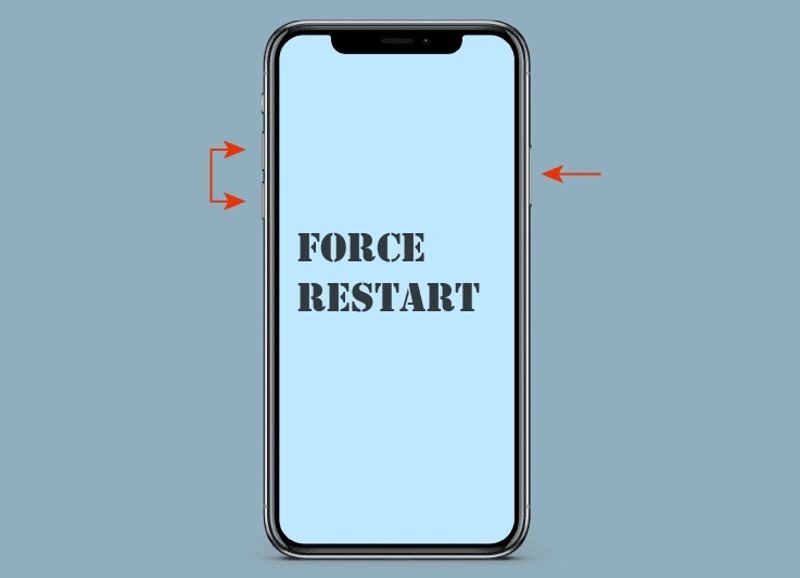
Můžete restartovat iPhone, pokud dotyková obrazovka nefunguje? Ano, k zařízení se stále dostanete i po vynuceném restartu stisknutím pravé kombinace tlačítek. Postupy demonstrujeme níže:
Na iPhone 8 nebo novějším
- Rychle stiskněte tlačítko objem Up tlačítko a uvolněte jej.
- Rychle stiskněte tlačítko objem Down tlačítko a uvolněte jej.
- Stiskněte a přidržte tlačítko Strana .
- Uvolněte jej, jakmile uvidíte logo Apple.
Na iPhone 7 / 7 Plus
- Stiskněte a přidržte tlačítko objem Down + Strana Tlačítka.
- Jakmile se objeví logo Apple, uvolněte tlačítka.
Na iPhone 6s nebo starším
- Dlouze stiskněte Home + Spánek / Wake Tlačítka.
- Uvolněte je, jakmile se objeví logo Apple.
- Pak byste měli odinstalovat nepotřebné aplikace a staré fotografie, abyste uvolnili místo na svém iPhonu.
Řešení 2: Aktualizace iOS a aplikací
Zastaralý software a aplikace mohou vést k mnoha problémům, včetně nefunkční dotykové obrazovky iPhonu. Proto byste měli po dočasném přístupu k zařízení udržovat software a aplikace aktuální.
aktualizace iOS
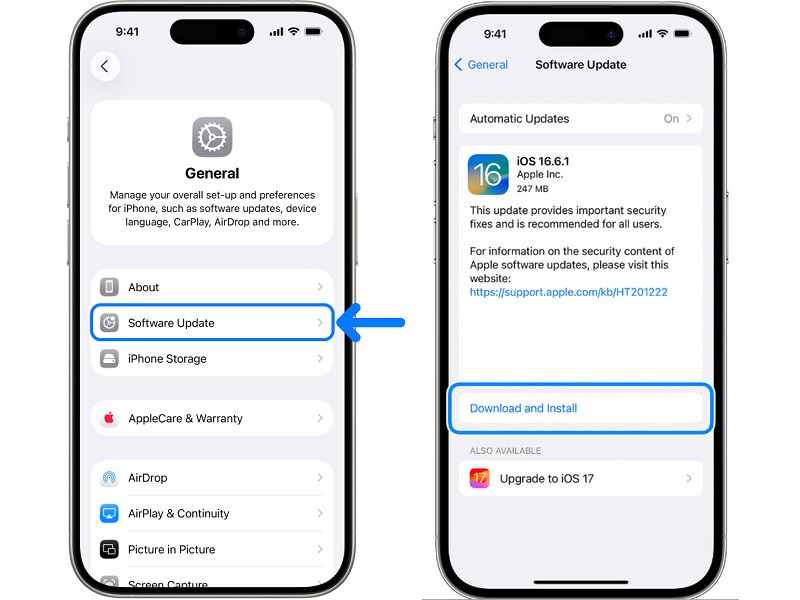
Krok 1. Otevřete Nastavení app na vašem iPhone.
Krok 2. Připojte se k síti Wi-Fi.
Krok 3. Přejít na obecně kartu a klepněte na Aktualizace softwaru.
Krok 4. Pokud je k dispozici aktualizace, klepněte na Stažení a instalace .
Krok 5. Postupujte podle pokynů na obrazovce a aktualizujte software.
Aktualizovat aplikace
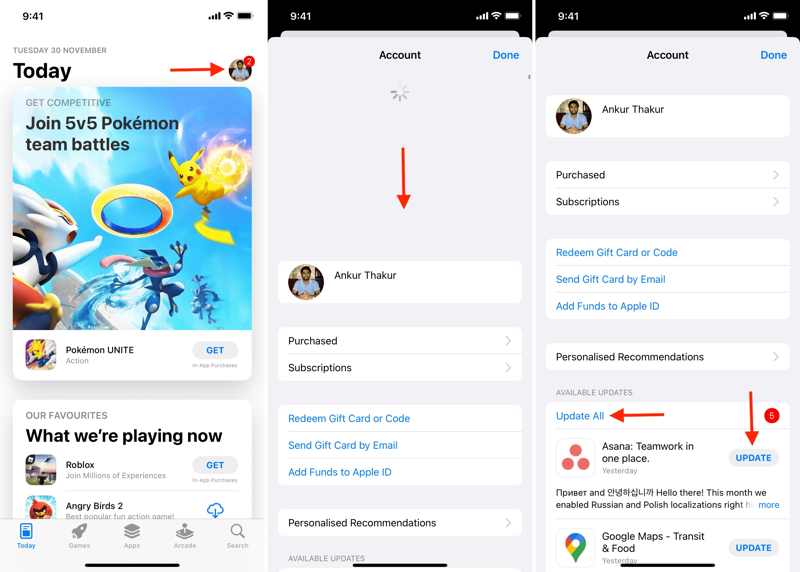
Krok 1. Spusťte App Store app na domovské obrazovce.
Krok 2. Klepněte na svůj profil.
Krok 3. Pro obnovení obrazovky jej stáhněte dolů.
Krok 4. Vyhledejte Dostupné aktualizace sekce.
Krok 5. Můžete klepnout na ikonu Aktualizovat vše tlačítko pro aktualizaci všech aplikací nebo stiskněte Aktualizace aktualizovat konkrétní aplikace.
Řešení 3: Odstraňte pouzdro a chránič obrazovky
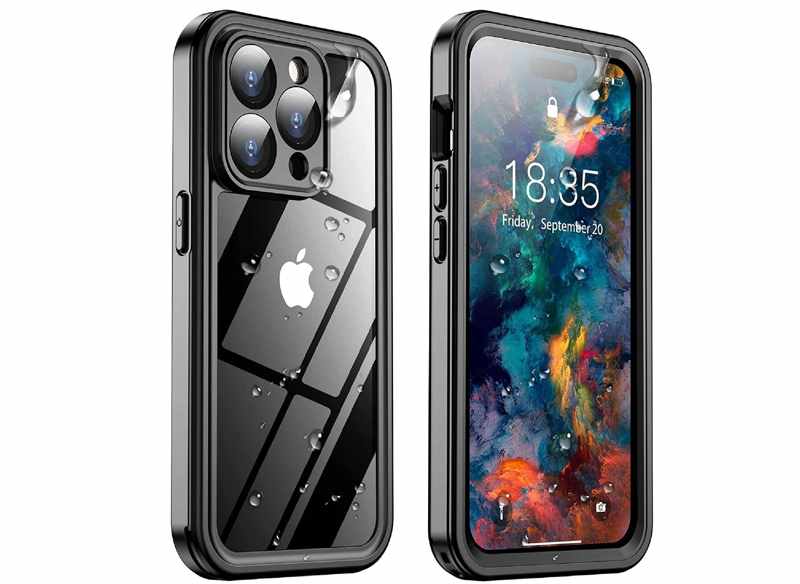
Někteří uživatelé chtějí chránit své iPhony pouzdry a ochrannými fóliemi na displej. Nesprávná pouzdra a ochranné fólie na displej však mohou vést k tomu, že dotyková obrazovka iPhonu nebude fungovat. Řešení je jednoduché: odstraňte nesprávnou součástku.
Řešení 4: Odpojte veškeré příslušenství
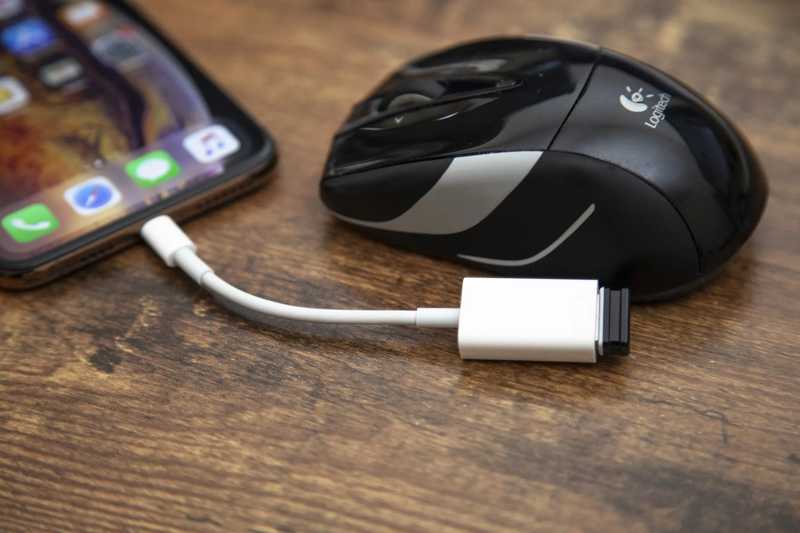
Uživatelé si mohou k iPhonům připojit příslušenství, jako je myš, sluchátka a další. Pro ochranu zařízení iOS je nutné používat autorizované příslušenství pro iPhony. Neautorizované příslušenství způsobí, že dotyková obrazovka iPhonu nebude fungovat.
Řešení 5: Obnovte iPhone s iTunes
Drastičtějším řešením pro opravu nefunkční dotykové obrazovky iPhonu je obnovení iPhonu pomocí iTunesTento proces uvede váš iPhone do továrního nastavení a vymaže všechna data v zařízení.
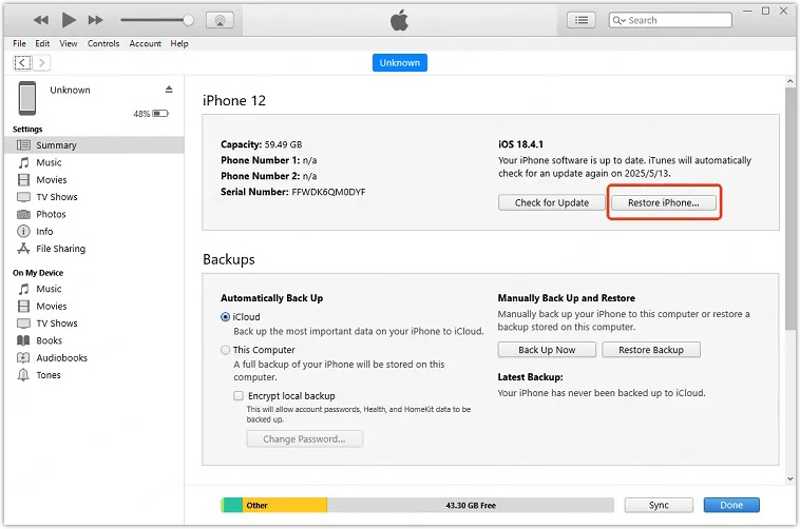
Krok 1. Otevřete iTunes ve Windows a macOS Mojave nebo starším. Otevřete Finder v macOS Catalina nebo novějším.
Krok 2. Připojte svůj iPhone k počítači pomocí kabelu USB.
Krok 3. Klepněte na tlačítko Telefon v levém horním rohu iTunes nebo název telefonu na postranním panelu Finderu.
Krok 4. Přejít na Shrnutí or obecně Karta.
Krok 5. Klepněte na tlačítko obnovení iPhone .
Krok 6. Pro obnovení zařízení postupujte podle pokynů na obrazovce.
Krok 7. Po dokončení procesu odpojte iPhone a nastavte jej jako nové zařízení nebo obnovte zálohu.
Poznámka: iTunes během obnovy automaticky nainstaluje nejnovější dostupnou aktualizaci na váš iPhone.
Část 3: Jak restartovat iPhone, když dotyková obrazovka nefunguje
Konečným řešením pro opravu nefunkční dotykové obrazovky iPhonu je Apeaksoft iPhoneKitDokáže odstranit zámky obrazovky na vašem zařízení iOS a umožní vám snadno znovu získat přístup k vašemu iPhonu.
Komplexní řešení pro opravu nefunkční dotykové obrazovky iPhonu
- Rychle odstraňte zámky obrazovky ze zamrzlého iPhonu.
- Funguje pro číselné kódy, Face ID a Touch ID.
- K dispozici pro širokou škálu situací.
- Nabídněte bonusové funkce, jako je obcházení MDM.
- Podpora nejnovějších modelů iPhonu a iPadu.
Bezpečné stahování
Bezpečné stahování

Jak restartovat iPhone, pokud dotyková obrazovka nefunguje
Krok 1. Připojte se k vašemu iPhone
Po instalaci do počítače spusťte software pro odemykání iOS. Pro uživatele Maců je k dispozici další verze. Připojte iPhone k počítači pomocí kabelu Lightning. Pokud se zobrazí výzva, klepněte na obrazovce na Důvěřovat, abyste tomuto počítači důvěřovali. Vyberte Odemkněte obrazovku iOS režimu pokračovat.

Krok 2. Stáhněte si firmware
Po zjištění vašeho iPhone klikněte na Začít nyní pro zahájení stahování firmwaru. Chvíli to trvá a musíte být trpěliví. Přečtěte si zprávy a klikněte na tlačítko OK v potvrzovacím dialogovém okně pro pokračování.

Krok 3. Oprava dotykové obrazovky iPhonu
Dále klikněte na tlačítko Znovu potvrdit tlačítko pro ověření firmwaru. Po ověření software automaticky vynutí restart vašeho iPhonu. Po dokončení odpojte zařízení a odemkněte jej bez jakýchkoli omezení.

Závěr
Tento návod vysvětlil Proč dotyková obrazovka na vašem iPhonu nefungujePokud je vaše obrazovka rozbitá, musíte ji vyměnit v autorizovaném obchodě. V případě softwarových závad můžete postupovat podle našich řešení, abyste se nereagující obrazovky rychle zbavili. Doporučili jsme dokonalé řešení, Apeaksoft iPhoneKitDokáže odstranit zámky obrazovky, nefunkční aplikace a další data na vašem zařízení, aby obrazovka opět fungovala. Uživatelsky přívětivé rozhraní usnadňuje používání i začátečníkům.
Související články




