


Proč je iPhone nedostupný a jak tuto chybu opravit

„Můj iPhone 13 Pro zobrazuje černou obrazovku s nápisem,“ iPhone není k dispoziciKdyž zadám kód zamykací obrazovky, stále se hlásí, že je špatný. Co se stane a máte nějaké návrhy?“ Když se pokusíte odemknout iPhone a zadat přístupový kód, může být zobrazení zprávy „není k dispozici“ nepříjemné. Jedná se však o funkci, která má chránit vaše zařízení před neoprávněným přístupem. Tento článek vám pomůže tento problém vyřešit.
OBSAH STRÁNKY:
Část 1: Co znamená, že iPhone není k dispozici
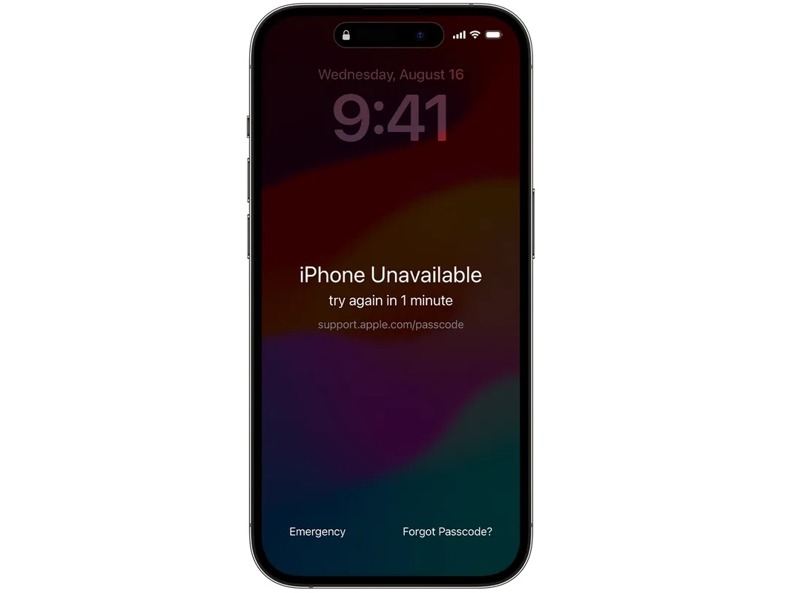
Co znamená, že iPhone není k dispozici? Má funkci s názvem Bezpečnostní uzamčení, kterou Apple zavedl v systému iOS 15.2. Jedná se o bezpečnostní opatření. Pokud vy nebo někdo jiný zadáte několikrát nesprávný přístupový kód, vaše zařízení se dočasně nebo trvale uzamkne. Po třech neúspěšných pokusech se iPhone uzamkne a zobrazí se obrazovka iPhone není k dispozici. Pod zprávou se zobrazí časový limit v závislosti na počtu neúspěšných pokusů:
- Po 4 neúspěšných pokusech: Zkuste to znovu za 1 minutu.
- Po 5 neúspěšných pokusech: Zkuste to znovu za 5 minut.
- Po 6 neúspěšných pokusech: Zkuste to znovu za 15 minut.
- Po 7 neúspěšných pokusech: Zkuste to znovu za 1 hodinu.
- Po 8 neúspěšných pokusech: Zkuste to znovu za 3 hodin.
- Po 9 neúspěšných pokusech: Zkuste to znovu za 8 hodin.
Část 2: Proč mi iPhone hlásí, že iPhone není k dispozici
Hlavním důvodem, proč mi iPhone hlásí, že iPhone není k dispozici, je zadání příliš mnoha nesprávných přístupových kódů. Po 3 neúspěšných pokusech se aktivuje funkce bezpečnostního blokování. Po 10 neúspěšných pokusech bude váš iPhone trvale deaktivován.
Část 3: Jak opravit nedostupný iPhone
Řešení 1: Oprava nedostupnosti iPhone vymazáním iPhone
Když se na obrazovce zobrazí zpráva, že iPhone není k dispozici, zkuste to znovu za 8 hodin, dole by se měly zobrazit dvě možnosti: Nouzové a Smazat iPhone nebo Zapomenutý přístupový kód. Druhá možnost vám umožní rychle resetovat zařízení.
Na iOS 17 a novějších
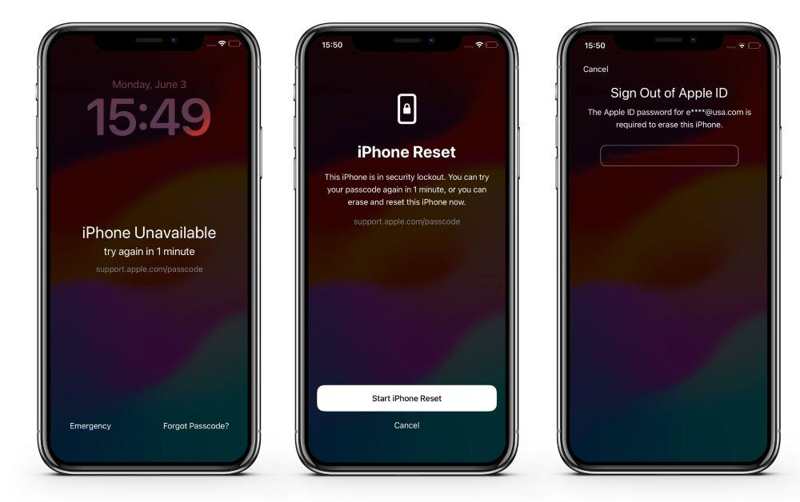
Krok 1. Klepněte na Zapomenuté heslo volba.
Krok 2. Přečtěte si zprávu a vyberte Spusťte reset iPhone.
Krok 3. Zadejte své heslo Apple ID.
Krok 4. Jakmile je mazání iPhonu dokončeno, nastavte jej jako nové zařízení nebo obnovte zálohu.
Na iOS 15.2 a novějších
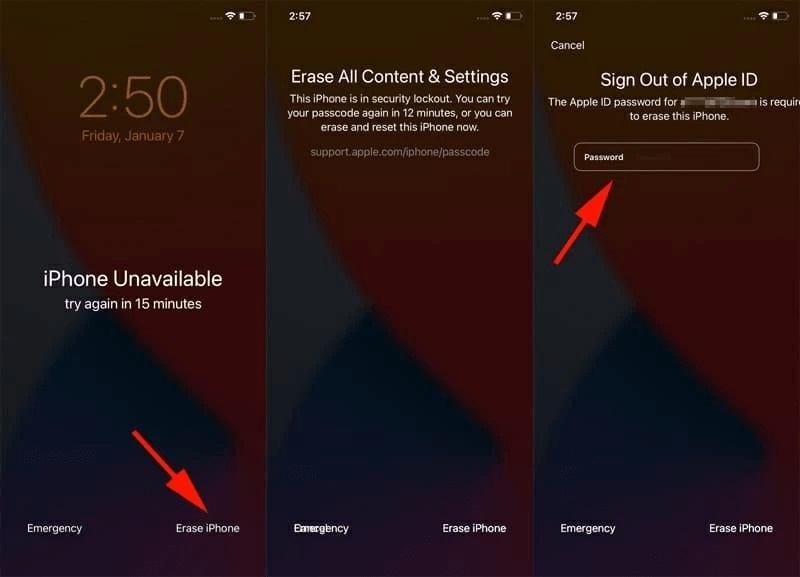
Krok 1. Klepněte na Smazat iPhone volba.
Krok 2. Přečtěte si upozornění a stiskněte Smazat iPhone znovu.
Krok 3. Zadejte své heslo Apple ID.
Krok 4. Využít Smazat iPhone k potvrzení.
Řešení 2: Oprava nedostupnosti iPhone pomocí iTunes
Dokud se zobrazuje zpráva support.apple.com/passcode iPhone není k dispozici, jste dočasně nebo trvale zablokováni. Naštěstí můžete obnovte svůj iPhone z iTunes na počítači.
Krok 1. Běh iTunes na vašem PC a macOS Mojave nebo starším.
Krok 2. Připojte svůj iPhone k počítači pomocí kabelu USB.
Krok 3. Přepněte zařízení do režimu zotavení:
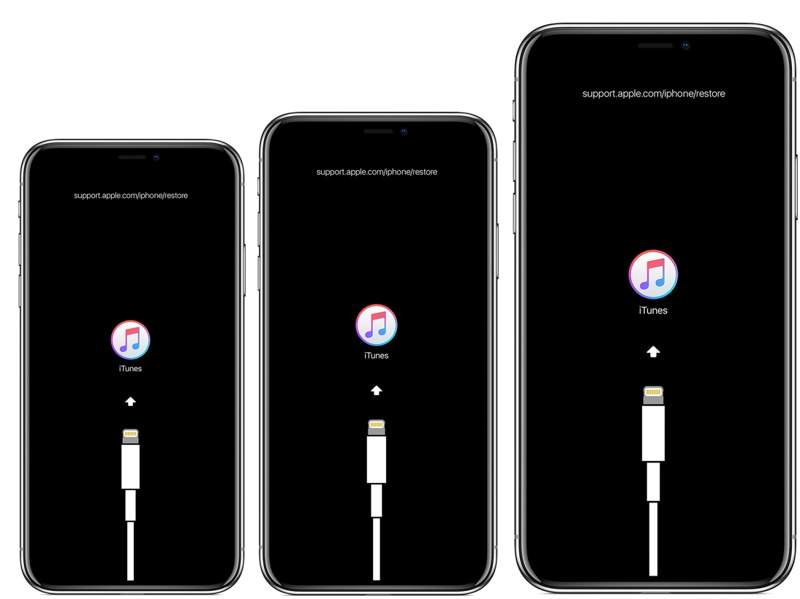
Na iPhonech 6s a starších modelech
Podržte stisknuté tlačítko Home + Výkon tlačítka dohromady.
Pokud se zobrazí obrazovka režimu obnovení, uvolněte tlačítka.
Na iPhone 7 / 7 Plus
Dlouze stiskněte objem Down + Strana současně.
Jakmile se zobrazí obrazovka režimu obnovení, uvolněte tlačítka.
Na iPhonu 8 a novějším
Rychle stiskněte a uvolněte tlačítko objem Up .
Udělejte totéž s objem Down .
Stiskněte a přidržte tlačítko Strana .
Jakmile se zobrazí obrazovka režimu obnovení, uvolněte tlačítko.
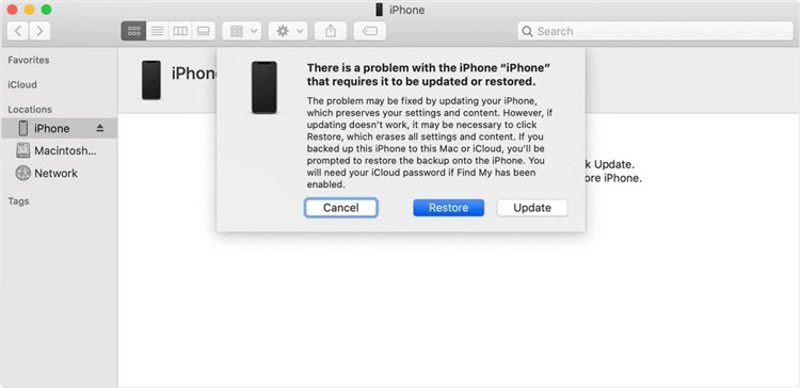
Krok 4. Jakmile iTunes rozpozná vaše zařízení, klikněte na Obnovit tlačítko v dialogovém okně.
Krok 5. Postupujte podle pokynů na obrazovce a obnovte zařízení a opravte chybu „iPhone není k dispozici“.
Řešení 3: Oprava nedostupnosti iPhone pomocí Finderu
Pokud používáte MacBook, můžete problém s nedostupností iPhonu opravit pomocí Finderu. Od verze macOS Catalina Apple zastavil iTunes. Funkce obnovení je alternativně distribuována do vestavěné aplikace Finder.
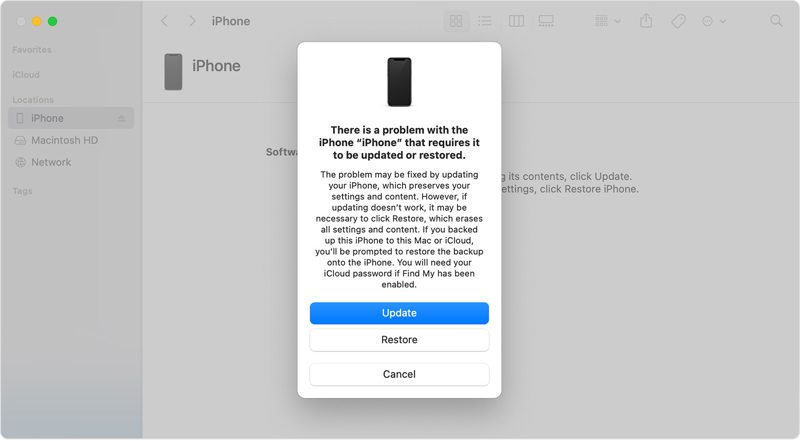
Krok 1. Otevřená Nálezce z Dok bar.
Krok 2. Připojte iPhone k MacBooku kompatibilním kabelem.
Krok 3. Přepněte zařízení do režimu zotavení. Kombinaci tlačítek najdete výše.
Krok 4. Dále klikněte na tlačítko Obnovit .
Řešení 4: Oprava nedostupnosti iPhone na iCloudu
I když zařízení nemáte v ruce, můžete také opravit chybu iPhone nedostupný na iCloudu v prohlížeči. Předpokladem však je, abyste před uzamčením zařízení měli zapnutou funkci Najít iPhone.
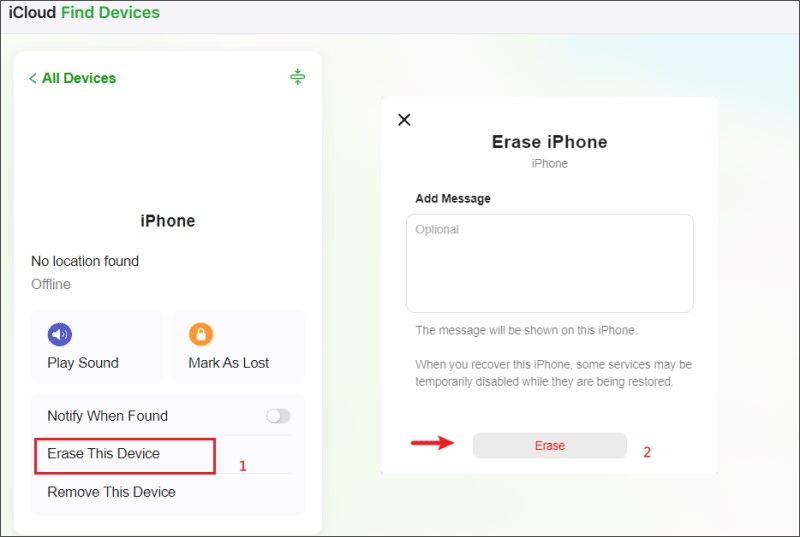
Krok 1. V prohlížeči přejděte na www.icloud.com a přihlaste se pomocí svého Apple ID a hesla.
Tip: Pokud máte povoleno 2FA, zadejte ověřovací kód, který se zobrazí na obrazovce.
Krok 2. Vyberte Najít My možnost pokračovat.
Krok 3. Vyberte si svůj zamčený iPhone z Všechna zařízení seznam pro jeho sledování.
Krok 4. Dále klikněte na tlačítko Vymazat toto zařízení .
Krok 5. Po zobrazení výzvy klikněte na ikonu Vymazat tlačítko pro potvrzení vaší akce.
Řešení 5: Oprava nedostupnosti iPhonu v aplikaci Najít
Aplikace Najít iPhone je dalším způsobem, jak opravit problém s nedostupností iPhonu bez počítače. Společnost Apple vydala nezávislou aplikaci Najít iPhone pro sledování a správu zařízení prostřednictvím účtu Apple ID. Tato metoda vyžaduje, aby byla povolena funkce Najít iPhone. Dále musíte mít ke stejnému Apple ID přidruženo další zařízení Apple.
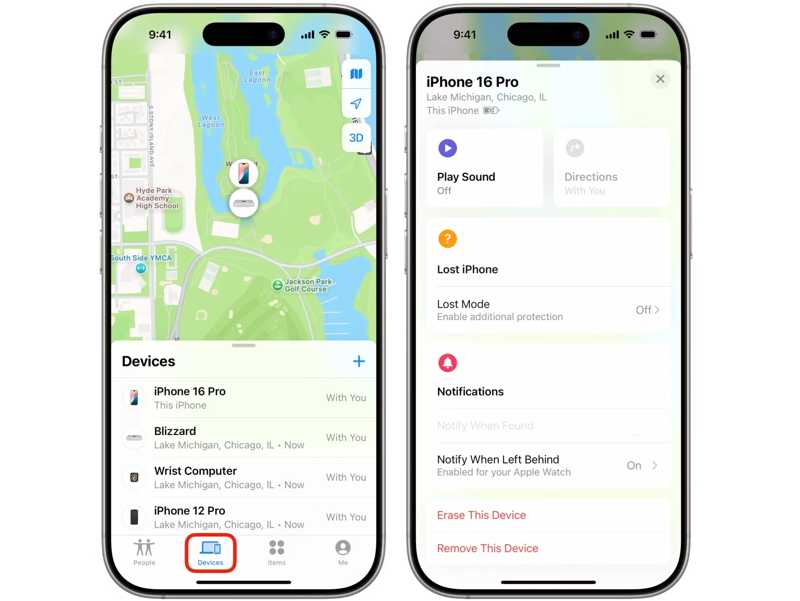
Krok 1. Spusťte aplikaci Najít na jiném zařízení. Můžete si ji zdarma stáhnout z Apple App Storu.
Krok 2. Přejít na Zařízení Karta.
Krok 3. Vyberte ze seznamu svůj uzamčený iPhone. Pokud ho nemůžete najít, klepněte na + vedle Zařízení štítek, vybrat Přidejte AirTaga přidejte svůj telefon.
Krok 4. Klepněte nebo klepněte na ikonu Vymazat toto zařízení .
Krok 5. Udeřil Pokračovat a stiskněte Vymazat pro potvrzení smazání nedostupného iPhonu.
Krok 6. Až bude hotovo, můžete jej nastavit jako nové zařízení.
Část 4: Jak obejít iPhone nedostupný
Chcete-li opravit chybu iPhone nedostupný, musíte zadat heslo k Apple ID. Pokud jste zapomněli heslo, Apeaksoft iPhoneKit může vám pomoci zbavit se problému a znovu získat přístup k vašemu zařízení. Může obejít odemčení iPhonu a resetovat zařízení bez jakýchkoli omezení.

Staženo více než 1,000,000 uživatelé
- Odstraňte zámky obrazovky iPhonu přímo.
- Funguje pro číselné kódy, Face ID a Touch ID.
- K dispozici pro nedostupné iPhony a deaktivovaná zařízení.
- Podpora nejnovějších edic systémů iOS a iPadOS.
Bezpečné stahování
Bezpečné stahování

Jak obejít nedostupný iPhone bez hesla
Krok 1. Připojte zařízení
Spusťte ideální software pro odemykání iOS po jeho instalaci do počítače. Pro Mac existuje další verze. Připojte iPhone k počítači pomocí kabelu Lightning. Pokud se zobrazí výzva, vyberte možnost Důvěřovat tomuto počítači. Vyberte Odemkněte obrazovku iOS režim pokračovat.

Krok 2. Stáhněte si firmware
Jakmile je vaše zařízení detekováno, klikněte na Začít nyní Stiskněte tlačítko pro stažení firmwaru. Počkejte na dokončení procesu.

Krok 3. Obejít iPhone není k dispozici
Klepněte na tlačítko OK v potvrzovacím dialogovém okně po stažení firmwaru. Dále klikněte na tlačítko Znovu potvrdit tlačítko pro ověření firmwaru. Software poté automaticky obejde obrazovku „iPhone není k dispozici“.

Závěr
Tento článek vysvětlil, proč vaše iPhone není k dispozici a jak tento problém vyřešit v různých situacích. Možnost Smazat iPhone na obrazovce „Nedostupné“ umožňuje resetovat zařízení pomocí hesla k Apple ID. Pro obnovení iPhonu můžete také vyzkoušet iTunes, Finder, iCloud a Najít. Apeaksoft iPhoneKit je dokonalým řešením pro odstranění obrazovky „Nedostupný iPhone“ bez jakýchkoli omezení.
 Apeaksoft iPhoneKit
 Odemkněte všechny typy hesel pro iOS z iPhone, iPad a iPod.
Bezpečné stahování
Bezpečné stahování
Související články




