

Jak obnovit iPhone z iTunes

Pomoc! Jak obnovím svůj iPhone přes iTunes?
Ztráta dat na iPhonu je z různých důvodů velmi častá. Pokud narazíte na tuto špatnou situaci a nemáte žádný způsob, jak získat ztracená data zpět, můžete zkusit obnovit svůj iPhone ze zálohy iTunes. Obnovení ztracených dat na iPhone je opravdu snadné a rychlé. Nyní se pojďme podívat, jak na to obnovit iPhone z iTunes zálohovat různými způsoby.
OBSAH STRÁNKY:
Část 1. Jak obnovit iPhone pomocí iTunes [s obrázky]
Pokud jste již dříve zálohovali data na svém iPhone přes iTunes, můžete si vybrat obnovení dat iPhone přímo z iTunes, bezplatný software pro obnovu dat iPhone. Pomocí pouhých několika kroků můžete obnovit všechna data iPhone do počítače nebo iPhone. Je opravdu jednoduchý a snadno se ovládá. Samozřejmě můžete také zvolit zálohování dat pomocí iTunes, který podporuje téměř jakýkoli formát souborů na iPhone, jako jsou kontakty, SMS zprávy, G-mail, videa, hudba atd.
Zde jsou podrobné kroky, jak obnovit iPhone z iTunes na notebooku:
Krok 1. Stáhněte si a nainstalujte iTunes do počítače
Nejprve si musíte stáhnout a nainstalovat nejnovější verzi iTunes do počítače. Po dokončení instalace ji spusťte přímo.
Krok 2. Připojte iPhone k počítači
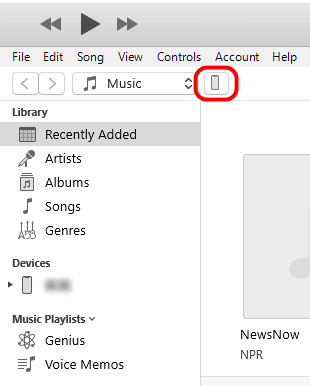
Nyní musíte svůj iPhone připojit k počítači pomocí kabelu USB a váš iPhone se automaticky zobrazí v počítači. Klikněte na vzor podobný telefonu v levém horním rohu.
Tip: If iPhone se nezobrazuje v počítači, měli byste zkontrolovat připojení nebo ovladače Apple na vašem počítači, abyste našli řešení.
Krok 3. Začněte Obnovovat data iPhone
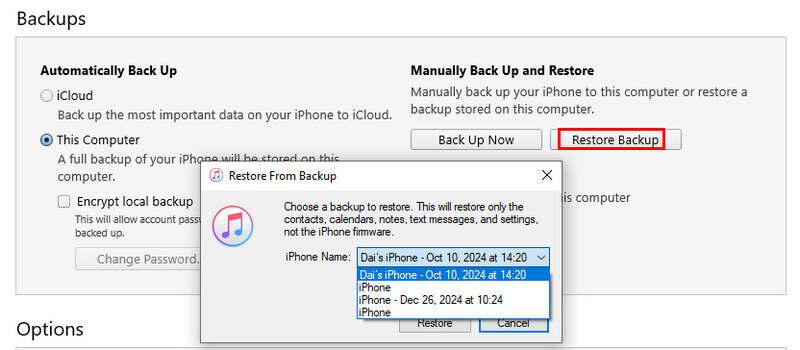
Vyhledejte Zálohy sekce na pravé stránce. Klikněte Obnovit Zálohu a vyberte nejnovější zálohu. Poté stiskněte tlačítko Obnovit .
Tip:
1. Setkali jste se s iTunes nemohl obnovit iPhone, protože došlo k chybě? Zkontrolujte stav zálohování a opravte iPhone se nezdaří obnovit z iTunes.
2. Kroky na Mac Finderu jsou podobné jako při obnovení iTunes iPhone.
Část 2. Jak obnovit iPhone z iTunes bez přepsání dat
iTunes však není nejlepší aplikací pro uživatele iPhone k obnovení iPhone. Pokud budete chtít obnovit svůj iPhone z iTunes jednoho dne, když ztratíte data na svém iPhone, zjistíte, že to není tak snadné a uspokojivé.
Nelze obnovit jeden soubor nebo část zálohy iTunes. Můžete obnovit pouze všechny zálohy iTunes. Nelze také zobrazit náhled záložních souborů. Navíc někdy musíte vstoupit do Heslo zálohování iTunes.
Pokud tedy chcete obnovit jeden soubor nebo část celých zálohovaných dat, můžete si vybrat Apeaksoft iPhone Obnova dat abychom vám nabídli silnou a profesionální pomoc. Obnovení iPhone ze zálohy iTunes bude mnohem jednodušší.
Obnovte iPhone ze zálohy iTunes zdarma
- Libovolně si vyberte, který datový soubor chcete obnovit ze zálohy iTunes.
- Náhled k určení pouhého souboru.
- Kompatibilní s Windows i Mac.
- Podpora téměř všech modelů a verzí iPhone.
Bezpečné stahování
Bezpečné stahování

Níže jsou uvedeny jednoduché kroky k selektivnímu obnovení iPhone ze zálohy iTunes.
Krok 1. Stáhněte a nainstalujte Apeaksoft iPhone Data Recovery
Nejprve si musíte stáhnout a nainstalovat iPhone Data Recovery do počítače kliknutím na tlačítko stahování výše. A pak to spusťte přímo.
Krok 2. Připojte svůj iPhone k počítači
Nyní vyberte Obnovení z iTunes Backup File možnost na rozhraní a poté připojte svůj iPhone k počítači pomocí kabelu USB. iPhone Data Recovery automaticky naskenuje váš iPhone.
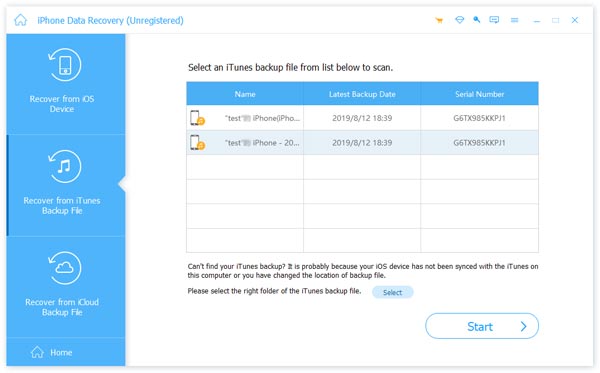
Krok 3. Vyberte a Obnovte zálohu iTunes
Po dokončení skenování uvidíte všechna data zálohy na rozhraní. Pokud chcete obnovit všechna data, stačí je všechny označit. Pokud chcete obnovit pouze část zálohovaných dat, vyberte a označte tyto soubory a klikněte na Zotavit se volba. O několik sekund později uvidíte obnovená data v počítači.
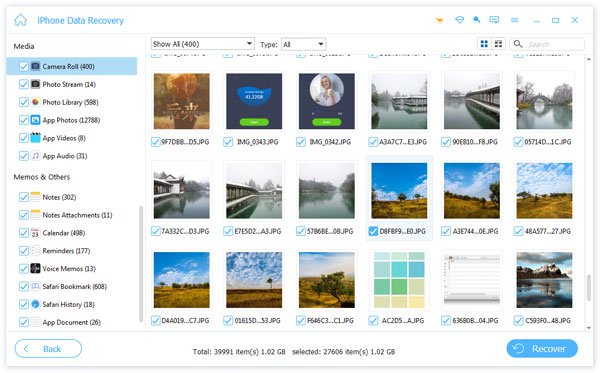
Tip: Můžete také zkusit a záložní extraktor které vám pomohou selektivně obnovit data ze zálohy iTunes bez přepsání.
Část 3. Jak obnovit iPhone bez iTunes
Pokud si nezálohujete data iPhonu na iTunes, můžete data iPhonu obnovit bez iTunes. Apeaksoft iPhone Obnova dat umožňuje obnovit ztracená data přímo bez zálohy v počítači. Kroky jsou uvedeny níže:
Bezpečné stahování
Bezpečné stahování
Krok 1. Stáhněte a nainstalujte iPhone Data Recovery
Chcete-li stáhnout a nainstalovat tento významný software, postupujte podle stejných metod, jaké jsme zmínili v části 2.
Krok 2. Připojte svůj iPhone k počítači
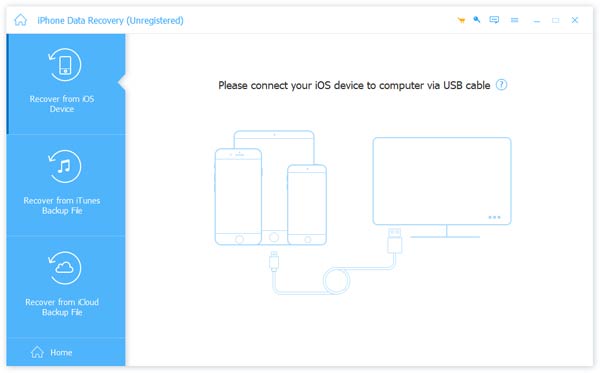
Nyní připojte svůj iPhone k počítači pomocí kabelu USB a klikněte na Obnovení z zařízení iOS možnost na rozhraní. iPhone Data Recovery dokáže automaticky skenovat váš iPhone.
Krok 3. Vyberte data, která chcete obnovit
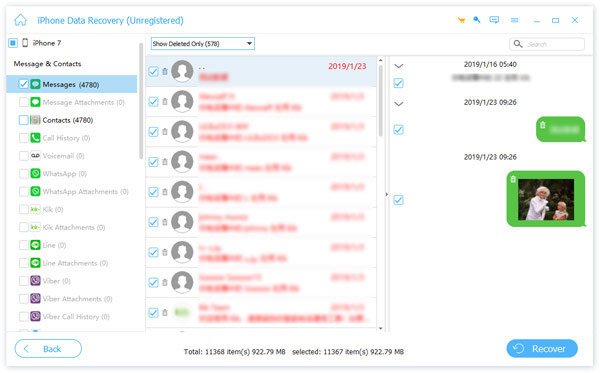
Nyní můžete vidět všechna data na rozhraní. V levém panelu si můžete vybrat konkrétní datový typ a na pravé stránce zobrazit náhled požadovaných souborů. Zaškrtněte soubor, který chcete obnovit, a poté stiskněte tlačítko Zotavit se tlačítko pro zahájení obnovy.
Závěr
Pokud jste náhodou ztratili data na svém iPhone, nemějte obavy a buďte naštvaní. Data iPhone můžete snadno obnovit z iTunes pomocí některých profesionálních metod. Pokud jste si nezálohovali data iPhone na iTunes nebo iCloud, můžete také použít Apeaksoft iPhone Obnova dat obnovit váš iPhone bez iTunes. Můžete si také vybrat iPhone zálohovací software zálohovat svá osobní data a vytvořit si dobrý zvyk na zálohování dat, které je opravdu důležité a nezbytné, což vám může pomoci vyhnout se ztrátě dat a zlepšit váš život.
Související články




