

Obnovení iTunes na iPhonu/iPadu nefunguje – příčiny a řešení problémů

Obnovení iPhonu nebo iPadu pomocí iTunes je celkem běžné, ale někdy se věci nedaří podle plánu. Pokud se vám zobrazují zprávy typu „Při obnovení iPhonu došlo k problému“ nebo se vaše zařízení zasekne v režimu zotavení nebo DFU, znamená to, že obnovení pomocí iTunes nefunguje správně.
Proč to děláte? Chyba obnovení iTunes k čemu dochází a jak to můžete napravit? Čtěte dále a najděte odpovědi!
OBSAH STRÁNKY:
Část 1: Co je chyba obnovení iTunes
Chyba obnovení iTunes označuje chybu, ke které dojde při pokusu o obnovení iPhonu, iPadu nebo iPodu do původního nebo aktualizovaného stavu iOS pomocí softwaru iTunes (nebo Finderu v macOS Catalina a novějších verzích).
Dochází k tomu během procesu obnovení systému iOS, ať už při obnově ze zálohy nebo při aktualizaci firmwaru zařízení. V závislosti na konkrétním chybovém kódu se to může stát v jakékoli fázi – na začátku, v polovině nebo na konci.
Tato chyba indikuje selhání procesu obnovy v důsledku chyb iTunes nebo vašich zařízení, jako jsou přerušení komunikace, selhání ověření firmwaru atd. To však neznamená, že je vaše zařízení trvale poškozeno. Můžete si přečíst další ilustraci, jak problém vyřešit.
Formy chyb
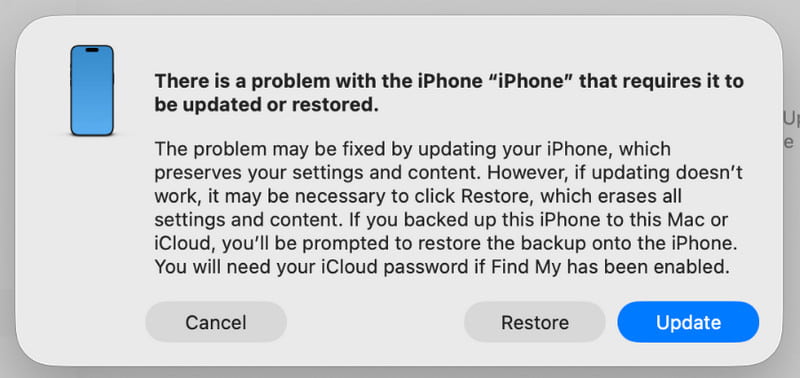
Obvykle se zobrazí rozhraní podobné následujícímu (v iTunes nebo Finderu):
- V iTunes/Finderu se zobrazí dialogové okno s informací Při obnovování iPhonu došlo k problému, iTunes nemohl obnovit iPhone, protože došlo k chybě., Etc.
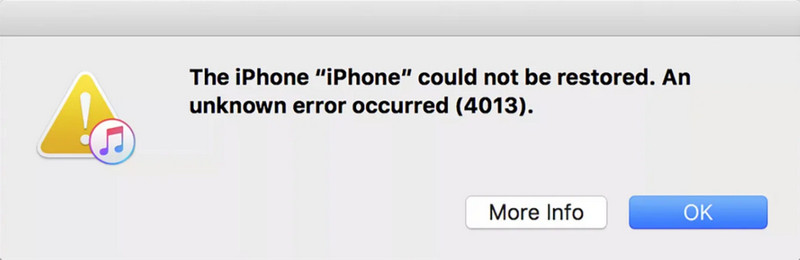
- Dialogové okno bude obsahovat konkrétní chybový kód, například Chyba 9, Chyba 4013, Chyba 14 atd.
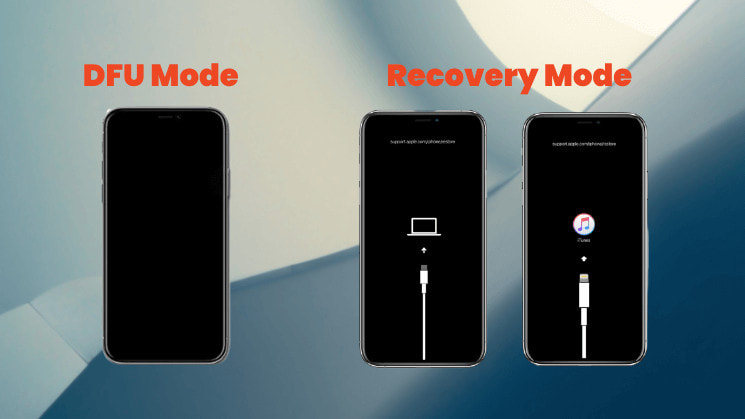
- Vaše zařízení se může zaseknout Recovery Mode (zobrazuje se černá obrazovka s USB kabelem a ikonou iTunes) nebo na černé obrazovce v DFU módu (černá obrazovka), nelze normálně spustit.
Běžné chybové kódy pro obnovení iTunes a jejich významy
| Chyba | Popis |
| Chyba 2, 4, 7 | Instalace nebo spuštění iTunes se nepodařilo |
| Chyba 9, 14, 2001, 2002 | Zařízení nelze rozpoznat nebo je připojení přerušeno. |
| Chyba 21, 3194 | Ověření firmwaru nebo chyba serveru |
| Chyba 50, 13010, 1671 | Zálohování nebo synchronizace selhala |
| Chyba 53 | Obnovení se nezdařilo kvůli omezení Touch ID nebo hardwaru. |
| Chyba 4013, 4014 | Obnovení nebo aktualizace selhala |
| Chyba 1630–1641, 3000–3999 | Chyba instalace firmwaru nebo obnovení systému iOS |
| Chyba 13014 | iTunes nemůže přečíst zařízení |
| Chyba 14xx | Selhala komunikace se servery Apple |
Část 2: Běžné příčiny chyby obnovení iTunes
1. Problémy s připojením USB (nejčastější)
Je to nejčastější příčina chyb při obnově iTunes. Mezi tyto problémy může patřit:
- Poškozený/neoriginální/necertifikovaný datový kabel MFi.
- Uvolněný, znečištěný nebo nestabilní port USB na počítači.
- Použití USB portu na přední straně skříně počítače (doporučuje se používat zadní USB port přímo na základní desce).
2. Problémy s počítačovým softwarem
Chyby při obnovení iTunes mohou být také způsobeny problémy se softwarem v počítači, včetně:
- Zastaralá verze iTunes, která není kompatibilní s vaším zařízením.
- Operační systém vašeho počítače (Windows/macOS) je třeba aktualizovat.
- Bezpečnostní software, jako jsou firewally nebo antivirový software, narušuje komunikaci mezi iTunes a serverem.
- Soubor hosts počítače byl upraven.
3. Problémy s hardwarem zařízení
V některých případech mají chyby při obnovení iTunes také něco společného s hardwarovými problémy zařízení, včetně:
- Zařízení bylo poškozeno vodou nebo upadlo, což mělo za následek poškození vnitřních součástí.
- Fyzické selhání paměťového čipu (paměti NAND flash), které je častější u starších zařízení.
- Předchozí neoficiální opravy a výměny nekompatibilních komponentů.
4. Problémy se sítí a serverem
Problémy související se sítí mohou také způsobit chyby obnovení iTunes, například:
- Nestabilní síťové připojení přeruší stahování firmwaru.
- Servery Apple jsou dočasně vytížené nebo se na nich provádí údržba.
5. Softwarové konflikty
Někdy mohou úspěšnému dokončení procesu obnovení zabránit i softwarové konflikty, včetně:
- Upravené systémové soubory (obvykle po jailbreaku) znemožňují kompatibilní zařízení s oficiálním procesem obnovení.
- Máš snížil verzi vašeho iPhonu na starší verzi, která již není ověřena ani podepsána společností Apple.
Část 3: Jak opravit chybu obnovení iTunes
1. Zkontrolujte připojení USB:
- Zkuste vyměnit originální nebo MFi certifikovaný datový kabel.
- Zapojte datový kabel do zadního portu USB 2.0 počítače (obvykle černého).
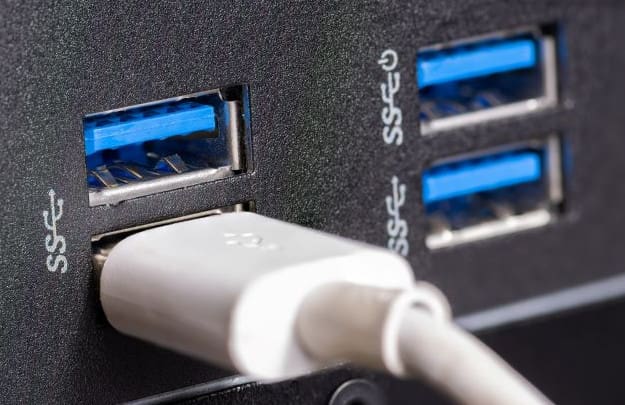
- Ujistěte se, že port USB a konektor datového kabelu jsou čisté a nejsou uvolněné.
2. Aktualizace softwaru:
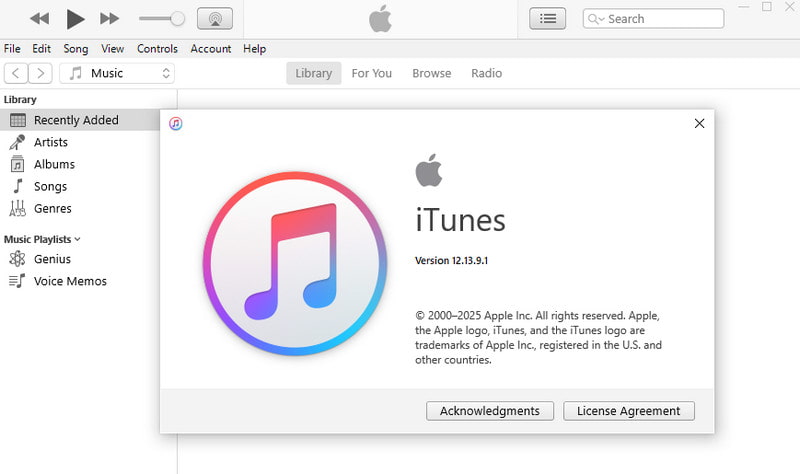
- Aktualizujte si iTunes na nejnovější verzi.
- Aktualizujte operační systém počítače (Windows nebo macOS) na nejnovější verzi.
- Aktualizujte operační systém počítače (Windows nebo macOS) na nejnovější verzi.
Windows:
Krok 1. Klepněte na tlačítko Home v pravém dolním rohu a vyberte Nastavení.
Krok 2. Přejít Aktualizace a zabezpečení, poté klepněte na tlačítko Zkontrolovat aktualizace.
Mac:
Krok 1. Klepněte na tlačítko jablko logo v levém horním rohu obrazovky a vyberte Nastavení systému (nebo System Preferences ve starších verzích macOS).
Krok 2. Přejít obecně > Aktualizace softwaru, poté klepněte na tlačítko Aktualizujte teď a postupujte podle pokynů k instalaci nejnovější verze macOS.
3. Restartujte zařízení:
Někdy můžete také zkusit provést vynucený restart zařízení.
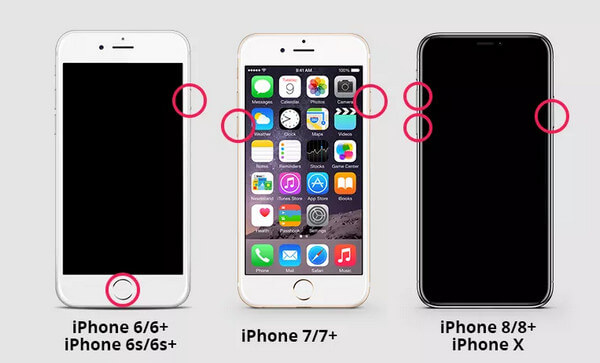
iPhone 8 a novější
Krok 1. Rychle stiskněte a uvolněte tlačítko objem Up si objem Down tlačítka jedno po druhém.
Krok 2. Stiskněte a přidržte tlačítko Strana , dokud se neobjeví logo Apple.
iPhone 7/7+
Krok 1. Stiskněte a přidržte tlačítko objem Down a Strana současně.
Krok 2. Jakmile se objeví logo Apple, uvolněte obě tlačítka.
iPhone 6/6+
Krok 1. Stiskněte a přidržte tlačítko Domů a tlačítka Boční (nebo horní) tlačítko současně.
Krok 2. Jakmile se objeví logo Apple, uvolněte obě tlačítka.
4. Restartujte do režimu Recovery/DFU pro obnovení:
Místo přímého kliknutí Obnovit, ručně přepněte zařízení do režimu zotavení nebo DFU a poté vás iTunes vyzve k pokračování v obnově. Tím se zajistí čistší prostředí pro obnovu.
5. Používejte profesionální software
Pokud jste vyzkoušeli všechny výše uvedené metody, ale stále se vám to nepodařilo, můžete vyhledat pomoc profesionálního softwaru, jako je Apeaksoft Recovery systému iOS opravit chyby obnovení iTunes. Je navržen tak, aby řešil problémy se systémem iOS a může vám pomoci snadno a rychle vyřešit chyby obnovení.
Nejlepší nástroj pro opravu chyb při obnově iTunes
- Opravte chyby iTunes Restore jedním kliknutím.
- Nabízíme funkci bezplatné opravy pro rychlou opravu vašeho zařízení.
- Opravuje systém iOS bez vymazání existujících dat.
- Podpora všech zařízení iOS a nejnovější verze iOS 26.
- Uživatelsky přívětivé rozhraní.
Bezpečné stahování
Bezpečné stahování

Krok 1. Stáhněte si tento software kliknutím na tlačítko výše. Spusťte software a vyberte Obnovení systému iOS.
Krok 2. Stiskněte Začít nyní tlačítko z System Repair volba.

Krok 3. Klepněte na tlačítko Home tlačítko pro pokračování.

Krok 4. Můžete kliknout na tlačítko Rychlá oprava zdarma odkaz pro rychlou opravu.

Krok 5. Pokud chyba obnovení iTunes stále přetrvává, musíte stisknout tlačítko Opravit a pro pokračování vyberte Standardní/Pokročilý režim.

Krok 6. Nastavte odpovídající firmware vašeho zařízení.

Krok 7. Počkejte, až software stáhne firmware pro opravu vašeho zařízení.

Závěr
iTunes nemohl obnovit iPhone, protože došlo k chyběNebojte se! Věříme, že po provedení kroků a metod řešení problémů uvedených v této příručce můžete problém úspěšně vyřešit a obnovit normální fungování zařízení.
Související články
Pokud se váš iPhone zasekne v režimu zotavení, můžete se naučit několik způsobů, jak iPhone z režimu zotavení rychle dostat.
Jak obnovit tovární reset iPhone bez iTunes? Tato stránka zobrazuje 4 jednoduché způsoby, jak resetovat (zakázáno) iPhone bez iTunes, a to i bez Apple ID / heslo / počítače.
iPhone se po aktualizaci iOS 17/18/26 restartuje donekonečna? Zde jsou 3 bezpečné způsoby, jak to vyřešit a přetáhnout iPhone do normálního stavu ze spouštěcí smyčky (včetně iPhonu 17/16/15/14).
Pokud se váš iPhone zasekl během aktualizace iOS 26/18/17/16/15/14/13/12, přečtěte si tento příspěvek. Získejte 3 různé způsoby, jak snadno vyřešit problém se zamrznutím aktualizace iPhonu.



