


Jak resetovat zamčený iPad s iTunes nebo bez něj

Bezpečnostní opatření jsou nezbytná pro ochranu dat a soukromí na vašem iPadu. Pokud však zapomenete přístupový kód pro zamykací obrazovku, budete k zařízení zablokováni. To může být frustrující, zvláště když zařízení ihned resetujete do továrního nastavení. I když jste k iPadu zablokováni, můžete jej resetovat pomocí režimu obnovení, bezpečnostního uzamčení, funkce Najít a dalších funkcí. Tato příručka ukazuje, jak… obnovení továrního nastavení zamčeného iPadu.
OBSAH STRÁNKY:
Část 1: Jak resetovat uzamčený iPad pomocí iTunes
Jedním snadným způsobem, jak obnovit tovární nastavení zamčeného iPadu, je použití iTunes nebo Finderu. Protože je iPad zamčený, musíte jej přepnout do režimu zotavení. Poté jej můžete resetovat pomocí nejnovější verze iTunes nebo Finderu.
Předpoklady:
- 1.Počítač a USB kabel.
- 2.Nejnovější verze iTunes nebo Finderu v závislosti na vašem operačním systému. Pro Windows a macOS Mojave nebo starší použijte iTunes. Pro macOS Catalina nebo novější použijte Finder.
- 3.Účet Apple a heslo jsou propojeny s vaším iPadem.
Krok 1. Připojte uzamčený iPad k počítači pomocí kabelu USB.
Krok 2. Přepněte jej do režimu zotavení:
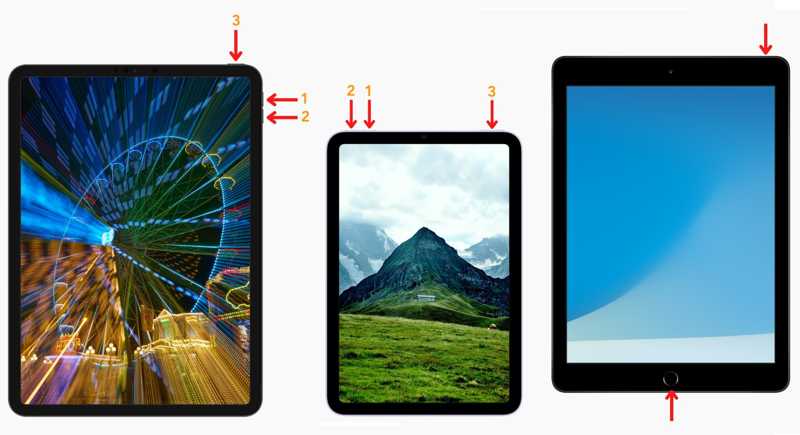
Pro iPad bez tlačítka Domů
Rychle stiskněte a uvolněte tlačítko objem Up .
Udělejte totéž s objem Down .
Stiskněte a přidržte tlačítko Strana dokud neuvidíte obrazovku Recovery Mode.
Pro iPad s tlačítkem Domů
Podržte současně tlačítka Domů + Spánek/Probuzení.
Jakmile váš iPad vstoupí Recovery Mode, uvolněte tlačítka.
Krok 3. iTunes nebo Finder by se měly zobrazit automaticky. Pokud ne, otevřete je ručně.
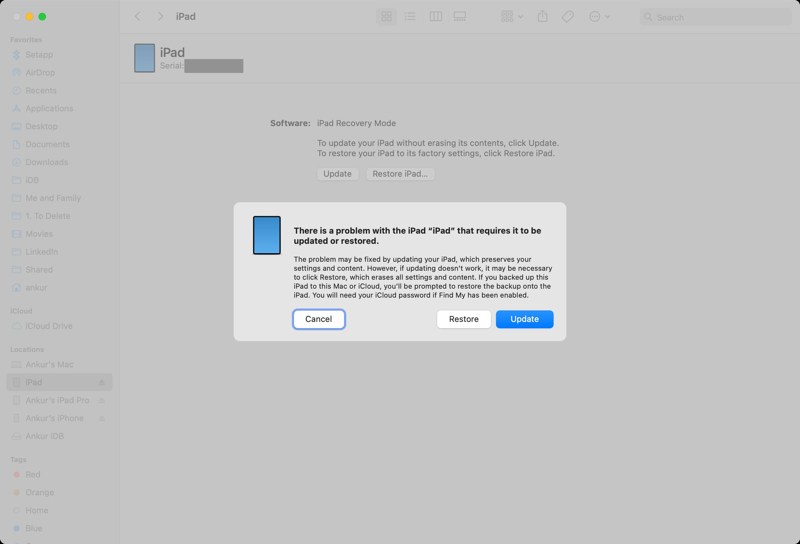
Krok 4. Klepněte na tlačítko Obnovit ve vyskakovacím okně spusťte resetování uzamčeného iPadu.
Poznámka: Pokud máte zapnutou funkci Najít iPad, je nutné při opětovném nastavení iPadu s uzamčenou aktivací zadat propojený účet Apple a heslo k dokončení resetování.
Část 2: Jak resetovat uzamčený iPad bez počítače
Pokud potřebujete resetovat iPad, který je uzamčen bez počítače, je k dispozici funkce Bezpečnostní uzamčení. Apple tuto funkci přidal do iPadOS 15.2 a novějších verzí. Umožňuje vám resetovat zařízení pomocí přidruženého hesla k účtu Apple.
Předpoklady:
- 1.Funkce Najít iPad je povolena.
- 2.Účet Apple a heslo spojené s vaším iPadem.
- 3.Váš iPad se připojuje k Wi-Fi nebo mobilním datům.
Na iPadOS 17 nebo novějším
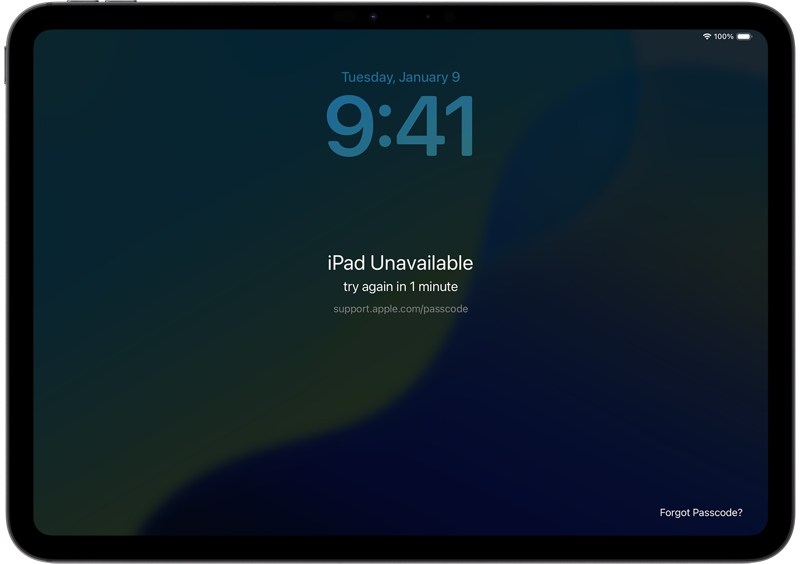
Krok 1. Jakmile vstoupíte do iPad nedostupný obrazovky klepněte na tlačítko Zapomenutý přístupový kód v pravém dolním rohu.
Krok 2. Vybrat Spusťte reset iPadu na obrazovce Bezpečnostní uzamčení.
Krok 3. Pro pokračování zadejte heslo k účtu Apple.
Krok 4. Poté klepněte na ikonu Smazat iPad tlačítko pro spuštění resetování zařízení.
Na iPadOS 15.2 nebo novějším
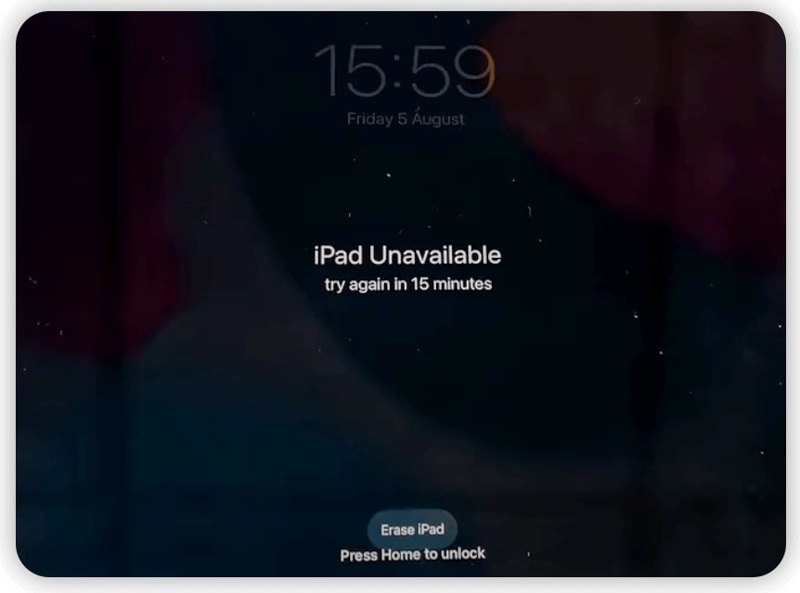
Krok 1. Klepněte na Smazat iPad Tlačítko na iPad nedostupný obrazovka.
Krok 2. Přečtěte si oznámení a klepněte na Smazat iPad znovu.
Krok 3. Zadejte přidružené heslo k účtu Apple a stiskněte Smazat iPad.
Krok 4. Po dokončení resetování iPadu se zařízení restartuje v Ahoj obrazovka.
Další čtení
Část 3: Jak resetovat uzamčený iPad bez iTunes
Nová aplikace Find My od Applu je rychlý způsob, jak resetovat zamčený iPad bez iTunes. Tento způsob je k dispozici, pokud máte více zařízení Apple nebo si můžete půjčit jiné zařízení Apple. Jinak musíte navštívit webový portál v prohlížeči.
Předpoklady:
- 1.Zapnuli jste funkci Najít iPad.
- 2.Stále si pamatujete svůj účet Apple a heslo.
- 3.Váš iPad se připojuje ke stabilnímu internetovému připojení.
Na webovém portálu
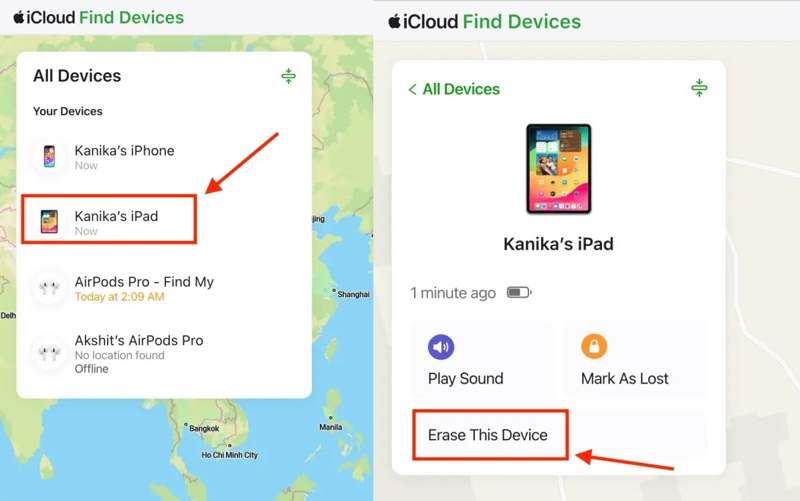
Krok 1. V prohlížeči přejděte na www.icloud.com/find.
Krok 2. Přihlaste se pomocí propojeného účtu Apple a hesla.
Krok 3. Vyberte uzamčený iPad na Všechna zařízení seznam.
Krok 4. Klepněte na tlačítko Vymazat or Vymazat toto zařízení tlačítko po nalezení iPadu.
Krok 5. Přečtěte si oznámení a klikněte na další .
Krok 6. Znovu zadejte heslo k propojenému účtu Apple.
Krok 7. klikněte Vymazat zahájíte resetování uzamčeného iPadu.
V aplikaci Najít
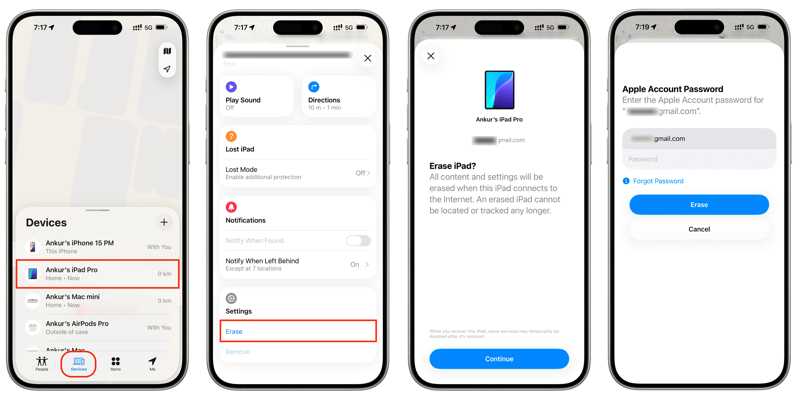
Krok 1. Spusťte Najít My aplikaci na jiném zařízení Apple. Aplikaci si můžete zdarma nainstalovat z App Storu.
Krok 2. Přihlaste se pomocí svého účtu Apple a hesla.
Krok 3. Přejít na Zařízení a vyberte svůj iPad.
Krok 4. Rozbalte panel nástrojů a stiskněte tlačítko Vymazat or Vymazat toto zařízení .
Krok 5. Pro média Pokračovat potvrďte svou akci.
Krok 6. Zadejte důvěryhodné telefonní číslo a stiskněte Vymazat.
Krok 7. Nakonec zadejte přidružené heslo k účtu Apple a stiskněte Vymazat znovu.
Část 4: Jak resetovat uzamčený iPad bez hesla
Nejlepší způsob, jak resetovat zamčený iPad, je Odemykač iOS od Apeaksoftu pro iPhoneKitUmožňuje vám obnovit tovární nastavení zařízení, i když jste zapomněli kód pro zamykání obrazovky iPadu. Intuitivní rozhraní navíc usnadňuje používání i začátečníkům.

Staženo více než 1,000,000 uživatelé
- Rychlé obnovení továrního nastavení iPadu bez hesla.
- Práce s nefunkčním, uzamčeným nebo zamrzlým iPadem.
- Dokončete obnovení továrního nastavení ve třech krocích.
- Nabídněte bonusové funkce, jako je odstranění Apple ID.
- Kompatibilní s nejnovějšími verzemi iPadOS.
Bezpečné stahování
Bezpečné stahování

Jak resetovat zamčený iPad bez hesla
Krok 1. Instalace iPadu Unlocker
Spusťte software pro odemknutí iPadu po jeho instalaci na PC nebo Mac OS X. Vyberte Odemkněte obrazovku iOS režim pro pokračování. Chcete-li resetovat iPad s aktivačním zámkem, vyberte Bypass iCloud aktivace zámku namísto.

Krok 2. Připojte se k iPadu
Propojte iPad s počítačem pomocí kabelu Lightning. Jakmile software rozpozná vaše zařízení, zkontrolujte informace o iPadu a klikněte na Začít nyní tlačítko pro zahájení stahování firmwaru.

Krok 3. Resetujte zamčený iPad
Po zobrazení potvrzovacího dialogového okna klikněte na OK a pak se ozve Znovu potvrditSoftware poté automaticky zahájí resetování uzamčeného iPadu.

Závěr
Nyní byste se měli naučit několik způsobů, jak obnovení továrního nastavení zamčeného iPadu v různých situacích. Můžete si přečíst předpoklady pro každý způsob, vybrat vhodný způsob a postupovat podle konkrétního návodu k resetování zařízení, pokud zapomenete přístupový kód. Odemykač iOS od Apeaksoftu pro iPhoneKit je snadný způsob, jak proces rychle dokončit.
 Apeaksoft iPhoneKit
 Odemkněte všechny typy hesel pro iOS z iPhone, iPad a iPod.
Bezpečné stahování
Bezpečné stahování
Související články




