


Proč nefunguje čas u obrazovky a jak tento problém vyřešit

Čas u obrazovky je výkonná rodičovská funkce, která je zabudována do široké škály modelů iPhonů a iPadů. Mnoho rodičů používá Čas u obrazovky pro své děti k omezení času stráveného v určitých aplikacích; někteří z nich však uvedli, že omezení náhle zmizela. Dobrou zprávou je, že tento problém obvykle souvisí se softwarovými závadami. Tento článek vysvětlí, jak problém vyřešit. Čas u obrazovky Apple nefunguje na vašem zařízení iOS nebo zařízení vašeho dítěte.
OBSAH STRÁNKY:
Část 1: Proč čas u obrazovky nefunguje
Než si projdeme řešení, pojďme si probrat, proč Čas u obrazovky nefunguje na iPhonu vašeho dítěte nebo na vašem zařízení iOS. Podle našeho výzkumu mezi hlavní možné příčiny patří:
- 1.Služba Čas u obrazovky od Applu nefunguje.
- 2.Zařízení se zasekne.
- 3.Čas u obrazovky mrazí.
- 4.Konflikt nebo nesprávné nastavení.
- 5.Zastaralý nebo beta software.
- 6.Softwarové závady.
Část 2: Jak opravit nefunkční čas u obrazovky Apple
Řešení 1: Zkontrolujte servery Apple
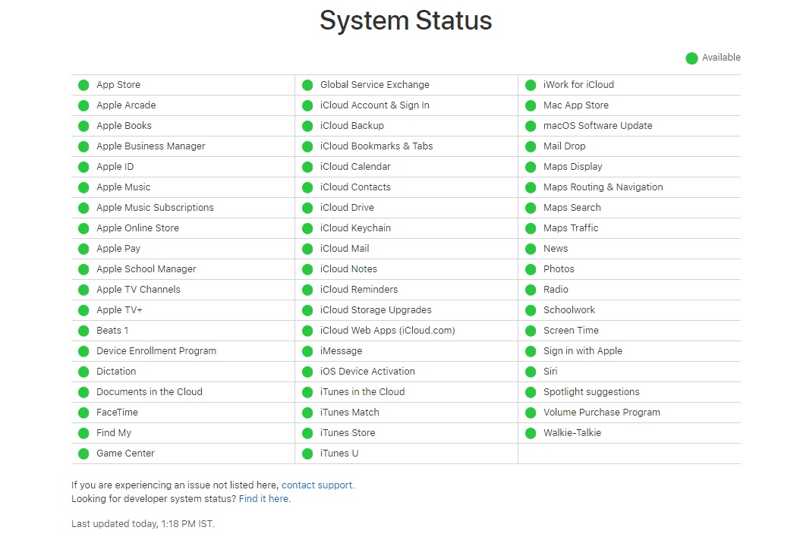
Po povolení funkce Čas u obrazovky musí váš iPhone pro správné fungování komunikovat se službou Čas u obrazovky na straně společnosti Apple. Pokud Čas u obrazovky na iPhonu nefunguje, je třeba nejprve zkontrolovat stav serverů Apple.
V prohlížeči přejděte na stránku https://www.apple.com/support/systemstatus/. Zkontrolujte stav všech serverů. Pokud je některý server související s funkcí Čas u obrazovky nefunkční, počkejte, až bude znovu fungovat.
Řešení 2: Restartujte iPhone
Proč nefunguje Čas u obrazovky? Příčinou může být zaseknutá dotyková obrazovka. Restartování zařízení může tento problém vyřešit, i když řešení je jednoduché. Odstraňuje dočasné a základní závady.
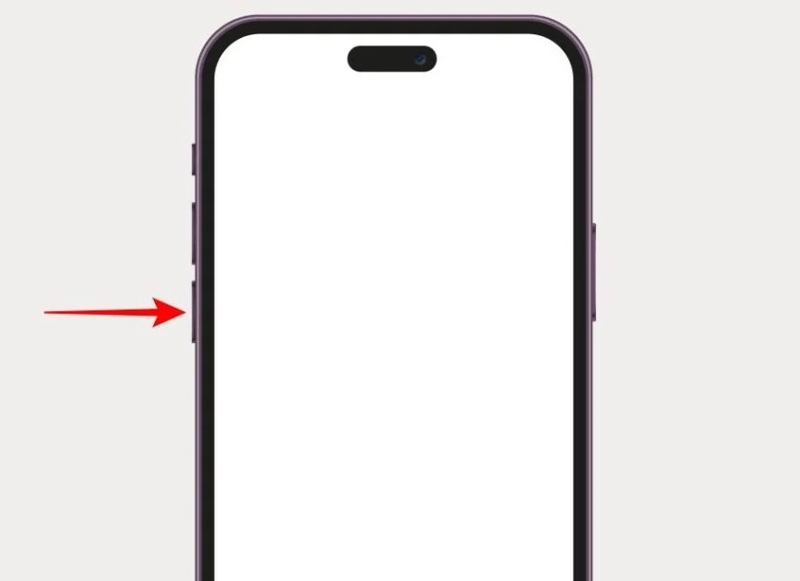
Krok 1. Na iPhonu s Face ID stiskněte a podržte buď Objem nádrží tlačítko + Strana tlačítka pohromadě. U starého iPhonu dlouze stiskněte Strana or Výkon .
Krok 2. Jakmile se zobrazí obrazovka vypnutí, uvolněte tlačítka nebo tlačítko.
Krok 3. Posuňte posuvník pro vypnutí zařízení.
Krok 4. O několik minut později stiskněte a podržte tlačítko Strana or Výkon , dokud neuvidíte logo Apple.
Řešení 3: Obnovení času obrazovky
Pokud jednoduchá řešení nepomohla, musíte na svém iPhonu vypnout a znovu povolit funkci Čas u obrazovky. Toto řešení může opravit problém, kdy Čas u obrazovky na iPhonu nebo iPadu nefunguje s vaším heslem pro Čas u obrazovky.
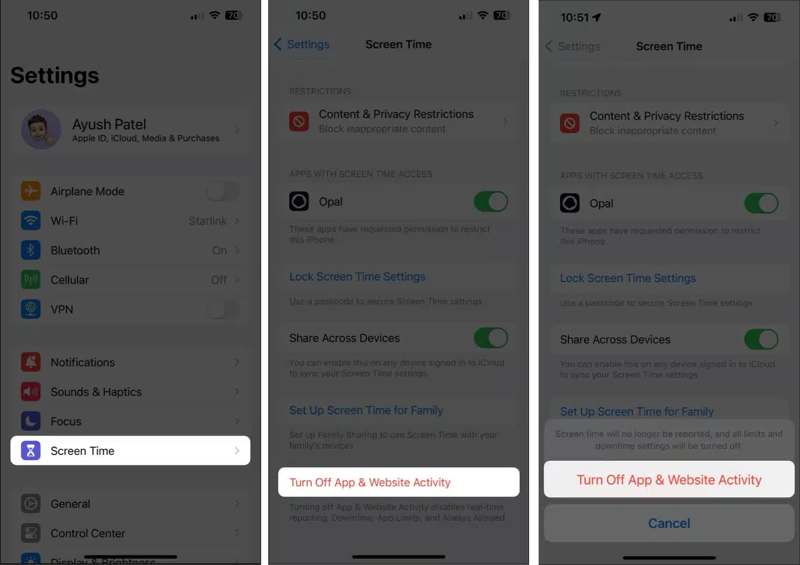
Krok 1. Spusťte Nastavení app.
Krok 2. Vybrat Čas na obrazovce.
Krok 3. Využít Vypněte aktivitu aplikací a webových stránek.
Krok 4. Pokud se zobrazí výzva, zadejte přístupový kód pro Čas u obrazovky.
Krok 5. Vybrat Vypněte aktivitu aplikací a webových stránek.
Krok 6. Restartujte iPhone.
Krok 7. Dále jděte Čas na obrazovce in Nastavení.
Krok 8. Využít Aktivita aplikací a webových stránek a klepněte na tlačítko Zapnout aktivitu aplikací a webových stránek.
Krok 9. Poté nastavte Čas u obrazovky podle svých potřeb.
Řešení 4: Zkontrolujte datum a čas
Nesprávná nastavení, například špatné datum a čas, mohou vést k tomu, že Čas u obrazovky nefunguje. Proto je nutné správně nastavit datum a čas, aby Čas u obrazovky na vašem zařízení fungoval správně.
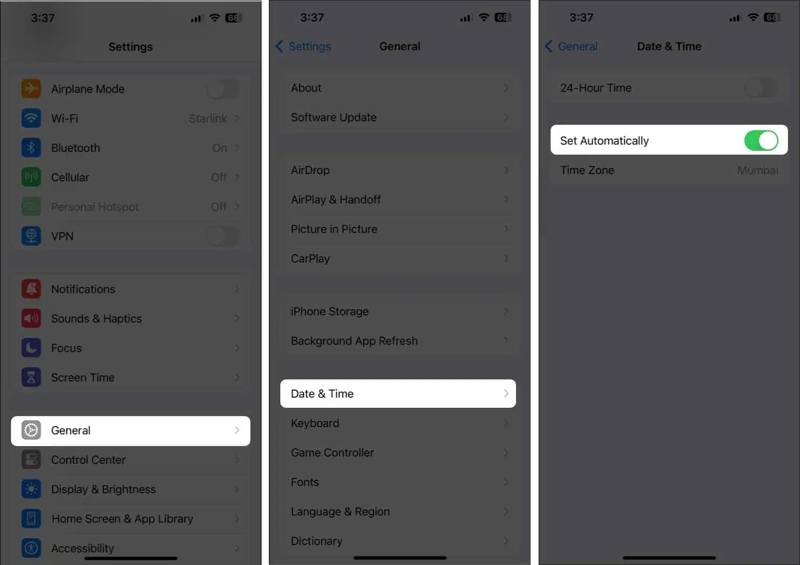
Krok 1. Vybrat obecně ve vašem Nastavení app.
Krok 2. Pick Datum Čas.
Krok 3. Přepnout Nastavte automaticky pro opravu nastavení data a času.
Řešení 5: Zakázat sdílení mezi zařízeními
Pokud Čas u obrazovky na vašem iPhonu stále nefunguje, vypněte funkci Sdílení napříč zařízeními. Tato možnost umožňuje synchronizovat nastavení Času u obrazovky napříč vašimi zařízeními Apple. Může to způsobit konflikty a vést k tomu, že funkce nefunguje správně.
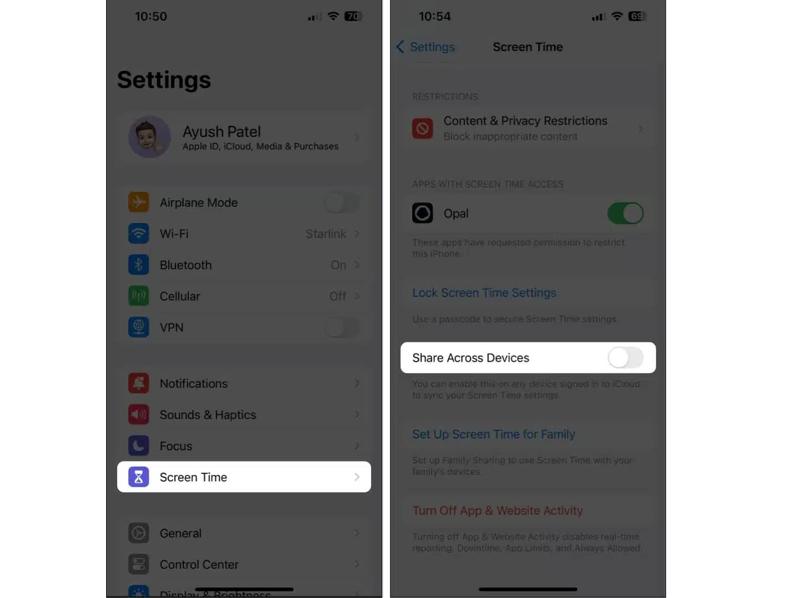
Krok 1. přejděte na Nastavení a Čas na obrazovce.
Krok 2. Přejděte dolů a najděte Sdílení napříč zařízeními.
Krok 3. Vypněte tuto možnost.
Další čtení
Část 3: Komplexní řešení pro opravu nefunkčního času na obrazovce iPhonu
Pokud jste zapomněli přístupový kód pro Čas u obrazovky, nemůžete jej resetovat a opravit tak nefunkční Čas u obrazovky. Naštěstí, Odemykač iOS od Apeaksoftu pro iPhoneKit Můžete vypnout Čas u obrazovky bez hesla. Poté můžete nastavit funkci rodičovské kontroly na svém zařízení nebo zařízení vašeho dítěte.

Staženo více než 1,000,000 uživatelé
- Vypněte Čas u obrazovky na iPhonu ve třech krocích.
- Nevyžaduje se přístupový kód pro iPhone ani heslo pro Apple ID.
- Chraňte svá data během procesu.
- Nabídněte bonusové funkce, např Obcházení MDM a odstranění hesla z iTunes.
- Podpora nejnovějších modelů iPhonu a iPadu.
Bezpečné stahování
Bezpečné stahování

Jak opravit nefunkční čas obrazovky na vašem iPhonu
Krok 1. Nainstalujte si odemykač času obrazovky
Spusťte software pro odemknutí Screen Time po jeho instalaci do počítače. Vyberte možnost Odemknout Čas na obrazovce režim pokračovat.

Krok 2. Připojte se k vašemu iPhone
Připojte iPhone k počítači pomocí kabelu Lightning. Vyberte, jak má být nastaveno heslo pro Čas u obrazovky, a klikněte na Začít nyní .

Krok 3. Oprava nefungujícího času obrazovky
Postupujte podle pokynů na obrazovce a vypněte funkci Najít na svém zařízení. Software poté automaticky zahájí vypínání funkce Čas u obrazovky na vašem zařízení.

Závěr
Tento návod vám pomohl s opravou Čas u obrazovky Apple nefungujeMěli byste zjistit, proč k této chybě dochází. A co je důležitější, můžete se řídit našimi řešeními, abyste se chyby zbavili a měli pod kontrolou čas strávený u obrazovky a používání aplikací. Odemykač iOS od Apeaksoftu pro iPhoneKit je komplexní řešení pro vyřešení tohoto problému bez technických znalostí nebo hesla.
 Apeaksoft iPhoneKit
 Odemkněte všechny typy hesel pro iOS z iPhone, iPad a iPod.
Bezpečné stahování
Bezpečné stahování
Související články




