


Jak změnit e-mailovou adresu Apple ID bez ztráty dat

Mezi uživateli iPhonů existuje častá otázka: Je možné změnit e-mail Apple ID přidružený k vašemu iPhone, iPadu nebo Macu? Poté, co přestanete používat e-mailovou adresu přidruženou k vašemu Apple ID, je lepší včas aktualizovat svůj účet. Jinak můžete ztratit přístup ke svému účtu, datům nebo zařízením. Tato příručka odpovídá na tuto otázku a poskytuje osvědčené metody pro aktualizaci e-mailové adresy přidružené k vašemu účtu.
OBSAH STRÁNKY:
Část 1: Co dělat před změnou e-mailu Apple ID
Existuje několik scénářů, kdy potřebujete změnit e-mailovou adresu svého Apple ID. Například ztratíte přístup k primární e-mailové adrese, chcete používat novou e-mailovou adresu nebo přejdete z pracovní na osobní e-mailovou adresu.
Před změnou e-mailové adresy Apple ID je třeba udělat několik věcí:
Odhlaste se z Apple ID na iPhone před změnou Apple ID na Macu
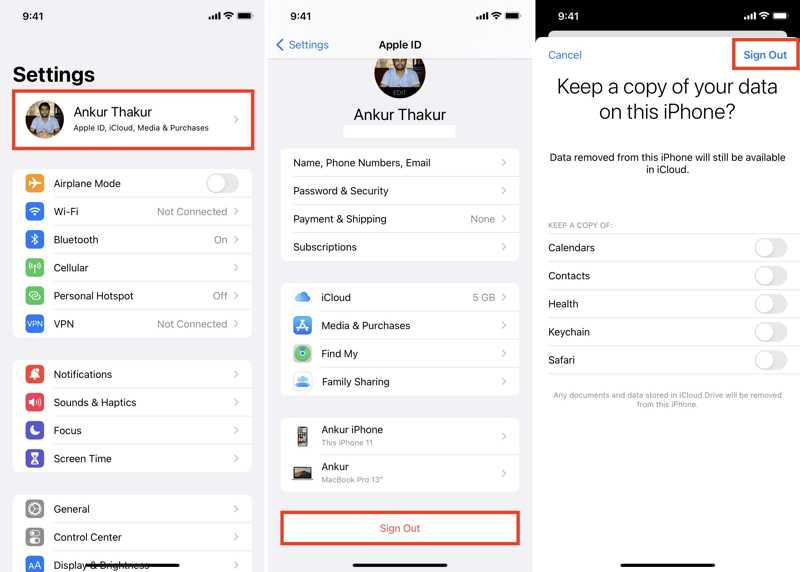
Krok 1. Otevřete Nastavení app.
Krok 2. Klepněte na svůj profil a klepněte na Odhlásit dole.
Krok 3. Po zobrazení výzvy zadejte heslo svého Apple ID.
Krok 4. Klepněte na Vypnout .
Krok 5. Vyberte typy dat, které chcete uchovat, a klepněte na Odhlásit.
Odhlaste se z Apple ID na Macu před změnou Apple ID na iPhone
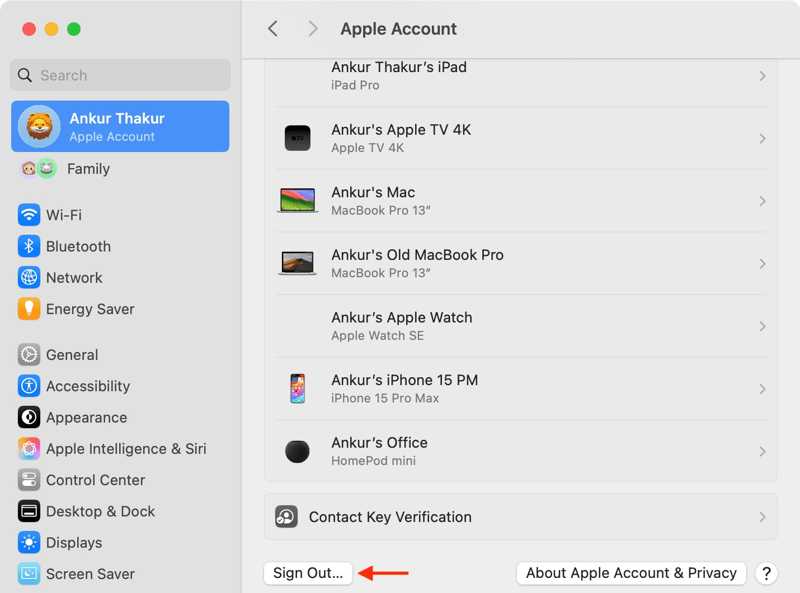
Krok 1. Klepněte na tlačítko jablko menu a zvolte Nastavení systému or System Preferences.
Krok 2. klikněte Účet Apple or Apple ID.
Krok 3. Udeř Odhlásit .
Krok 4. Zadejte své přihlašovací heslo.
Krok 5. Odhlaste se ze svého účtu podle pokynů na obrazovce.
Zálohujte si iPhone do počítače
Krok 1. Připojte svůj iPhone k počítači pomocí kabelu USB.
Krok 2. Spusťte iTunes na PC a macOS Mojave nebo starším. Spusťte Finder na macOS Catalina nebo novějším.
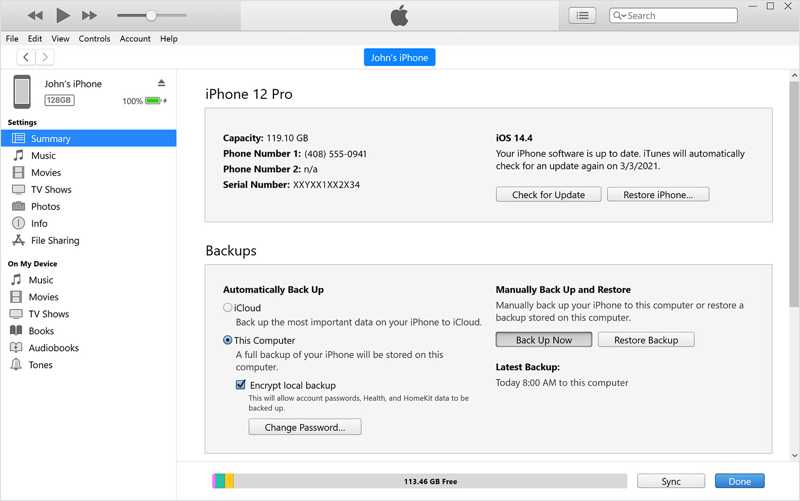
Krok 3. Klepněte na tlačítko Telefon tlačítko v iTunes a přejděte na Shrnutí záložka. Ve Finderu klikněte na své jméno a přejděte na obecně.
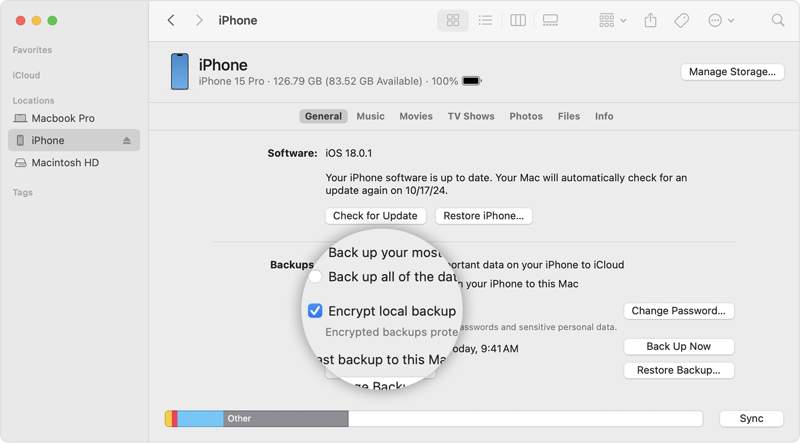
Krok 4. Klepněte na tlačítko Zálohujte nyní pod tlačítkem Zálohy sekci. Můžete také nastavit Heslo zálohování iTunes pro ochranu hesel a historie hovorů v záloze.
Zálohujte si Mac pomocí Time Machine
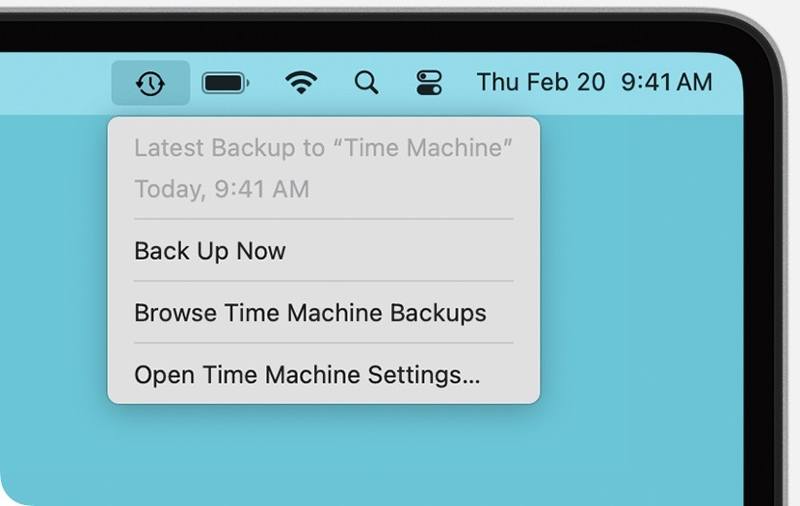
Krok 1. Vložte do MacBooku externí pevný disk.
Krok 2. Klepněte na tlačítko Time Machine nabídku v pravém horním rohu.
Krok 3. Vybrat Zálohujte nyní zálohovat si Mac před změnou e-mailové adresy Apple ID.
Část 2: Jak změnit e-mail Apple ID na iPhonu/iPadu
Jeden snadný způsob, jak změnit e-mailovou adresu Apple ID v Nastavení na iPhonu nebo iPadu přidruženém k účtu. Tato metoda vyžaduje přístupné zařízení iOS a kód pro zamykání obrazovky vašeho iPhonu.
Krok 1. Otevřete Nastavení aplikace na vašem iPhone nebo iPadu.
Krok 2. Klepněte na svůj profil v horní části obrazovky.
Krok 3. Přejít Přihlášení a zabezpečení.
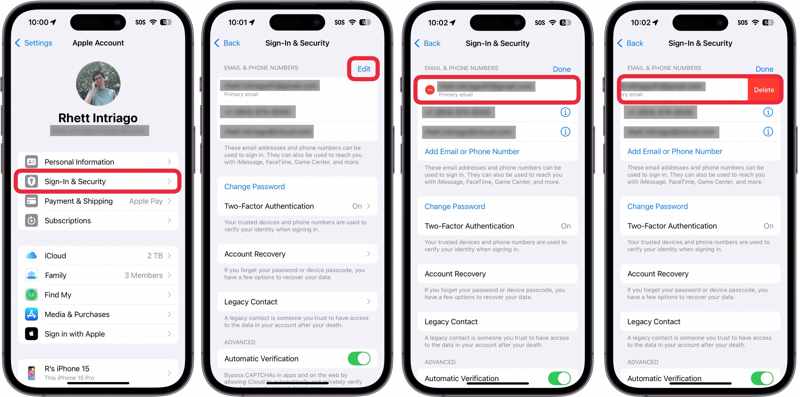
Krok 4. Klepněte na Změnit tlačítko v E-mail a telefonní čísla sekce.
Krok 5. Udeř Vymazat tlačítko s ikonou mínus vedle primárního e-mailu.
Krok 6. Klepněte na Vymazat .
Krok 7. Vyberte jiný e-mail v výstražné pole.
Krok 8. Zadejte přístupový kód pro iPhone.
Krok 9. Zadejte novou e-mailovou adresu a klepněte na Pokračovat .
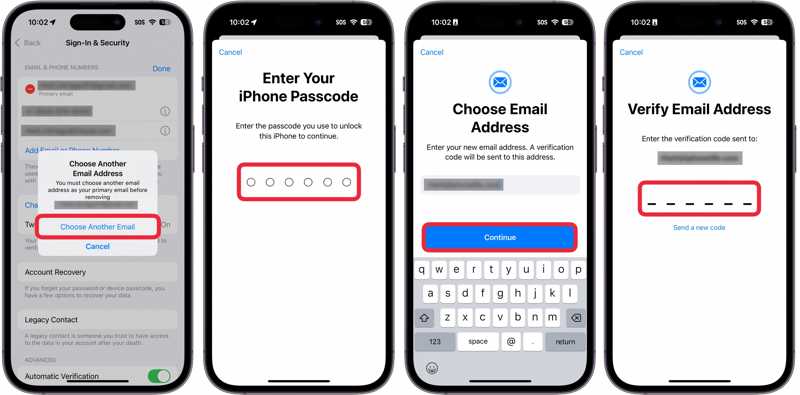
Krok 10. Dále si přečtěte nový e-mail a zkontrolujte ověřovací kód ve vaší schránce.
Krok 11. Zadejte ověřovací kód pro změnu e-mailové adresy Apple ID.
Poznámka: Pokud používáte e-mail od Apple, například @icloud.com, nemůžete jej změnit na e-mail od třetí strany. Pokud jako Apple ID používáte telefonní číslo, můžete změnit primární telefonní číslo na svém zařízení Apple.
Část 3: Jak změnit e-mail Apple ID pro App Store
Apple vám umožňuje používat pro App Store různé Apple ID. Jinými slovy, můžete používat jeden účet pro iPhone a druhý pro App Store. Zde jsou kroky ke změně e-mailové adresy Apple ID pro App Store:
Krok 1. Přejít na Nastavení aplikaci a klepněte na svůj profil.
Krok 2. Vyberte Média a nákupy volba.
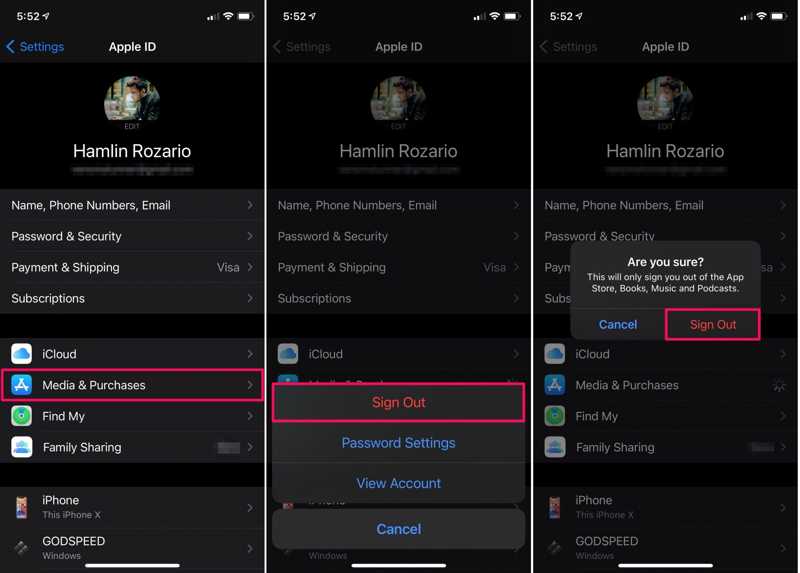
Krok 3. Využít Odhlásit v kontextové nabídce a vyberte Odhlásit.
Krok 4. Dále klepněte na Média a nákupy in Nastavení znovu.
Krok 5. Vybrat Ne [vaše jméno] na výstražném rámečku.
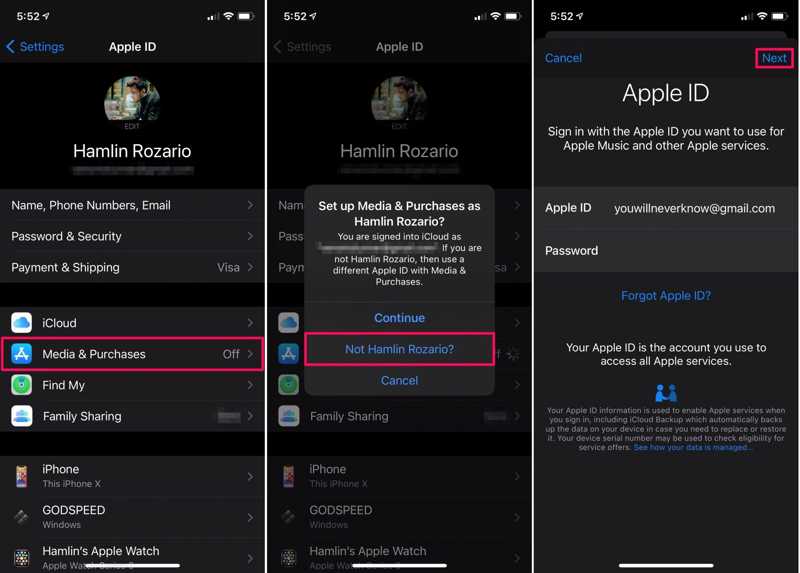
Krok 6. Zadejte novou e-mailovou adresu a heslo.
Krok 7. Klepněte na další tlačítko pro potvrzení změny.
Část 4: Jak změnit e-mail Apple ID na Macu/PC
Kromě toho si můžete změnit e-mailovou adresu svého Apple ID na Macu nebo PC na stránce účtu Apple. Tato metoda vyžaduje stabilní připojení k internetu a heslo k vašemu Apple ID. Níže uvádíme podrobné kroky:
Krok 1. V prohlížeči přejděte na www.account.apple.com.
Krok 2. Přihlaste se pomocí svého aktuálního Apple ID a hesla.
Tip: Pokud máte pro svůj účet nastavené dvoufaktorové ověřování, zadejte do webové stránky ověřovací kód, který se zobrazí na obrazovce.
Krok 3. Vyberte Přihlášení a zabezpečení možnost na postranním panelu.
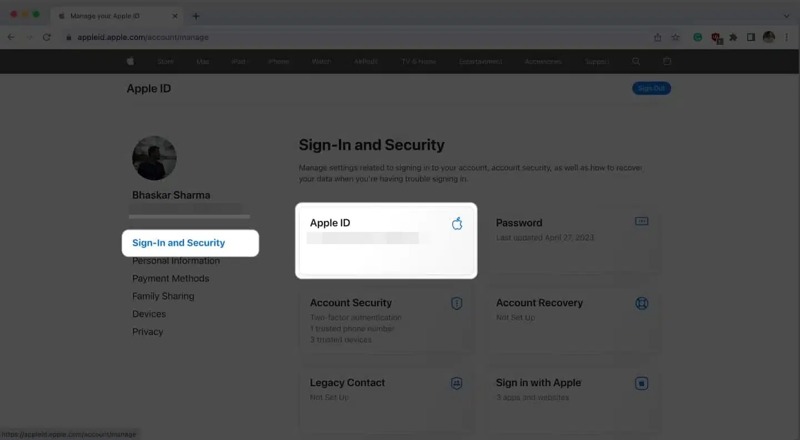
Krok 4. klikněte Apple ID v pravém podokně.
Krok 5. Zadejte do pole novou e-mailovou adresu a klikněte na Změnit Apple ID.
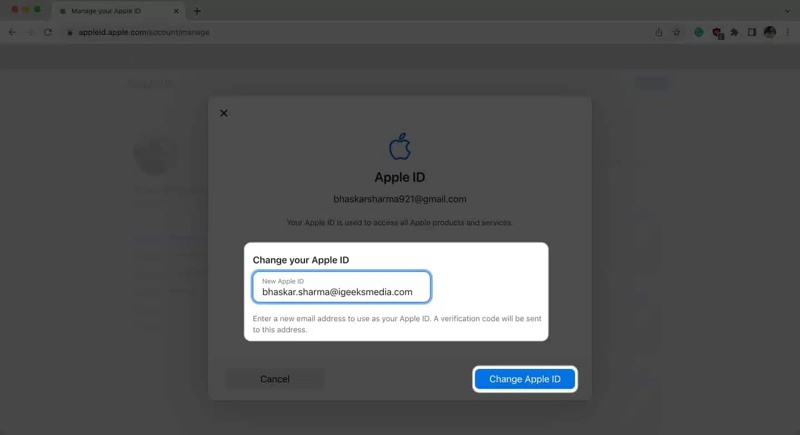
Krok 6. Po zobrazení výzvy zadejte heslo k Apple ID a klikněte na Pokračovat.
Krok 7. Ověřovací kód obdržíte v novém e-mailu.
Krok 8. Zadejte 6místný kód a klikněte Pokračovat.
Poznámka: Po změně e-mailu Apple ID byste měli aktualizovat nový e-mail na všech svých zařízeních a službách Apple, jako jsou iMessages, FaceTime, Apple Music a další.
Část 5: Jak změnit e-mail Apple ID bez hesla
Pokud chcete změnit e-mailovou adresu svého Apple ID poté, co jste zapomněli heslo k účtu, Odemykač iOS od Apeaksoftu pro iPhoneKit je výkonná možnost. Dokáže bez jakýchkoli omezení odstranit starý e-mail Apple ID z vašeho iPhonu nebo iPadu. Navíc intuitivní rozhraní usnadňuje používání.

Staženo více než 1,000,000 uživatelé
- Odstraňte starý e-mail Apple ID bez hesla.
- Funguje pro uzamčené a deaktivované účty Apple ID.
- Nabídněte bonusové funkce, jako je odemknutí iPhonu heslem.
- Podpora nejnovějších verzí iOS a iPadOS.
Bezpečné stahování
Bezpečné stahování

Jak změnit e-mail Apple ID na vašem iPhone bez hesla
Krok 1. Nainstalujte nástroj pro odebrání Apple ID
Spusťte software pro odstranění Apple ID po jeho instalaci do počítače. Je kompatibilní s Windows 11/10/8/7/XP/Vista. Pro Mac existuje další verze. Vyberte Odebrat Apple ID režimu pokračovat.

Krok 2. Připojte se k vašemu zařízení
Připojte iPhone k počítači pomocí kabelu Lightning. Pokud se zobrazí výzva, klepněte na Důvěřovat na obrazovce, abyste tomuto počítači důvěřovali. Software poté váš iPhone rozpozná a načte informace o zařízení.

Krok 3. Odstraňte starý e-mail Apple ID
Klepněte na tlačítko Začít nyní tlačítko pro zahájení odstraňování starého e-mailu a hesla k Apple ID na vašem zařízení, pokud je funkce Najít zakázána. Pokud je funkce Najít povolena, postupujte podle pokynů na obrazovce a resetujte všechna nastavení na vašem zařízení. Otočte počítač a klikněte na OK tlačítko a stiskněte Znovu potvrdit zahájit proces.

Krok 4. Změňte e-mail Apple ID
Po restartování iPhonu jej odpojte. Nastavte jej jako nové zařízení a zadejte nový e-mail a heslo k Apple ID.
Další čtení
Závěr
Tato příručka sdílela několik způsobů, jak změňte si e-mailovou adresu Apple ID na vašem iPhonu, iPadu a Macu. Nejprve si můžete přečíst náš článek, kde se dozvíte, co se stane po změně účtu. Před procesem si také zálohujte své zařízení. Poté postupujte podle našich kroků k nahrazení starého účtu novou e-mailovou adresou. Odemykač iOS od Apeaksoftu pro iPhoneKit je jednoduchý způsob, jak změnit e-mailovou adresu vašeho účtu na zařízení iOS bez hesla nebo technických znalostí.
 Apeaksoft iPhoneKit
 Odemkněte všechny typy hesel pro iOS z iPhone, iPad a iPod.
Bezpečné stahování
Bezpečné stahování
Související články




