

Jak zakázat Game Center na iPhone - Zastavte otravná vyskakovací okna

Game Center je vestavěná funkce ve vašem iPhone. Jakmile se přihlásíte pomocí svého Apple ID, do Game Center se přihlásíte automaticky. Pokaždé, když otevřete hru, kterou Game Center podporuje, obdržíte upozornění. V některých případech můžete od svých přátel obdržet mnoho výzev. Předpokládejme, že nechcete, aby vás tyto situace trápily, můžete zakázat Game Center na iPhone pomocí 3 způsobů z tohoto příspěvku.
OBSAH STRÁNKY:
Část 1: Co je to iPhone Game Center
Aplikace Game Center pro iPhone prošla významnou změnou. Game Center byl poprvé vydán veřejnosti jako samostatná aplikace v roce 2010 s operačním systémem iOS 4.1. V aplikaci Game Center si můžete přidávat přátele, získávat různé achievementy a vyzývat ostatní hráče k překonání nejvyššího skóre. S vydáním systému iOS 10 byla aplikace Game Center odstraněna a nahrazena volitelnou službou sociálních her napříč zařízeními Apple. Pokud chcete k Game Center přistupovat na svém iPhonu, přejděte na Nastavení a vyhledejte v ní Game Center. V důsledku toho nepoznáte, která hra na iPhonu podporuje Game Center, dokud si ji nenainstalujete a neotevřete na iPhonu, kde se zobrazí oznámení.
Přestože Apple omezil funkčnost Game Center a udělal z něj online službu, stále je v Game Center mnoho funkcí. Můžete například přidávat přátele, získávat vzrušující úspěchy, napadat žebříčky, vytvářet zápasy pro tahové hry nebo hry v reálném čase atd.
Část 2: Proč se Game Center stále objevuje na iPhone
„Otevíral jsem hru a chtěl jsem si ji zahrát. Ale každou minutu se mi zobrazovalo vyskakovací okno Game Center! Jak to vyřešit?“
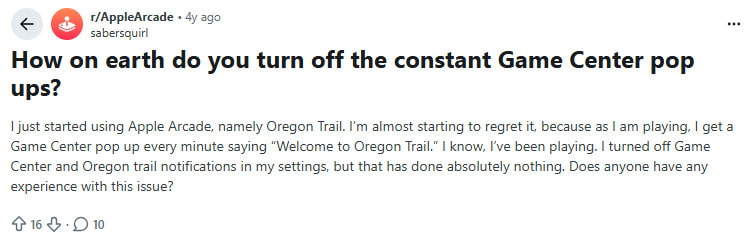
Pokud jste se s tím někdy setkali, nejste sami. Vyskakovací okna Game Center se mohou objevit z několika důvodů a jejich pochopení vám pomůže zastavit vyrušování.
Pro tento problém existují 3 hlavní příčiny:
Automatické přihlášení k Apple ID - Game Center je propojeno s vaším Apple ID, takže se automaticky připojí, pokud otevřete podporované hry a spustíte oznámení.
Výzvy pro přátele a pozvánky do her - Když vaši přátelé pošlou výzvy nebo pozvánky prostřednictvím Game Centeru, budete také upozorněni.
Povolili jste Oznámení - Kdykoli je detekována změna nebo nová událost, spustí se vyskakovací okno s upozorněním.
Část 3: Jak vypnout Game Center na iPhone (3 způsoby)
Game Center se vám neustále objevuje, když se snažíte hrát – je to frustrující, že? Nebojte se, nejste sami a řešení je jednodušší, než si myslíte. Tato část vám ukáže 3 osvědčené způsoby, jak snadno deaktivovat Game Center na iPhonu.
Řešení 1: Odhlášení z Game Centeru
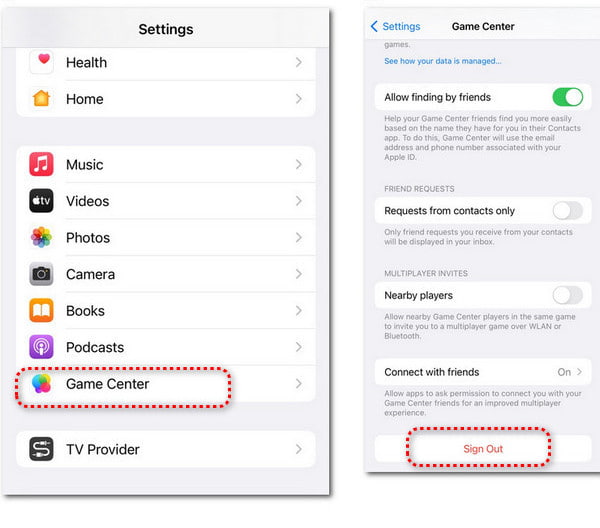
Ačkoli nemůžete smazat Game Center jako smazání aplikace na iPhonu Protože už to není aplikace, stále se můžete krok za krokem naučit, jak se odhlásit z Game Centeru.
Krok 1. Otevřete Nastavení aplikace. Navigovat do Game Center nebo využít Hledat funkce nahoře.
Krok 2. Využít Game Center pokračovat. Přejděte dolů a vyhledejte červenou OdhlásitDvojitým klepnutím potvrďte. Nyní jste se úspěšně odhlásili z Game Centeru.
Řešení 2: Zakažte oznámení Game Centeru
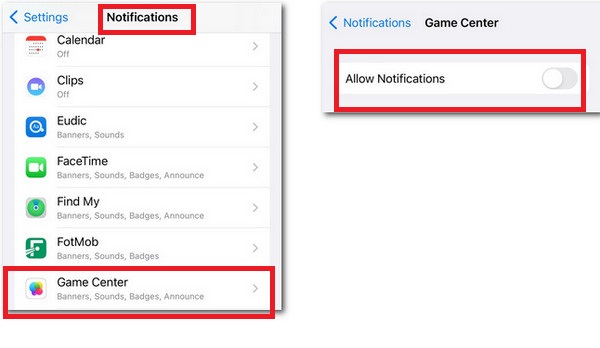
Pokud nechcete vidět žádná oznámení z Game Center, můžete se naučit, jak vypnout oznámení Game Center a hrát hry bez rozptylování.
Krok 1. Přejít na Nastavení aplikace. Navigovat do Oznámení a klepnutím na něj pokračujte.
Krok 2. V novém vyskakovacím rozhraní přejděte dolů a vyhledejte Game Center. Klepnutím na něj vypnete Povolit oznámení Nahoře.
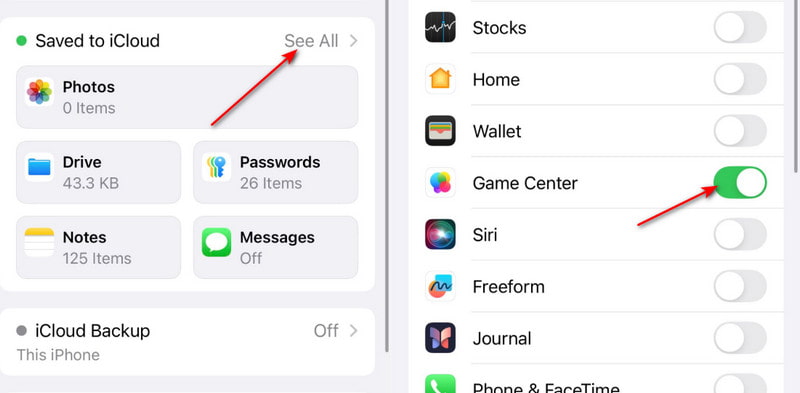
Řešení 3: Zakažte Game Center z iCloudu
Pokud nechcete, aby se vaše data z Game Centra, jako jsou achievementy a žebříčky, synchronizovala mezi vašimi zařízeními Apple, můžete Game Center na iCloudu zakázat.
Krok 1. Přejít na Nastavení aplikaci a nahoře klepněte na své jméno.
Krok 2. Lokalizovat iCloud a klepnutím na něj pokračujte. Klepněte Podívejte se na všechny k rozvinutí aplikací pomocí iCloud.
Bonus: Jak smazat data z Game Centeru
I po odhlášení z Game Centra nebo vypnutí oznámení mohou některá zbývající herní data stále zabírat místo na vašem iPhonu. Pokud chcete uvolnit úložiště nebo obnovit zařízení, můžete použít Apeaksoft iPhone Eraser.
Nejlepší čistič herních dat
- Po odinstalování her vymažte všechny související nevyžádané a dočasné soubory.
- Můžeš odstranit hry na iPhone hromadně.
- Podporujte více zařízení iOS pro odinstalování her současně.
- Tento produkt je široce kompatibilní se všemi zařízeními iOS.
Bezpečné stahování
Bezpečné stahování

Část 4: Nejčastější dotazy k zakázání Game Centeru na iPhone
Jak smazat Game Center?
Herní centrum nelze smazat, protože je svázáno s vaším Apple ID. Pokud chcete smazat svůj účet Game Center, měli byste smazat své Apple ID. Nebo se můžete obrátit na Apeaksoft iPhone Eraser, který vám pomůže vyčistit všechna nastavení a data vašeho iPhone.
Jak smažu data Game Center na svém iPhone?
Přejít na Nastavení aplikace Klepněte na své jméno nahoře a vyhledejte jej iCloud. Klepnutím na něj pokračujte. Klepněte Správa úložiště účtu a vyhledejte data Game Center. Poté je můžete odstranit ručně klepnutím Smazat data z iCloud na vašem iPhone.
Jak zobrazím své úspěchy Game Center?
Přejít na Nastavení aplikace. Přejděte dolů na Game Center a klepněte na něj. Klepněte na svůj profil nahoře. Poté si můžete zobrazit své úspěchy v každé hře klepnutím Úspěchy.
Maže se odhlášením herní postup?
Ne. Odhlášením z Game Centra se váš herní postup nesmaže. Vaše uložené hry, achievementy a herní data zůstanou na vašem iPhonu nebo v iCloudu.
Závěr
Teď už víte, co je Game Center a jak deaktivovat Game Center na vašem iPhonu pomocí 3 způsobů v několika krocích. Rozlučte se s otravnými vyskakovacími okny a užívejte si hry bez přerušení! Pokud ji budete chtít znovu povolit, jednoduše postupujte podle stejných kroků.
Související články
Jen málo uživatelů iPhonů ví, že mohou hrát hry se svými kontakty v iMessage. Zde vám ukážeme, jak získat a hrát hry iMessage na iOS 10 až iOS 26.
Jak opravit nefunkční oznámení na iPhonu? Tento článek představí 6 snadných řešení, od kontroly nastavení na iPhonu až po použití softwaru pro obnovení systému iOS.
Pokud omylem smažete hru nebo data v systému Android, v tomto článku se naučte, jak je obnovit z Google Play nebo jiných zdrojů.
Chcete hrát hry pro iOS na větší obrazovce, například hrát hry pro iOS na Macu? V tomto příspěvku vás naučíme, jak zrcadlit a nahrávat hry pro iOS na počítači.



