


Jeden návod, jak vypnout čas strávený u obrazovky na iPhonu/iPadu/Macu

Čas u obrazovky je užitečná rodičovská funkce zabudovaná do iPhonu, iPadu a Macu. Sleduje, spravuje a kontroluje, kolik času vy nebo vaše dítě trávíte na zařízení Apple. Navíc poskytuje informace o vašich zvyklostech. To vytváří dobrý způsob, jak používat a přistupovat k vašemu zařízení. Může to však na vaše zařízení přinést příliš mnoho omezení. Proto byste měli… vypnout čas obrazovky na vašem iPhonu, iPadu nebo Macu.
OBSAH STRÁNKY:
Část 1: Jak vypnout čas u obrazovky na iPhonu/iPadu
Nejjednodušší způsob, jak vypnout Čas u obrazovky na iPadu nebo iPhonu, je použít přístupový kód, pokud si ho stále pamatujete. Pokud jste svůj přístupový kód zapomněli, musíte jej resetovat a poté Čas u obrazovky vypnout nebo Čas u obrazovky obejít.
Jak vypnout čas u obrazovky pomocí hesla
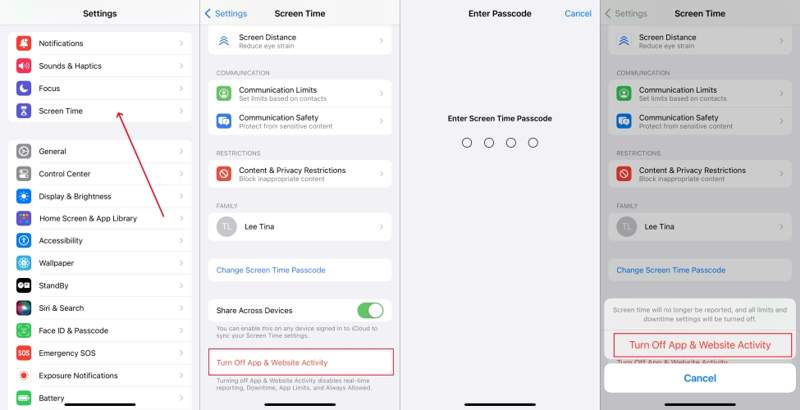
Krok 1. Otevřete Nastavení aplikace na vašem iPhone nebo iPadu.
Krok 2. Přejít na Čas na obrazovce Karta.
Krok 3. V systému iOS 16 nebo starším přejděte dolů a klepněte na Čas vypnutí obrazovkyV systému iOS 17 a novějším klepněte na Vypněte aktivitu aplikací a webových stránek namísto.
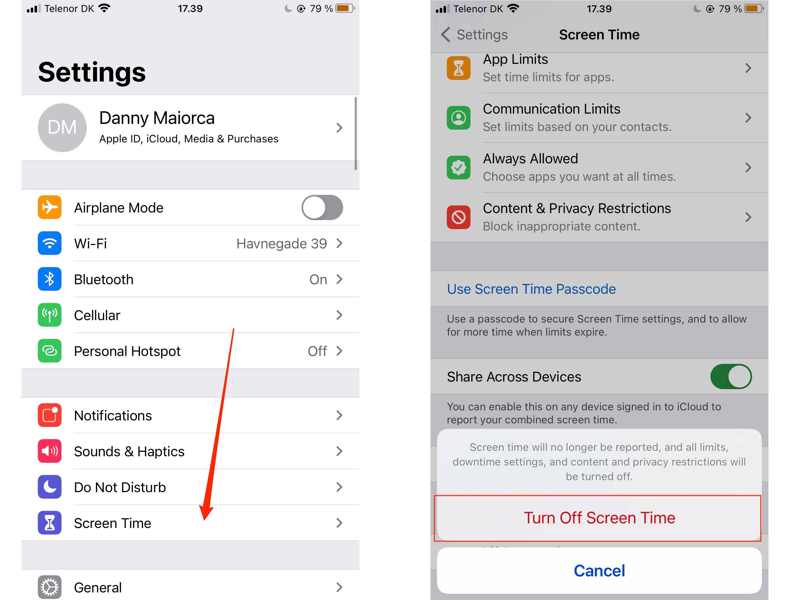
Krok 4. Po zobrazení výzvy zadejte přístupový kód pro Čas u obrazovky.
Krok 5. Dále zvolte Čas vypnutí obrazovky or Vypněte aktivitu aplikací a webových stránek potvrďte deaktivaci Času u obrazovky.
Jak zakázat čas u obrazovky bez přístupového kódu
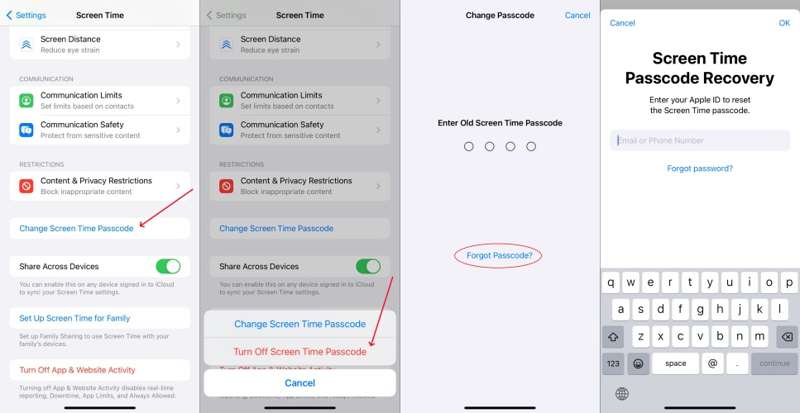
Krok 1. Pokud jste zapomněli přístupový kód pro Čas u obrazovky, přejděte na Čas na obrazovce ve vašem Nastavení app.
Krok 2. Využít Změna časového kódu obrazovky A zvolte Změna časového kódu obrazovky.
Krok 3. Klepněte na Zapomenuté heslo volba.
Krok 4. Zadejte své Apple ID a heslo.
Krok 5. Nastavte nový přístupový kód pro Čas u obrazovky a potvrďte jej.
Krok 6. Dále klepněte na Vypněte aktivitu aplikací a webových stránek.
Krok 7. Zadejte nový přístupový kód.
Krok 8. Nakonec zvolte Vypněte aktivitu aplikací a webových stránek zrušit Čas u obrazovky bez přístupového kódu.
Poznámka: Tento způsob je k dispozici pouze v systému iOS 17 nebo iPadOS 17 a novějších.
Jak se zbavit času stráveného u obrazovky bez hesla
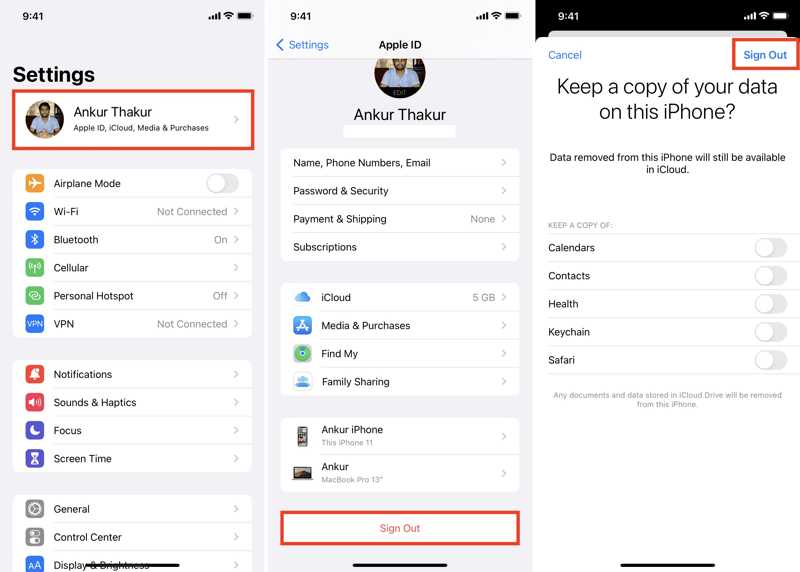
Krok 1. Spusť svůj Nastavení app.
Krok 2. Klepněte na svůj profil.
Krok 3. Přejděte dolů a klepněte na ikonu Odhlásit .
Krok 4. Zadejte heslo k Apple ID a vypněte funkci Najít.
Krok 5. Klepněte na Vypnout pro pokračování.
Krok 6. Rozhodněte se, zda si chcete ponechat kopii svých dat, či nikoli.
Krok 7. Poté klepněte na ikonu Odhlásit znovu potvrďte.
Krok 8. Zpět do aplikace Nastavení a vyberte Čas na obrazovce.
Krok 9. Nyní klepněte na Čas vypnutí obrazovky or Vypněte aktivitu aplikací a webových stránek vypnout Čas u obrazovky na iPhone bez hesla.
Část 2: Jak vypnout Čas u obrazovky na Macu
Pokud chcete na Macu vypnout Čas u obrazovky, stále potřebujete přístupový kód pro Čas u obrazovky. Pokud jste ho zapomněli, musíte si kód resetovat a poté Čas u obrazovky z počítače odstranit.
Jak vypnout čas u obrazovky na Macu
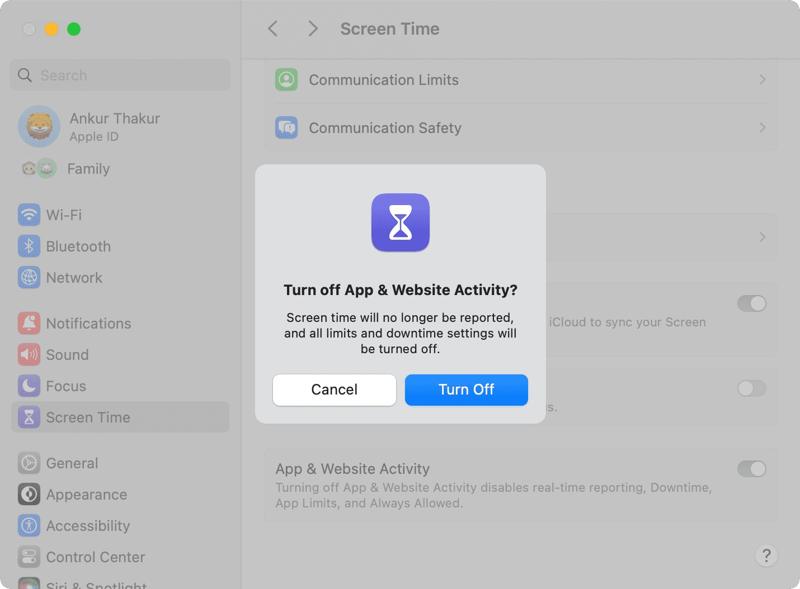
Krok 1. Klepněte na tlačítko jablko menu.
Krok 2. Vybrat Nastavení systému or System Preferences podle vaší verze macOS.
Krok 3. Klepněte na tlačítko Čas na obrazovce volba.
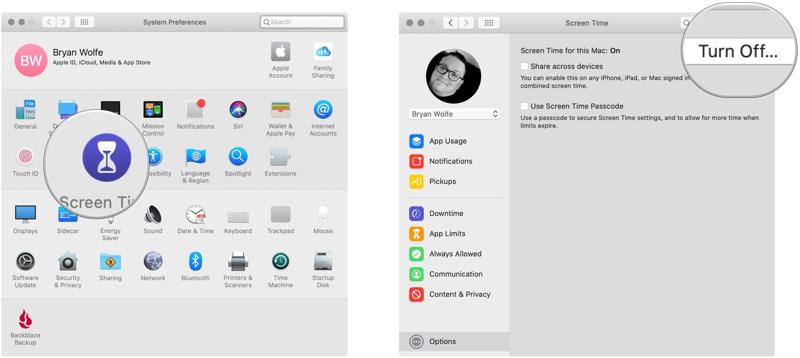
Krok 4. Dále klikněte na tlačítko Vypnout or Vypněte aktivitu aplikací a webových stránek .
Krok 5. Po zobrazení výzvy zadejte přístupový kód pro Čas u obrazovky.
Krok 6. Nakonec klepněte na tlačítko Vypnout znovu stiskněte tlačítko a vypněte Čas u obrazovky na Macu.
Jak zakázat čas u obrazovky na Macu bez hesla
Krok 1. Klepněte na tlačítko jablko menu.
Krok 2. Vybrat Nastavení systému, A pak Čas na obrazovce.
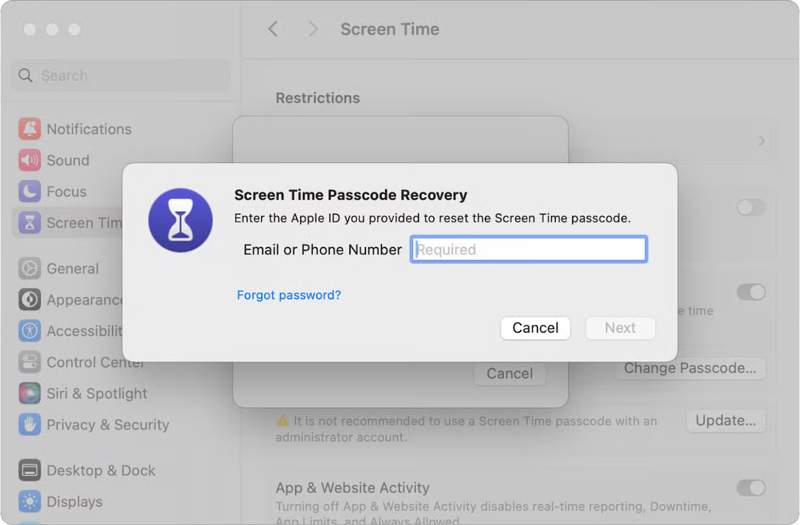
Krok 3. Klepněte na tlačítko Změna hesla tlačítko, pokud jste zapomněli přístupový kód pro Čas u obrazovky.
Krok 4. Udeř Zapomenuté heslo .
Krok 5. Zadejte své Apple ID a klikněte na další, zadejte heslo k Apple ID a stiskněte další.
Krok 6. Nyní nastavte nový přístupový kód.
Krok 7. Dále klikněte na tlačítko Vypněte aktivitu aplikací a webových stránek Tlačítko na Čas na obrazovce obrazovka v Nastavení systému.
Krok 8. Zadejte nový přístupový kód a vyberte Vypněte aktivitu aplikací a webových stránek znovu, chcete-li deaktivovat Čas u obrazovky bez hesla.
Část 3: Jak vypnout čas u obrazovky pro mé dítě
Pokud jste na zařízení iOS vašeho dítěte nastavili rodičovskou kontrolu, musíte pro dítě vypnout funkci Čas u obrazovky na vašem zařízení Apple nebo na zařízení Apple vašeho organizátora. Tento proces vyžaduje ověření vás nebo organizátora.
Jak vypnout čas u obrazovky pro mé dítě v systému iOS 17 a novějším
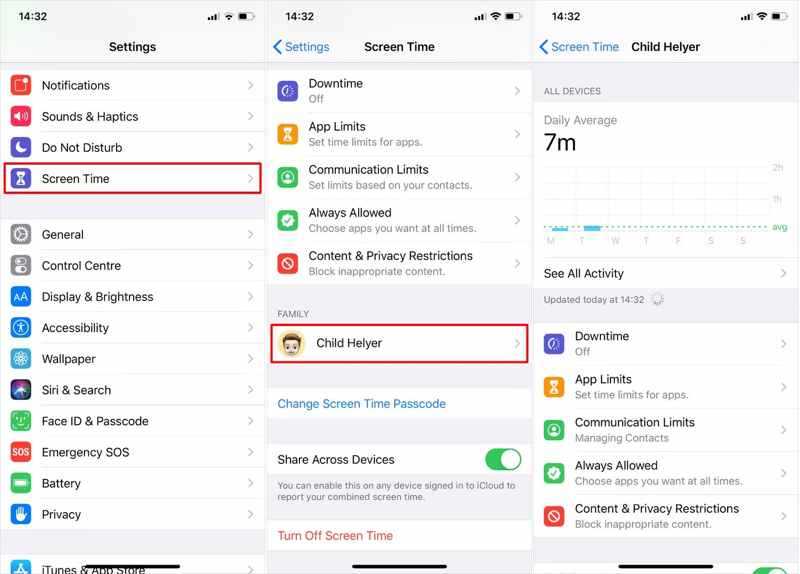
Krok 1. Spusťte Nastavení aplikace na iPhonu nebo iPadu organizátora.
Krok 2. Přejít na Čas na obrazovce Karta.
Krok 3. Vyberte jméno svého dítěte pod FAMILY sekce.
Krok 4. Po zobrazení výzvy se ověřte pomocí Face ID, Touch ID nebo kódu pro zamykání obrazovky.
Krok 5. Využít Prostojea vypněte jej.
Krok 6. Vybrat Omezení aplikacía vypněte jej.
Krok 7. Vybrat Omezení obsahu a soukromía vypněte jej.
Krok 8. Dále vypněte další omezení.
Poznámka: Od verze iOS 17 neexistuje způsob, jak pro dítě vypnout Čas u obrazovky najednou. Každé omezení musíte zrušit ručně.
Jak vypnout čas u obrazovky pro mé dítě v systému iOS 16 a starších verzích
Krok 1. Přejít Nastavení a Čas na obrazovce na zařízení organizátora.
Krok 2. Vyberte zařízení svého dítěte v části Rodina.
Krok 3. K ověření použijte Touch ID a přístupový kód.
Krok 4. Klepněte na Čas vypnutí obrazovky .
Krok 5. Postupujte podle pokynů a potvrďte deaktivaci funkce Čas u obrazovky pro vaše dítě.
Další čtení
Část 4: Jak se zbavit času stráveného u obrazovky bez hesla
Odemykač iOS od Apeaksoftu pro iPhoneKit je univerzální způsob, jak vypnout Čas u obrazovky bez znalosti hesla. Během procesu není vyžadováno heslo. A co je důležitější, intuitivní design zjednodušuje pracovní postup.

Staženo více než 1,000,000 uživatelé
- Zakázat Čas u obrazovky bez hesla.
- Dokončete proces ve třech krocích.
- Udržujte svá data v bezpečí během procesu.
- Kompatibilní s širokou škálou modelů iPhonu a iPadu.
Bezpečné stahování
Bezpečné stahování

Jak vypnout čas u obrazovky na iPhonu bez hesla
Krok 1. Instalace odstranění Času obrazovky
Nainstalujte si software pro odstranění Screen Time z oficiálních webových stránek a spusťte jej. Software je k dispozici pro Windows 11/10/8/7/XP/Vista nebo macOS 10.7 a novější. Vyberte Odemkněte čas na obrazovce mode.

Krok 2. Připojte se k vašemu iPhone
Propojte svůj iPhone s počítačem pomocí kabelu Lightning. Jakmile software rozpozná vaše zařízení, automaticky načte informace o zařízení. Klikněte na Začít nyní tlačítko pro pokračování.

Krok 3. Vypnout Čas u obrazovky
Pokud je funkce Najít zakázána, software okamžitě vypne Čas u obrazovky na vašem iPhonu. Pokud je funkce Najít zapnutá, vypněte ji podle pokynů na obrazovce. Poté klikněte na OK a hit Pokračovat dokončení procesu.

Závěr
Teď bys to měl pochopit jak vypnout Čas u obrazovky na iPhonu, iPadu a Macu, i když jste zapomněli přístupový kód pro Čas u obrazovky. Samozřejmě je to docela jednoduché, pokud si svůj přístupový kód stále pamatujete. Pokud jste ho zapomněli, postupujte podle našich kroků k resetování přístupového kódu a poté deaktivujte omezení. Dále jsme se podělili o to, jak vypnout rodičovskou kontrolu na zařízení vašeho dítěte. Odemykač iOS od Apeaksoftu pro iPhoneKit je komplexní řešení, jak se zbavit času stráveného u obrazovky bez technických znalostí a hesla.
 Apeaksoft iPhoneKit
 Odemkněte všechny typy hesel pro iOS z iPhone, iPad a iPod.
Bezpečné stahování
Bezpečné stahování
Související články




