


Jak se dostat k Průvodci nastavením iOS – Nastavte si iPhone jako profesionál

Mnoho uživatelů iPhonu se setkává s Průvodcem nastavením iOS při aktivaci nového zařízení, migraci dat mezi zařízeními nebo řešení systémových problémů. Většina z nás si však není vědoma jeho specifických funkcí, toho, jak ho zapnout a jak ho používat k přenosu dat.
Tento článek poskytuje podrobný návod pro začátečníky, který iOS Setup Assistant, včetně toho, co to je, jak k tomu přistupovat a jak přenášet data mezi zařízeními.
OBSAH STRÁNKY:
Část 1: Co je Průvodce nastavením iOS
Asistent nastavení iOS je průvodce konfigurací systému zabudovaný do systému iOS. Je to nativní funkce dostupná na každém zařízení iPhone a iPad. Můžete si ho představit jako „průvodce“, který vás krok za krokem provede klíčovými nastaveními, jako je jazyk, síť a Apple ID, po prvním zapnutí zařízení nebo jeho resetování, a zajistí tak bezproblémové používání iPhonu.
Jeho hlavní funkcí je provést uživatele procesem inicializace zařízení a provedením základních nastavení. Konkrétně zahrnuje nastavení jazyka a regionu, připojení k síti, přihlášení pomocí Apple ID, zadání hesla pro Face ID a přenos dat mezi starým a novým zařízením.
Část 2: Jak se dostat k Průvodci nastavením iOS
Kde je Průvodce nastavením iOS? Může se stát, že k němu není přístup na domovské obrazovce ani v App Storu. Je to proto, že Průvodce nastavením iOS není aplikace, kterou lze přímo otevřít na domovské obrazovce ani ručně stáhnout z App Storu. Proto jeho ikonu v hlavním rozhraní iPhonu nebo iPadu neuvidíte.
Průvodce nastavením systému iOS je proces spouštění na úrovni systému, který se automaticky spouští za určitých okolností, například při prvním zapnutí zcela nového zařízení nebo po obnovení továrního nastavení. Jakmile je proces nastavení dokončen a zobrazí se domovská obrazovka, proces nastavení se ukončí a Průvodce nastavením systému iOS se znovu nezobrazí, dokud zařízení neresetujete.
Jak spustit Průvodce nastavením iOS? U zcela nového iPhonu nebo iPadu se Průvodce nastavením automaticky zobrazí ihned po zapnutí zařízení. U zařízení, která nejsou zcela nová, můžete Průvodce nastavením iOS spustit vymazáním veškerého obsahu a nastavení v zařízení. Postupujte podle následujících kroků:
Krok 1. Přejít Nastavení na vašem iPhone nebo iPadu.
Krok 2. Přejít obecně - Přeneste nebo resetujte iPhone - Vymazat veškerý obsah a nastavení.
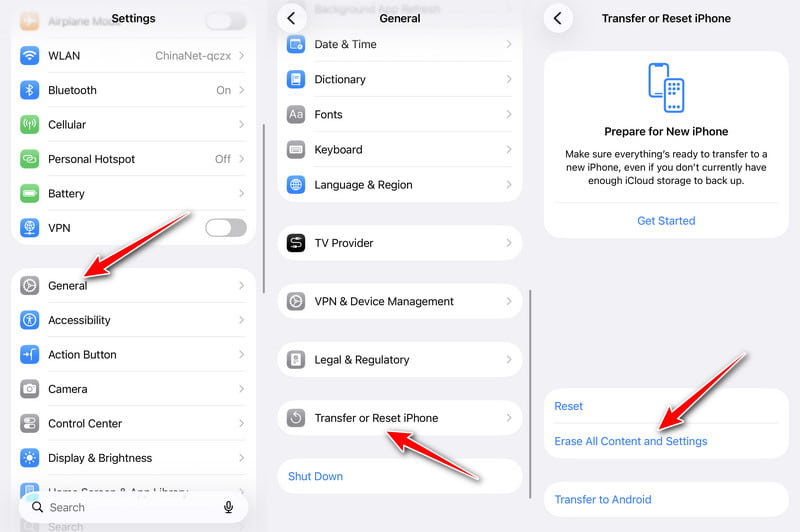
Krok 3. Zadejte přístupový kód na obrazovce a potvrďte operaci.
Krok 4. Počkejte na restart zařízení. Průvodce nastavením iOS se zobrazí automaticky.
Tip: Nezapomeňte si zálohujte svůj iPhone před jeho smazáním.
Část 3: Podrobný návod pro Průvodce nastavením iOS
Než začneš
- Nabijte oba iPhony na více než 50 %.
- Připravte si stabilní Wi-Fi síť pro aktivaci.
- Zapněte Wi-Fi a Bluetooth na svém starém zařízení (pokud ho máte).
- Připravte si starý přístupový kód pro iPhone a přihlašovací údaje k Apple ID (pokud nějaké máte).
- Aktualizujte svůj starý iPhone na nejnovější verzi iOS (pokud nějakou máte).
- Pokud máte k migraci velké množství dat, použijte přenosový kabel.
Podrobná uživatelská příručka
Krok 1. Vyberte si jazyk a region.
Krok 2. Vyberte předvolby zařízení.
Krok 3. Uvidíte Rychlý start Rozhraní se automaticky zobrazí, pokud umístíte starý iPhone hned vedle nového.
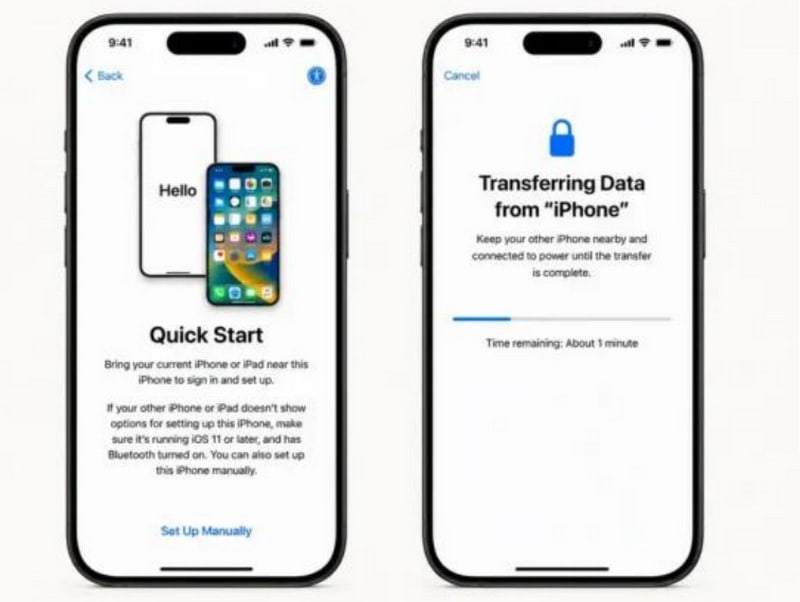
Tip: Pokud nemáte další iPhone, stačí kliknout Nastavit ručně a přeskočit na Krok 6.
Krok 4. Pomocí druhého iPhonu naskenujte modrou animovanou kouli na novém zařízení a spárujte je.
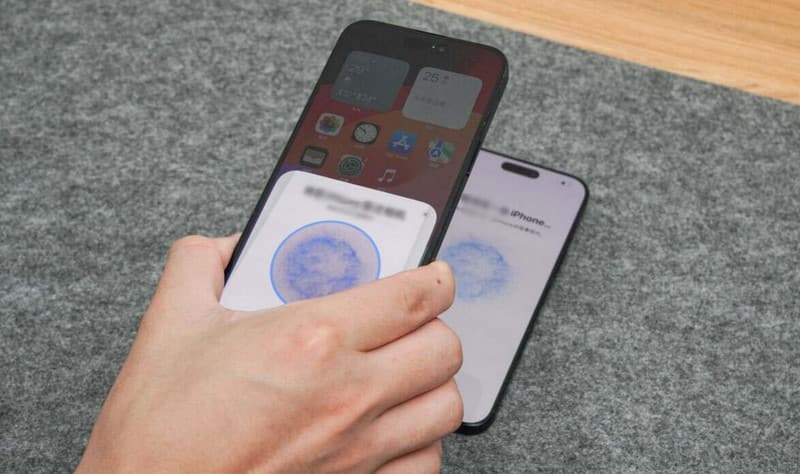
Krok 5. Zadejte na novém iPhonu přístupový kód z druhého iPhonu pro autorizaci přenosu dat.
Krok 6. Pro aktivaci zařízení se připojte k síti Wi-Fi.
Tip: K aktivaci zařízení je vyžadováno připojení k Wi-Fi. Tento krok nelze přeskočit.
Krok 7. Nastavte si Face ID nebo Touch ID a vytvořte si 6místný přístupový kód pro zabezpečení zařízení.
Krok 8. Zvolte přenos dat z iCloudu, jiného iPhonu, Macu nebo PC, případně i Androidu. Podrobný návod k různým možnostem přenosu dat naleznete v Část 4.
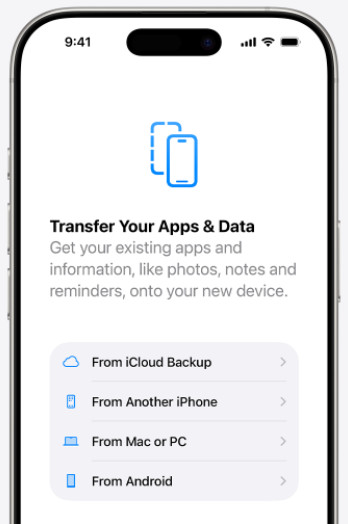
Krok 9. Přihlaste se pomocí svého Apple ID a souhlaste s podmínkami, abyste mohli pokračovat.
Krok 10. Počkejte na dokončení nastavení a poté přejděte na domovskou obrazovku.
Část 4: Vysvětlení možností přenosu dat pro Průvodce nastavením iOS
Možnost 1: Ze zálohy iCloud
Pokud nemáte po ruce počítač ani jiný iPhone, ale zálohovali jste si iPhone do iCloudu, můžete zkusit přenést data ze zálohy iCloudu.
Reference: Obnovení přibližně 60 GB dat ze zálohy iCloud za normálních podmínek trvalo asi 1.5–2 hodiny.
Krok 1. Vyberte Ze zálohy iCloud mode.
Krok 2. Přihlaste se se stejným Apple ID, které jste použili k vytvoření zálohy iCloud, a proveďte dvoufaktorové ověřování.
Krok 3. Uvidíte všechny zálohy iCloudu, které jste vytvořili. Vyberte nejnovější. Poté počkejte, až zařízení stáhne a obnoví odpovídající data.
Možnost 2: Z jiného iPhonu
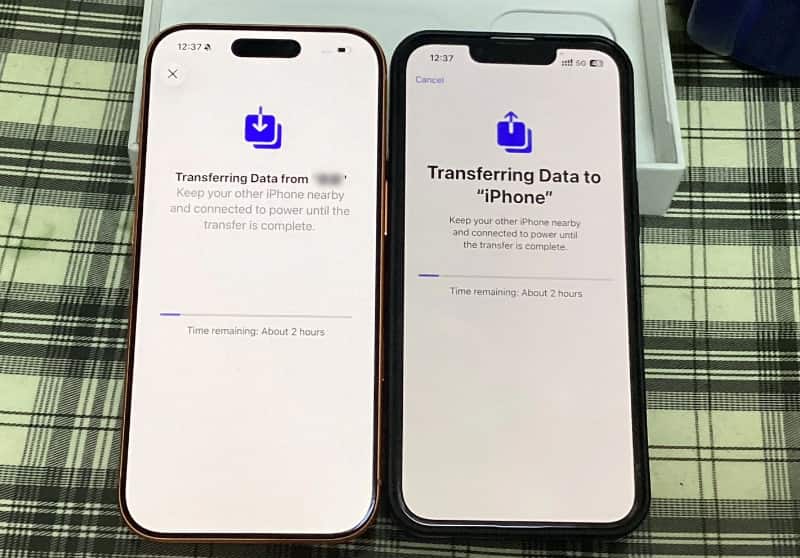
Přenos dat z jiného iPhonu se týká dříve zmíněné funkce Rychlý start. Viz Kroky 4-5 ve výše uvedené části pro úplné podrobné kroky.
Reference: Na základě našeho interního testu trval přenos 240 GB dat z iPhonu 14 do iPhonu 17 Pro pomocí Rychlého startu přibližně 2 hodiny.
Možnost 3: Z počítače Mac nebo PC
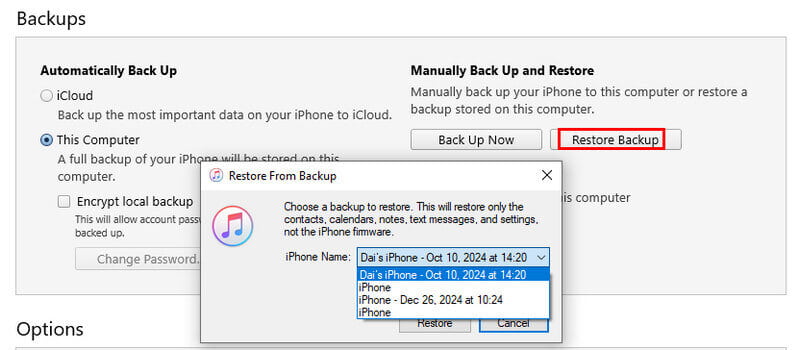
Pokud jste si na počítači vytvořili úplné lokální zálohy a potřebujete kompletně obnovit velké objemy dat, stačí zvolit Z Macu nebo PC mode.
Reference: V našem testu trvalo obnovení 60GB lokální zálohy z iTunes přibližně 1–1.5 hodiny.
Krok 1. Připojte svůj iPhone k počítači originálním kabelem. Důvěřujte tomuto počítači na svém iPhonu.
Krok 2. Otevřete iTunes (Finder pro Mac). V bočním panelu klikněte na své zařízení.
Krok 3. klikněte Obnovit Zálohu a vyberte nejnovější zálohu. Počkejte, až se zařízení automaticky restartuje a dokončí obnovu dat.
Možnost 4: Z Androidu
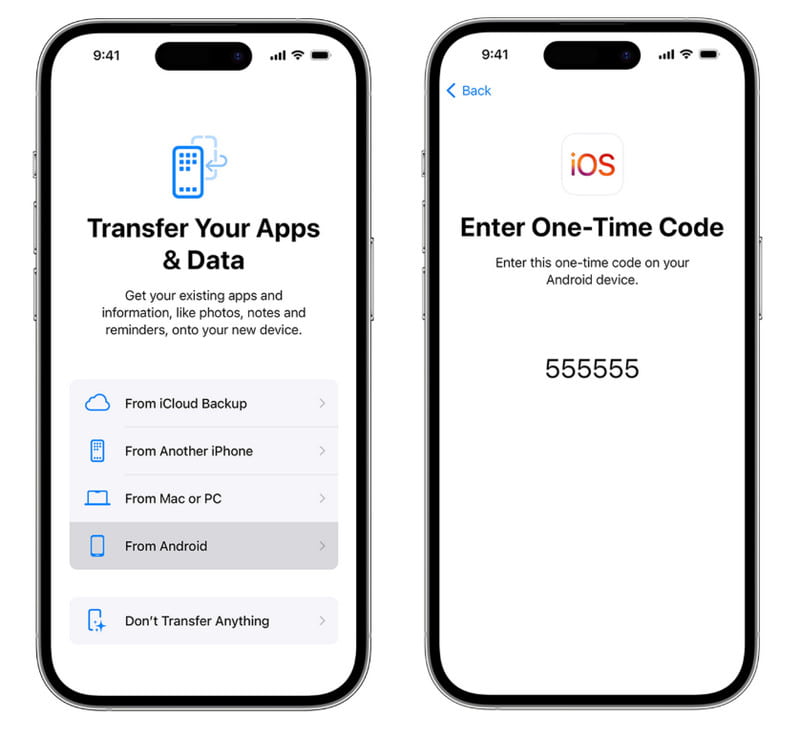
Pokud jste dříve používali chytrý telefon s Androidem a přecházíte na iPhone, můžete k přesunu dat z Androidu použít také Průvodce nastavením iOS výběrem možnosti Z Androidu.
Reference: Přenos zhruba 200 GB dat ze zařízení se systémem Android do iPhonu nám za normálních podmínek trval asi 2.5–3 hodiny.
Krok 1. Stáhněte a spusťte Přejděte do služby iOS nejprve na svém telefonu s Androidem.
Krok 2. Vyberte Z Androidu možnost z obrazovky APLIKACE A Data na vašem iPhonu
Krok 3. iPhone vygeneruje 6/10místný ověřovací kód. Zadejte kód do telefonu Android.
Krok 4. Zaškrtněte data, která chcete synchronizovat, a spusťte přenos dat.

Staženo více než 1,000,000 uživatelé
- Rychlý přenos dat mezi zařízeními iOS a počítači.
- Selektivně vyberte soubory k přenosu, abyste se mohli rozhodnout přesunout jen to, co potřebujete.
- Před přenosem dat si prohlédněte soubory.
- Podpora hromadného přenosu fotografií, videí, hudby, kontaktů a dalších dat iOS jedním kliknutím.
Bezpečné stahování
Bezpečné stahování

Závěr
Tento příspěvek představil Asistent nastavení iPhonu a iOS podrobně, včetně toho, co to je, jak se dostat na obrazovku nastavení a jak ji použít k přenosu dat z iPhonu nebo zařízení Android. A pokud hledáte rychlejší způsob přenosu dat mezi iPhony, nenechte si ujít Apeaksoft iPhone Transfer.
 Apeaksoft iPhone Transfer
 Přenášejte data iOS mezi zařízeními iOS, počítačem a iTunes.
Bezpečné stahování
Bezpečné stahování
Související články




