


Proč nefunguje přechod na iOS? Běžné problémy a snadná řešení

Právě jste si pořídili nový iPhone a chcete přesunout fotografie, kontakty a zprávy ze svého Androidu. Oficiální aplikace pro přenos, Přesunout do iOS, ale nefunguje. Co můžete dělat dál? V tomto průvodci vám vysvětlíme proč. Přechod na iOS nefunguje na Androidu, ukažte jednoduché způsoby, jak to opravit, a doporučte alternativu, pokud se přesun do iOS stále nezdaří.
OBSAH STRÁNKY:
Část 1: Proč nefunguje přesun na iOS
Základní informace: Co je to Přechod na iOS?
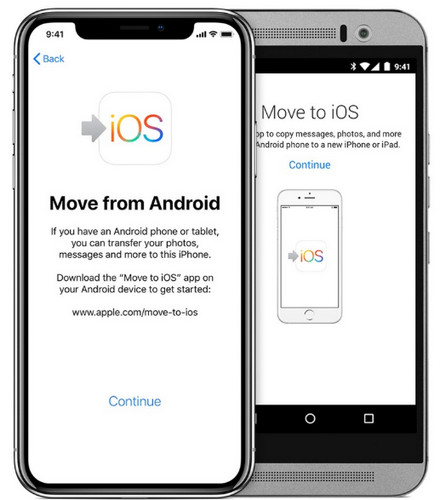
Move to iOS je oficiální aplikace od společnosti Apple, která pomáhá uživatelům systému Android přenášet data do nového iPhonu. Funguje s Androidem 4.0 a vyšším a iOS 9 a novějším. Můžete přenášet kontakty, zprávy, fotografie a videa, alba, soubory a složky, nastavení, webové záložky, e-mailové účty, zprávy a média WhatsApp, hlasové poznámky, historii hovorů, kalendáře a některé bezplatné aplikace.
Jak používat funkci Přesunout do iOS:
Krok 1. K naskenování QR kódu na iPhonu můžete použít fotoaparát zařízení Android a poté si do svého zařízení Android stáhnout a nainstalovat aplikaci Move to iOS.
Krok 2. Na zařízení se systémem iOS klepněte na Pokračovat když se zobrazí obrazovka Přechod z Androidu. Poté se zobrazí jednorázový ověřovací kód.
Krok 3. Zadejte tento kód na svém zařízení Android a klepněte na mítinky Connect připojit váš Android k dočasné síti iPhonu.
Krok 4. V zařízení Android vyberte obsah, který chcete přenést, a poté klepněte na PokračovatNepoužívejte obě zařízení, dokud není přenos dokončen.
Běžné problémy s nefunkčním přechodem na iOS, se kterými se můžete setkat
Mnoho uživatelů hlásí, že se při používání aplikace Move to iOS setkávají s určitými problémy. Zde jsou některé běžné problémy, se kterými se můžete setkat:
- Přesun do iOS se nepřipojuje: Aplikace se nedokáže připojit k síti Wi-Fi, nemůže komunikovat se zařízením nebo nemůže spárovat váš Android a iPhone.
- Přechod na iOS trvá věčnost: Proces přenosu je extrémně pomalý nebo se na dlouhou dobu zasekne.
- Přesun na iOS, migrace nejde: Chyba „Nelze migrovat“ se může zobrazit, když přenos dosáhne určitého bodu a poté se neočekávaně zastaví.
Tyto problémy jsou obvykle způsobeny nestabilním síťovým připojením, Softwarové závady iPhonu, problémy s kompatibilitou, nedostatek úložného prostoru nebo přenos velkého množství dat. V další části si představíme rychlá řešení a alternativy k řešení těchto problémů.
Část 2: Jak opravit nefunkční funkci Move to iOS
Restartujte Android i iPhone
Pokud se aplikace Move to iOS zasekne při přípravě nebo nereaguje po zadání ověřovacího kódu, můžete restartovat Android a iPhone, abyste vyřešili softwarové závady. Rychlý restart je nejúčinnější způsob, jak vymazat dočasné systémové chyby nebo chyby a obnovit připojení.
- Pro Android: Stiskněte a podržte tlačítko Napájení, klepněte na Restartovat a počkejte, až se zařízení restartuje.
- Pro iPhone X nebo novější: Stiskněte a podržte boční tlačítko a tlačítko pro hlasitost a poté přetáhněte posuvník vypnutí.
- Pro iPhone 6-8: Stiskněte a podržte boční tlačítko a poté přetáhněte posuvník vypnutí.
- Pro iPhone 5 a starší: Stiskněte a podržte horní tlačítko a poté přetáhněte posuvník vypnutí.
Zkontrolujte síťové připojení
Aplikace Move to iOS vytvoří na iPhonu dočasnou síť Wi-Fi, ke které se musí zařízení Android připojit. Pokud se váš Android k síti nepřipojí a stále se odpojuje, zkontrolujte síť Wi-Fi nebo mobilní datové připojení. Pokud síť Wi-Fi nefunguje správně, restartujte router Wi-Fi.
Zakázat Optimalizátor připojení v systému Android
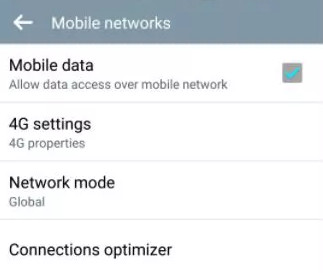
Pokud se váš telefon s Androidem neustále odpojuje od sítě, může být důvodem problému s nefunkčním přechodem na iOS funkce Optimalizátor připojení. Tato funkce je k dispozici na mnoha zařízeních s Androidem 8.0 nebo novějším. Automaticky přepíná mezi Wi-Fi a mobilními daty, aby se zlepšil výkon sítě, ale to může přerušit přenos, proto je lepší ji vypnout.
Krok 1. Přejít Nastavení na svém Androidu a vyberte Připojení.
Krok 2. vybrat Mobilní sítě > Optimalizátor připojení.
Krok 3. Vypněte a deaktivujte mobilní síť Optimalizátor připojení.
Zapněte režim v letadle
Pokud se přenos zastaví na určitém procentu, pravděpodobně to znamená, že některé aktivity na pozadí přerušují připojení. Chcete-li problém s nefunkční aplikací Move to iOS vyřešit, zapněte před použitím aplikace Move to iOS režim Letadlo v zařízeních Android i iPhone.
- V Android: Přejeďte prstem dolů od horního okraje obrazovky a poté klepněte na Režim V letadle.
- V iPhone: Přejetím prstem nahoru spusťte Ovládací centrum a klepněte na Režim V letadle.
Zkontrolujte úložný prostor iPhonu
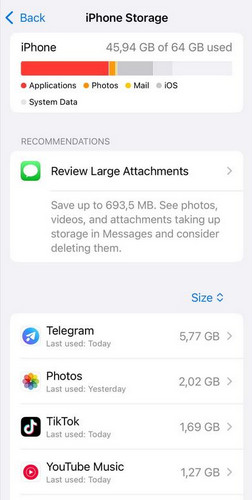
Nedostatek úložného prostoru může vést k problému s nefunkčním přesunem do iOS. Chcete-li zkontrolovat úložiště iPhonu, otevřete Nastavení > obecněvyberte iPhone Storagea poté zkontrolujte množství dostupného místa. Pokud váš iPhone říká, že není dostatek místa pro ukládání, musíte uvolnit úložný prostor iPhonu smazáním nepoužívaných aplikací, velkých souborů, starých stažených souborů a systémových mezipamětí.
Část 3: Přechod na iOS stále nefunguje? Zkuste tuto alternativu
Pokud Přechod na iOS stále nefunguje ani po vyzkoušení všech výše uvedených řešení, můžete přejít na nástroj třetí strany. Apeaksoft MobieTrans je výkonný nástroj pro přenos dat, který umožňuje přesouvat různé typy dat mezi Androidem, iPhonem a počítačem. Podporuje téměř všechny verze Androidu a iOS, včetně iOS 27 a Androidu 17.

Staženo více než 1,000,000 uživatelé
- Přesun dat z Androidu do iPhonu, z iPhonu do Androidu nebo mezi iPhony a Androidy.
- Přenášejte fotografie, videa, kontakty, zprávy, hudbu a další.
- Spravujte, mazejte nebo exportujte data telefonu přímo z počítače.
- Zálohujte a obnovte důležitá data bez ztráty dat.
Bezpečné stahování

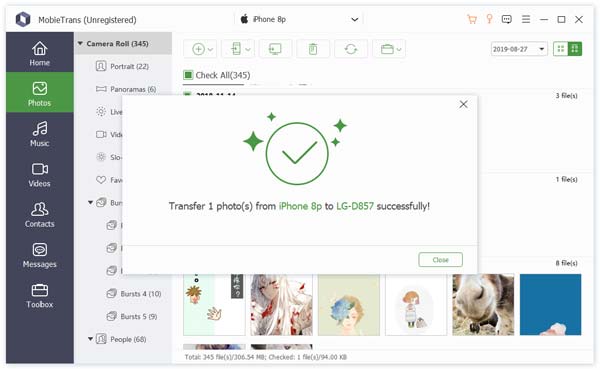
Krok 1. Otevřete software a připojte zařízení Android a iPhone k počítači. Poté klikněte na jednu z možností v levém panelu.

Krok 2. Pokud kliknete Fotky, můžete si prohlédnout všechny fotografie v zařízení. Vyberte fotografie, které chcete přenést.

Krok 3. Klepněte na tlačítko Telefon tlačítko na horní liště vyberte Exportovat do zařízenía vyberte svůj iPhone, na který chcete fotografie přijmout. Počkejte několik sekund, vaše fotografie budou úspěšně přeneseny.
Část 4: Nejčastější dotazy k nefunkčnímu přechodu na iOS
Jak dlouho trvá přechod na iOS?
Doba přenosu závisí na množství dat, rychlosti sítě a výkonu vašeho zařízení. Obecně řečeno, trvá přibližně 5 až 30 minut.
Proč se můj telefon s Androidem během přenosu neustále odpojuje?
K tomu často dochází kvůli problémům se sítí. Můžete vypnout Optimalizátor připojení, vypnout mobilní data, zapnout režim Letadlo a udržovat zařízení blízko sebe.
Proč nefunguje funkce Přesunout do iOS pro přenos chatu WhatsApp?
Přechod na iOS umožňuje přenést chaty WhatsApp z Androidu na iPhone, ale potřebujete k tomu nejnovější verzi WhatsAppu. Zkontrolujte verzi WhatsAppu a kompatibilitu systému.
Závěr
Až se příště setkáte s Přesun na iOS nefunguje problémy, vyzkoušejte nejprve uvedené opravy a pokud problém nevyřeší, použijte alternativní nástroj, jako je Apeaksoft MobieTrans. Setkali jste se již s problémy s funkcí Move to iOS? Sdílení vašich zkušeností by mohlo pomoci ostatním vyhnout se stejným problémům.

Související články




