


Jak rychle odstranit AirPods z vašeho účtu Apple

AirPods jsou bezdrátová sluchátka do uší a sluchátka od společnosti Apple. Bezproblémově se integrují se zařízeními Apple. Díky aktivnímu potlačení hluku a dalším pokročilým funkcím jsou Apple AirPods oblíbené mezi uživateli iPhonu, iPadu a Macu. Jakmile spárujete AirPods se zařízením iOS nebo Mac, propojený účet Apple bude ke sluchátkům přidán. Můžete je tak sledovat pomocí služby Najít. Než sluchátka prodáte, darujete, vrátíte nebo recyklujete, řiďte se naším průvodcem. odeberte AirPods z Apple ID.
OBSAH STRÁNKY:
Část 1: Jak odebrat AirPods z Apple ID na iPhone/Mac
Podle společnosti Apple můžete AirPods odebrat ze svého Apple ID v aplikaci Najít na zařízení Apple. Jinak nelze AirPods spárovat s iPhonem propojeným s jiným účtem Apple. Tento proces vyžaduje váš účet Apple a heslo.
Jak odstranit AirPods z Apple ID na iPhone
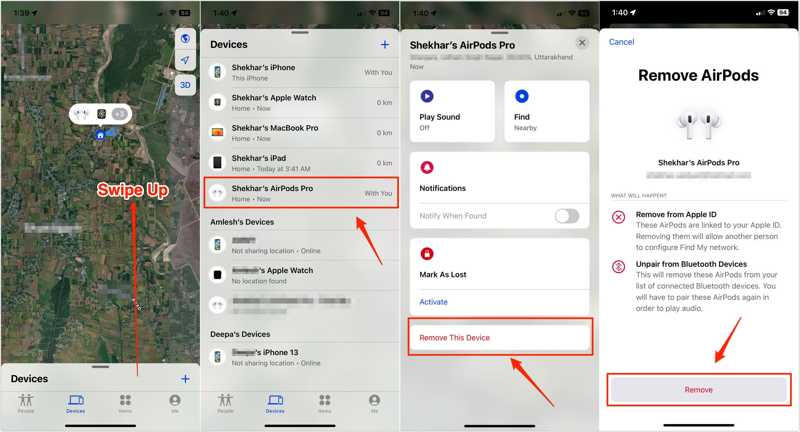
Krok 1. Otevřete Najít My app na vašem iPhone.
Tip: Pokud na iPhonu používáte jiný účet Apple, přihlaste se v aplikaci Najít pomocí účtu propojeného s vašimi AirPody.
Krok 2. Přejít na Zařízení v dolní části.
Krok 3. Vyberte si ze seznamu svá AirPods a zaznamenávejte je na mapě.
Krok 4. Přejetím prstem od dolní části nahoru rozbalte panel nástrojů a klepněte na Odebrat toto zařízení.
Krok 5. Poté klepněte na Odstranit znovu potvrdit.
Jak odstranit AirPods z Apple ID na Macu
Krok 1. Spusťte aplikaci Najít na Macu. Můžete si ji zdarma nainstalovat z App Storu.
Krok 2. Přejděte na stránku Zařízení a vyberte si AirPody.
Krok 3. Klepněte na tlačítko Více informací tlačítko na mapě.
Krok 4. Klepněte na tlačítko Odebrat toto zařízení .
Poznámka: Pouhým obnovením továrního nastavení AirPodů je z Apple ID neodstraníte.
Část 2: Jak odebrat AirPods z Apple ID na webu
Podle společnosti Apple nelze z AirPodů odstranit Apple ID bez předchozího majitele. Pokud máte použitý pár AirPodů, můžete požádat předchozího majitele, aby tuto úlohu provedl na dálku na portálu Najít.
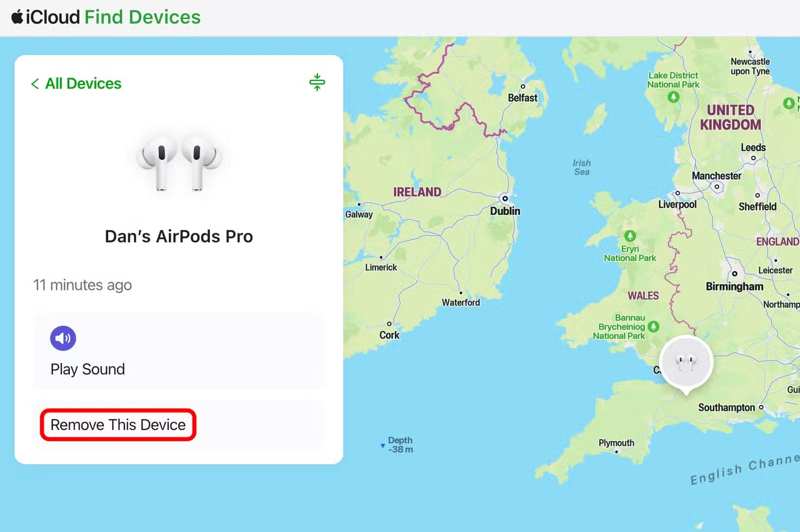
Krok 1. V prohlížeči přejděte na www.icloud.com.
Krok 2. Přihlaste se k propojenému účtu Apple a zadejte heslo.
Krok 3. Pro pokračování přejděte do aplikace Najít.
Tip: Nebo navštivte ve svém prohlížeči stránky www.icloud.com/find a přihlaste se k propojenému účtu Apple.
Krok 4. Najděte a vyberte si své AirPody z Všechna zařízení seznam.
Krok 5. Klepněte na tlačítko Odebrat toto zařízení tlačítko po spuštění sledování AirPodů.
Krok 6. Vybrat Odstranit v potvrzovacím dialogu.
Část 3: Co dělat, když se vám nedaří odebrat AirPods z Apple ID
Odebrání AirPodů z předchozího účtu Apple je zásadní. Pokud tak neučiníte, mohlo by to novému majiteli způsobit problémy, protože sluchátka zůstanou připojena ke starému účtu. Pokud se vám nedaří AirPody odebrat z Apple ID, zkuste tento problém vyřešit pomocí níže uvedených řešení.
Řešení 1: Obnovení továrního nastavení AirPods
Krok 1. S připojenými AirPody spusťte Nastavení or Nastavení systému app.
Krok 2. Vyberte si AirPods pod vaším účtem Apple.
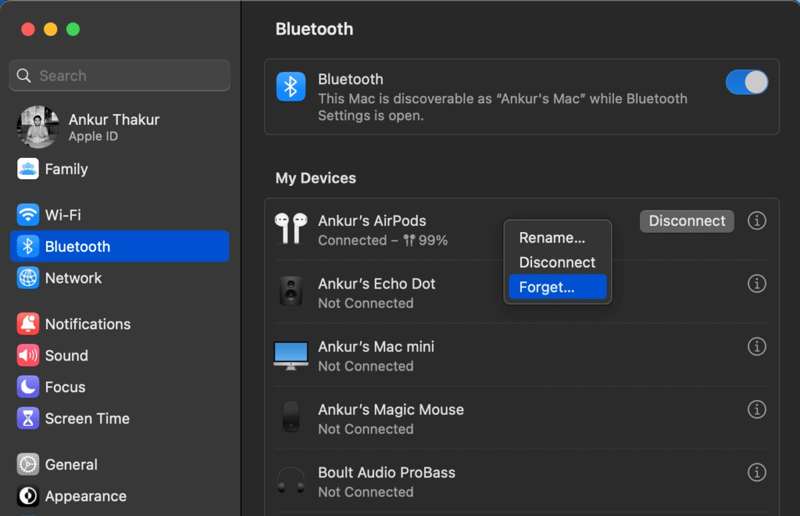
Krok 3. Přejděte dolů a stiskněte Zapomenuté zařízení .
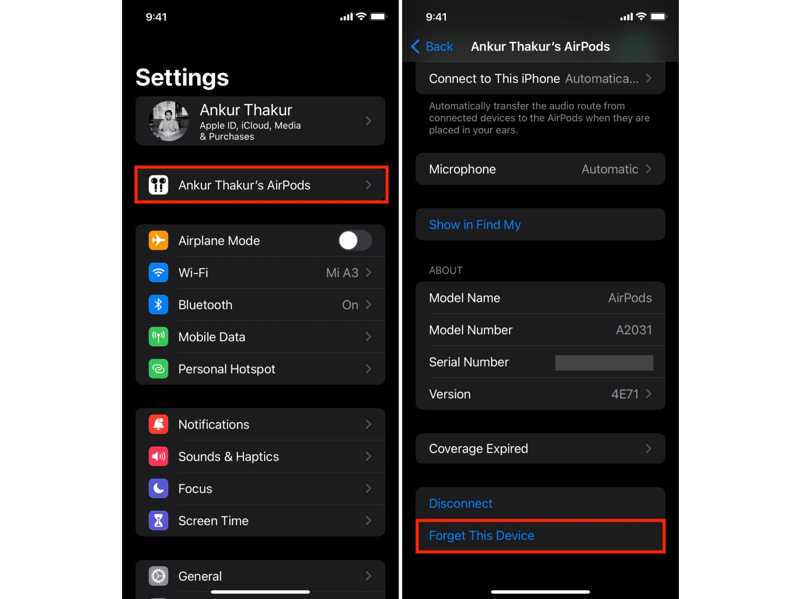
Krok 4. Pro média Zapomenuté zařízení A zvolte Zapomeňte na zařízení.
Krok 5. AirPods by měly přehrát tón, který signalizuje, že již nejsou spárované.
Krok 6. Vložte je do nabíjecího pouzdra a držte okraj otevřený.
Krok 7. U AirPods 4 a AirPods Pro 3 nebo novějších dvakrát klepněte na přední část pouzdra, když svítí kontrolka stavu. Znovu dvakrát klepněte na stejnou oblast, když kontrolka bliká bíle. Nakonec na ni dvakrát klepněte, když kontrolka bliká rychleji. Pokud kontrolka bliká oranžově a poté bíle, resetování AirPods bylo úspěšné.
U starších AirPodů podržte tlačítko nastavení na zadní straně pouzdra po dobu 15 sekund, dokud malá stavová kontrolka nezačne blikat oranžově a bíle.
Řešení 2: Nabijte si AirPods
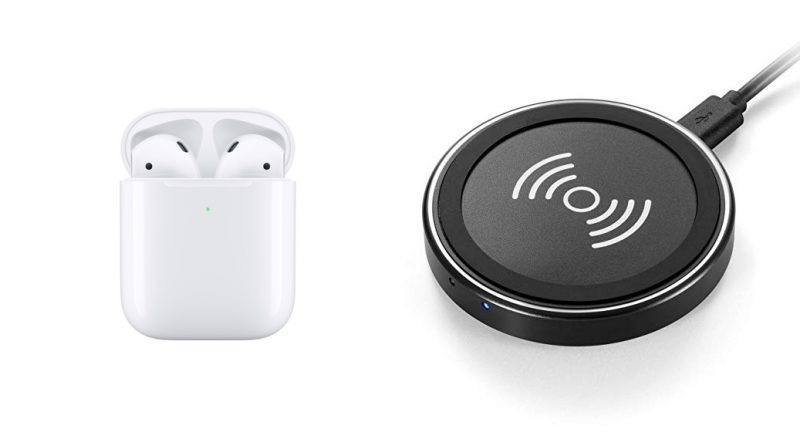
Pokud se vám nedaří AirPods z Apple ID vyjmout, nejprve je nabijte. Vložte je do nabíjecího pouzdra a připojte ho ke zdroji napájení kompatibilním kabelem nebo je vložte do bezdrátové nabíječky. Úplné nabití obvykle trvá 50 až 60 minut.
Další čtení
Řešení 3: Zkontrolujte servery Apple
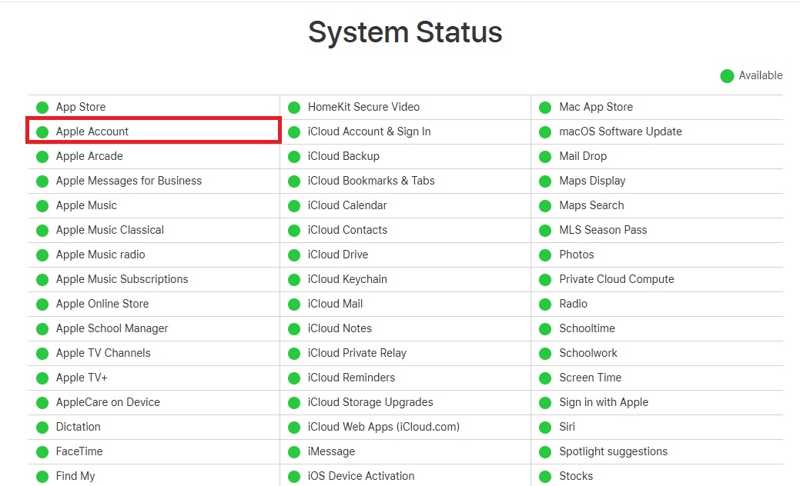
Dalším řešením je kontrola stavu serverů Apple. V prohlížeči přejděte na https://www.apple.com/support/systemstatus/ a podívejte se na příslušné servery. Pokud je některá položka označena žlutou nebo červenou ikonou, počkejte, až bude znovu fungovat, a poté AirPods znovu odeberte z Apple ID.
Část 4: Bonusový tip: Jak odstranit Apple ID z iPhone bez hesla
Kromě odstranění AirPodů z Apple ID se možná budete muset zbavit účtu Apple z iPhonu nebo iPadu. Od tohoto okamžiku doporučujeme Odemykač iOS od Apeaksoftu pro iPhoneKitJe schopen bez omezení odstranit účty z vašeho zařízení iOS.

Staženo více než 1,000,000 uživatelé
- Odeberte Apple ID z iPhonu nebo iPadu ve třech krocích.
- Nevyžadujte přístupový kód ani heslo.
- Nabídněte bonusové funkce, jako je odstranění MDM.
- Kompatibilní s širokou škálou systémů iOS a iPadOS.
Bezpečné stahování
Bezpečné stahování

Jak odstranit Apple ID z iPhonu bez hesla
Krok 1. Nainstalujte nástroj pro odebrání Apple ID
Spusťte software pro odstranění Apple ID po jeho instalaci do počítače. Je k dispozici pro Windows 11 až 7 a Mac OS X 10.7 nebo novější. Vyberte Odebrat Apple ID mode.

Krok 2. Připojte se k vašemu iPhone
Propojte svůj iPhone s počítačem pomocí kabelu Lightning. Ujistěte se, že tomuto počítači důvěřujete. Jakmile software vaše zařízení rozpozná, klikněte na Začít nyní .

Krok 3. Odebrat Apple ID
Pokud je funkce Najít iPhone zakázána, software zahájí odebírání Apple ID. Pokud je funkce Najít iPhone povolena, resetujte všechna nastavení v zařízení. Poté klikněte na OK a hit Znovu potvrdit k zahájení procesu.

Závěr
Tato příručka ukázala, jak na to odeberte AirPods z Apple ID v různých situacích. Můžete postupovat podle našich podrobných kroků k dokončení úlohy v aplikaci Najít nebo na webovém portálu. Pokud je nemůžete odstranit z Apple ID, vyzkoušejte řešení, která problém vyřeší. Dále doporučujeme Odemykač iOS od Apeaksoftu pro iPhoneKit pro odstranění Apple ID z iPhonu nebo iPadu bez hesla.
 Apeaksoft iPhoneKit
 Odemkněte všechny typy hesel pro iOS z iPhone, iPad a iPod.
Bezpečné stahování
Bezpečné stahování
Související články




