


Jak vyjmout SIM kartu z iPhonu a použít novou

SIM karta je malý čip, který vložíte do iPhonu nebo telefonu. Umožňuje vám připojit se k síti operátora. Poté můžete telefonovat, posílat SMS a přistupovat k internetu pomocí mobilních dat. Pokud chcete přejít na novou SIM kartu nebo operátora, nebo dát svůj smartphone někomu jinému, musíte… vyjměte SIM kartu z iPhonuTato příručka sdílí podrobné kroky.
OBSAH STRÁNKY:
Část 1: Před vyjmutím SIM karty z iPhonu
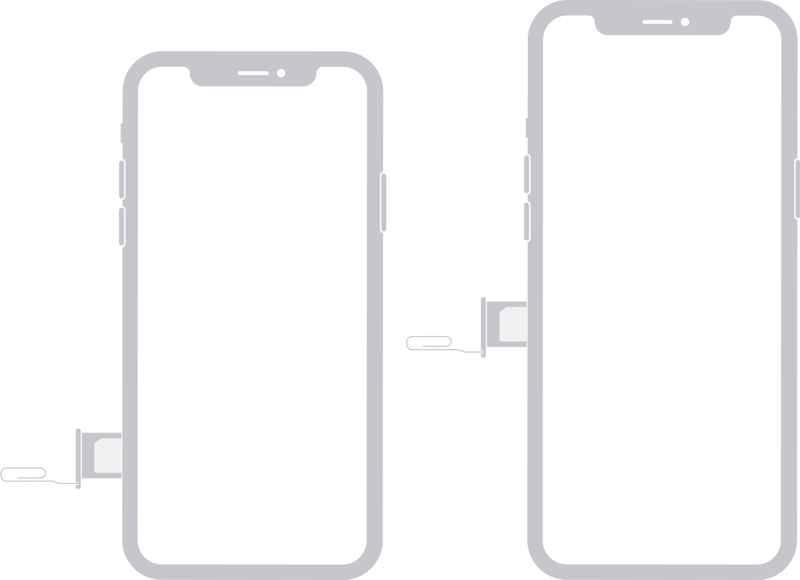
SIM karta se vkládá do slotu pro SIM kartu a poté se vkládá do iPhonu. Jinými slovy, před vyjmutím SIM karty z iPhonu musíte v zařízení najít slotu pro SIM kartu. Pozice SIM karty je určena modelem vašeho iPhonu.
Zásuvka pro SIM kartu se nachází na levé straně iPhonu 12 a novějších.
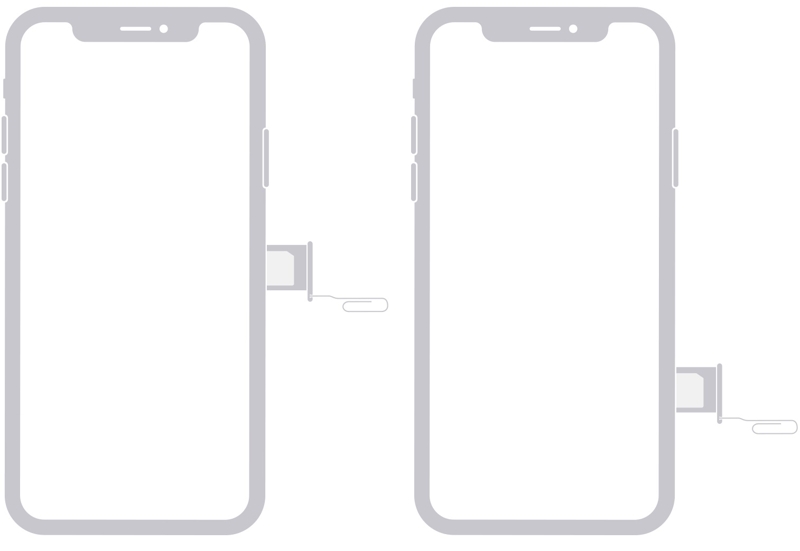
Zásuvka pro SIM kartu je na iPhonech 4 až 11 na pravé straně.
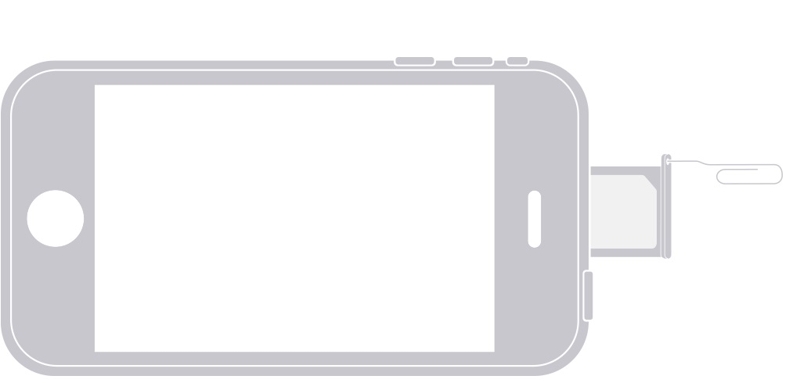
Slot pro SIM kartu se nachází na horní straně iPhonu 3G/3GS.
Od uvedení iPhonu 14 na trh již američtí zákazníci iPhonů nemají přístup k patici pro SIM kartu, ale uživatelé po celém světě ano.
Před vyjmutím SIM karty si zálohujte iPhone
I když iPhone neukládá žádná data na SIM kartu, před vyjmutím SIM karty je lepší si iPhone zálohovat, abyste předešli ztrátě dat. Data můžete zálohovat buď na iCloud, nebo do počítače.
Zálohujte iPhone do iCloud
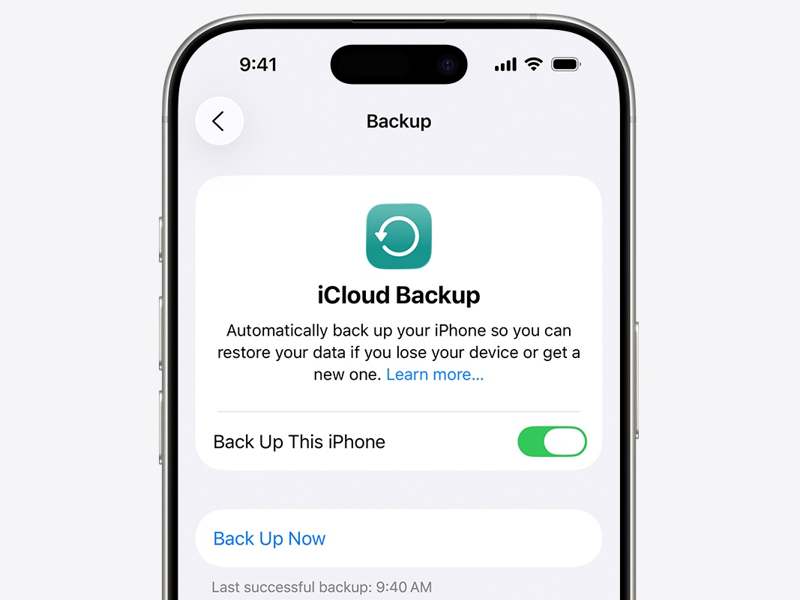
Krok 1. Otevřete Nastavení app.
Krok 2. Připojte svůj iPhone k internetovému připojení.
Krok 3. Klepněte na svůj profil.
Krok 4. Vybrat iCloud a klepněte na tlačítko Zálohujte nyní.
Krok 5. Po dokončení zálohování se zobrazí zpráva o úspěchu.
Zálohování iPhonu do počítače
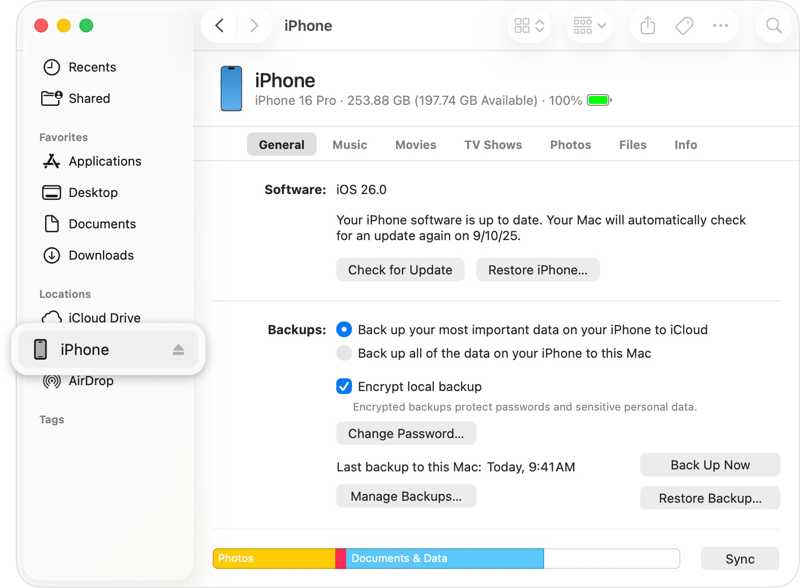
Krok 1. Připojte iPhone k počítači pomocí kabelu USB.
Krok 2. Otevřete iTunes ve Windows a macOS Mojave nebo starším.
Otevřete Finder v systému macOS Catalina nebo novějším.
Krok 3. Klepněte na tlačítko Telefon v iTunes a přejděte na ShrnutíNebo klikněte na číslo svého iPhonu ve Finderu a přejděte na obecně.
Krok 4. Klepněte na tlačítko Zálohujte nyní pod tlačítkem Zálohy sekci. Můžete také nastavit Heslo zálohování iTunesMůže vysoce zašifrovat vaše soukromí v záloze.
Část 2: Jak vyjmout SIM kartu z iPhonu
Vyjmutí SIM karty z iPhonu je jednoduché. Vše, co potřebujete, je nástroj pro vysunutí SIM karty. Jedná se o tenký kovový nástroj, který může být součástí balení vašeho iPhonu. Pokud nástroj pro vysunutí SIM karty nemáte, postačí vám i malá kancelářská sponka. Nezapomeňte, že pokud používáte kancelářskou sponku, je třeba delší konec narovnat, dokud nebude vyčnívat.
Jak vyjmout SIM kartu z iPhonu
Krok 1. Pokud používáte pouzdro na iPhone, sundejte ho.
Krok 2. Stiskněte a podržte jednu z nich objem tlačítko + Strana tlačítko na iPhonu s Face ID. Podržte stisknuté Strana or Výkon tlačítko na iPhonu bez Face ID.
Krok 3. Jakmile se zobrazí obrazovka vypnutí, uvolněte tlačítka nebo tlačítko.
Krok 4. Posuňte posuvník pro vypnutí zařízení.
Krok 5. Počkejte, až obrazovka vašeho iPhonu zčerná.
Krok 6. Vložte nástroj pro vysunutí SIM karty do otvoru vedle držáku SIM karty. Jemně jej zatlačte do otvoru, dokud držák nevyskočí.
Krok 7. Vyjměte zásobník a vyjměte SIM kartu z iPhonu.
Jak vložit další SIM kartu do iPhonu
Krok 1. Pokud chcete použít jinou SIM kartu, vložte ji do prázdného slotu uvnitř přihrádky na SIM kartu.
Krok 2. Vložte držák SIM karty do iPhonu a zatlačte jej zpět.
Krok 3. Podržte stisknuté tlačítko Strana or Výkon , dokud neuvidíte logo Apple.
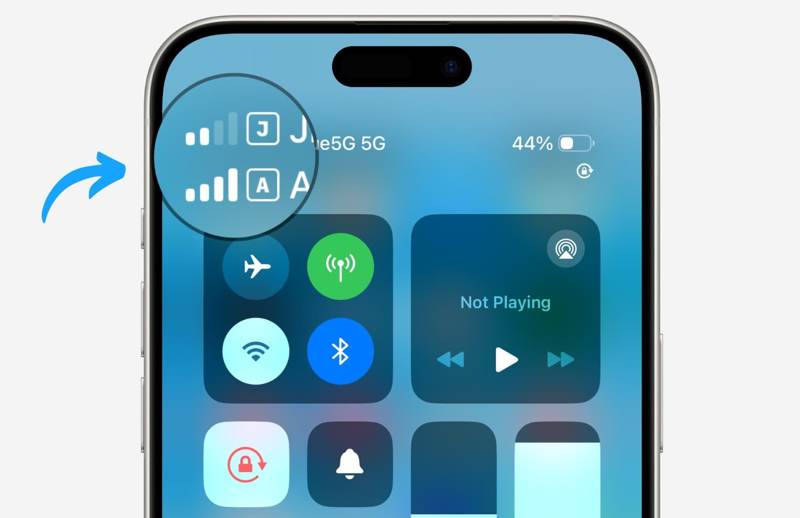
Krok 4. Jakmile váš iPhone úspěšně detekuje SIM kartu, uvidíte signál v horní části obrazovky.
Jak importovat kontakty ze SIM na iPhone
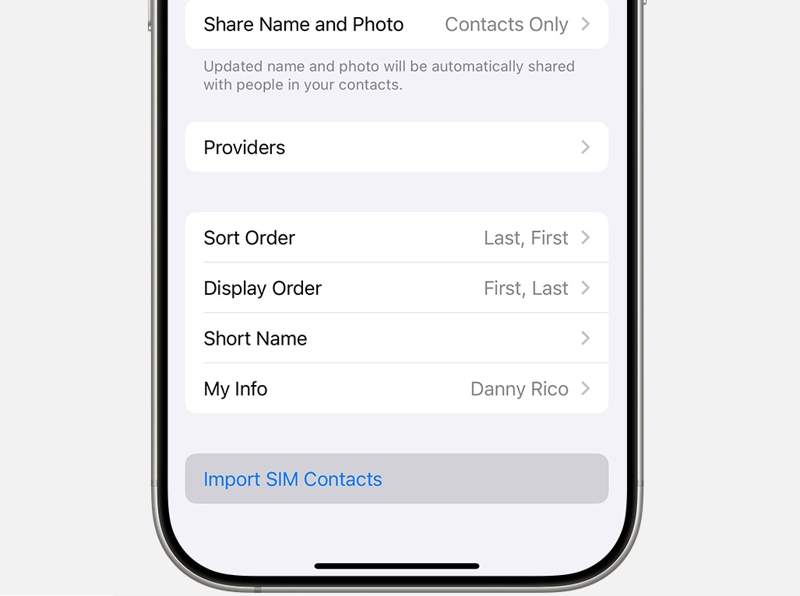
Krok 1. Otevřete Nastavení aplikaci po vyjmutí SIM karty z iPhonu.
Krok 2. Přejít aplikace a klepněte na tlačítko Kontakty.
Krok 3. Přejděte dolů a klepněte na ikonu Import kontaktů SIM .
Krok 4. Pokud se zobrazí výzva, vyberte, kam chcete umístit kontakty ze SIM karty.
Krok 5. Jakmile to skončí, přejděte na Kontakty aplikaci a zkontrolujte si kontakty.
Část 3: Jak odstranit zámek SIM karty z iPhone
Pokud vaše zařízení nerozpozná SIM kartu z iPhonu po vyjmutí a použití jiného operátora, je pravděpodobné, že je vaše zařízení operátorem zablokováno. Naštěstí, Odemykač iOS od Apeaksoftu pro iPhoneKit vám může pomoci odstranit zámek SIM karty z vašeho iPhonu bez jakýchkoli omezení.

Staženo více než 1,000,000 uživatelé
- Rychle odemkněte zámek SIM karty ze zařízení iOS.
- Nevyžadujte přístupový kód k iPhonu ani heslo k Apple ID.
- Chraňte svá data během procesu.
- Nabídněte bonusové funkce, např odstranění MDM a Obejití času u obrazovky.
- Podpora nejnovějších verzí iOS a iPadOS.
Bezpečné stahování
Bezpečné stahování

Jak odstranit zámek SIM karty z vašeho iPhonu
Krok 1. Instalace nástroje pro vyjmutí SIM karty
Spusťte software pro vyjmutí SIM karty po jeho instalaci do počítače. Je k dispozici v systémech Windows 11/10/8/7/XP/Vista a macOS 10.7 nebo novějších. Vyberte Odemknout SIM kartu režimu pokračovat.

Krok 2. Připojte se k vašemu iPhone
Propojte svůj iPhone s počítačem pomocí kabelu Lightning. Poté klikněte na Začít nyní pro načtení informací o vašem zařízení. Klikněte na tlačítko Spusťte obcházení a provést jailbreak vašeho zařízení.

Krok 3. Odstranění zámku SIM karty
Poté postupujte podle pokynů na obrazovce a proveďte příslušná nastavení. Klikněte na OK a hit OK pro potvrzení vyjmutí SIM karty. Po dokončení vyjměte SIM kartu z iPhonu a přepněte k jinému operátorovi.

Závěr
Tato příručka sdílena jak vyjmout SIM kartu z iPhonuNejprve byste měli ve svém zařízení najít držák na SIM kartu. Před zahájením procesu si nezapomeňte zálohovat všechna data. Poté můžete podle našich kroků vyjmout původní SIM kartu, vložit jinou kartu a importovat kontakty ze SIM karty do iPhonu. Odemykač iOS od Apeaksoftu pro iPhoneKit je efektivní způsob, jak se zbavit zámku SIM karty z vašeho iPhonu bez dodržování zásad pro odemykání zařízení.
 Apeaksoft iPhoneKit
 Odemkněte všechny typy hesel pro iOS z iPhone, iPad a iPod.
Bezpečné stahování
Bezpečné stahování
Související články




