


Jak odstranit záložní heslo v iTunes ve Windows a Macu

Zálohování iPhonu nebo iPadu pomocí iTunes (nebo Finderu v novějších verzích macOS) je jedním z nejchytřejších způsobů, jak chránit své fotografie, zprávy a data aplikací. Co se ale stane, když se tato záloha stane problémem? Možná chcete přejít na nový nástroj pro správu telefonu, sdílet zálohu s členem rodiny nebo si prostě uvědomíte, že již šifrování nepotřebujete? A co hůř, co když jste úplně zapomněli heslo k zálohování iTunes?
Pokud vás zajímá, jak odstranit heslo k zálohování z iTunes, jste na správném místě. V této příručce si ukážeme, jak přesně odstranit zálohovací heslo v iTunes oficiální metodou, co dělat, když jste heslo ztratili, a jak obnovit normální zálohování.
OBSAH STRÁNKY:
Část 1: Co je šifrovaná záloha iTunes?
Než se ponoříme do kroků, jak odstranit šifrování záloh iTunes, pojďme si stručně vysvětlit, k čemu tato funkce slouží. Když v iTunes zaškrtnete políčko Šifrovat lokální zálohu, uzamkne se záložní soubor heslem. Tím se nejen ochrání vaše běžná data, ale také se umožní iTunes zálohovat citlivé informace, které běžná záloha vynechává, například:
- Uložená hesla a přihlašovací údaje.
- Nastavení a historie Wi-Fi.
- Data zdravotních aplikací.
- Vaše historie hovorů.
I když je to skvělé pro soukromí, může se to stát problémem, pokud to chcete vypnout. Naštěstí je naučit se, jak odstranit heslo pro šifrování lokální zálohy z iTunes, docela snadné, pokud své heslo stále znáte.
Část 2: Jak odstranit heslo pro zálohování iTunes (pokud heslo znáte)
Pokud si pamatujete heslo a chcete pouze vypnout funkci šifrování, můžete to udělat přímo v iTunes nebo Finderu několika kliknutími. Zde je nejjednodušší způsob, jak odstranit heslo k zálohování iTunes:
Krok 1. Připojte své zařízení k počítači
Pomocí kabelu USB připojte iPhone, iPad nebo iPod Touch k počítači, který obvykle používáte pro zálohování.
Krok 2. Otevřete iTunes nebo Finder
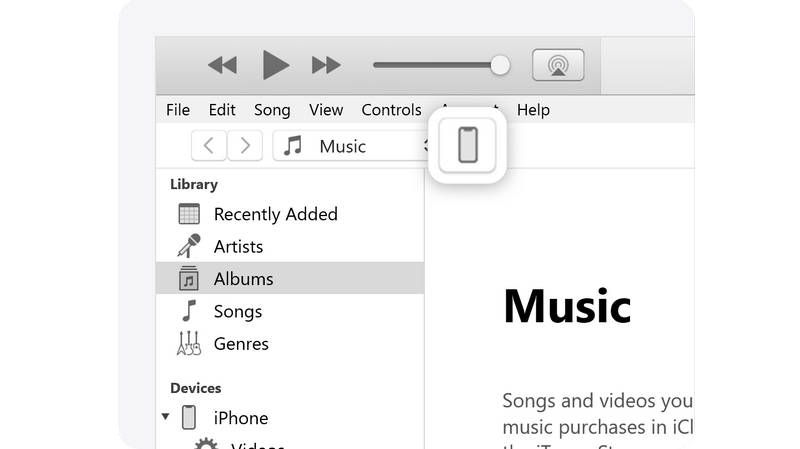
- Ve Windows nebo starších verzích Macu: Otevřete aplikaci iTunes. Klikněte na Přístroj tlačítko na levé horní straně.
- V systému macOS Catalina nebo novějším: Otevřete Finder a klikněte na název svého zařízení v levém postranním panelu.
Krok 3. Najděte sekci Zálohy
Podívejte se na hlavní obrazovku vašeho zařízení. Pod obecně nebo na kartě Souhrn vyhledejte sekci s označením Zálohy.
Krok 4. Zrušte zaškrtnutí políčka Šifrování
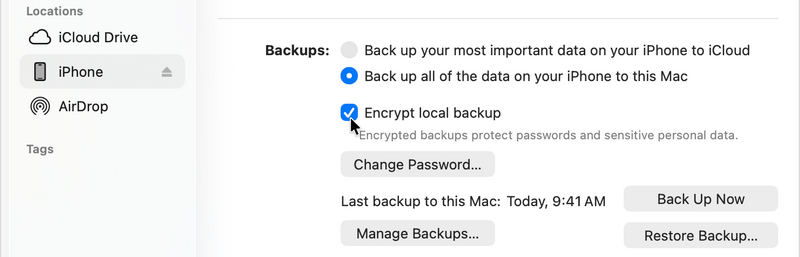
Zobrazí se zaškrtávací políčko Šifrovat lokální zálohu. Kliknutím na něj zrušte zaškrtnutí políčka.
Krok 5. Zadejte heslo
Jakmile zaškrtnutí zrušíte, zobrazí se vyskakovací okno s výzvou k zadání hesla. Zde je třeba zadat heslo, které jste si vytvořili při prvním zapnutí šifrování.
Jakmile to zadáte a stisknete OK, iTunes začne vytvářet novou, nešifrovanou zálohu. Gratulujeme! Úspěšně jste se naučili, jak v iTunes odstranit heslo k šifrované zálohě.
Část 3: Jak odstranit záložní heslo z iTunes, pokud jste ho zapomněli
Výše uvedená metoda funguje perfektně, pokud máte dobrou paměť. Co když se ale úplně zablokujete? Miliony uživatelů hledají způsob, jak odstranit šifrovací heslo ze zálohy iTunes, protože si prostě nemohou vzpomenout na heslo, které si nastavili před měsíci nebo lety.
Pokud heslo neznáte, iTunes vám nedovolí zrušit zaškrtnutí tohoto políčka. Nemáte ale úplně smůlu. Zde jsou vaše možnosti:
Možnost A: Apeaksoft iFoneKit iOS Unlocker
Přísné zabezpečení od Applu vám neumožňuje snadno se zbavit šifrování. Nicméně s Odemykač iOS od Apeaksoftu pro iPhoneKit, můžete snadno obejít heslo iTunes a snadno přistupovat k souborům záloh. Stačí připojit svůj iPhone nebo iPad a Apeaksoft jedním kliknutím odstraní heslo zálohy z iTunes. Poté můžete otevřít iTunes nebo Finder a obnovit zálohu do svého zařízení.
Krok 1. Získejte odemykač iOS od Apeaksoftu pro iPhoneKit
Stáhněte, nainstalujte a spusťte Odemykač iOS od Apeaksoftu pro iPhoneKit na vašem počítači se systémem Windows nebo Mac. Funguje na nejnovějších systémech Windows 11 a macOS 26/27 Golden Gate.
Bezpečné stahování
Bezpečné stahování
Krok 2. Připojte svůj iPhone k Apeaksoftu
Připojte svůj iPhone k počítači. Poté Apeaksoft iFoneKit iOS Unlocker rozpozná vaše zařízení.
Krok 3. Odstranění zálohovacího hesla jedním kliknutím v iTunes
Na hlavním rozhraní klikněte na ikonu Odebrání nastavení šifrování záloh iTunes tlačítko. Tento program začne odstraňovat heslo.

Nemusíte dlouho čekat; heslo k zálohě bude z iTunes odstraněno. Můžete začít obnovte svůj iPhone z iTunes nebo Vyhledávač.

Možnost B: Obnovit všechna nastavení
Apple si uvědomil, že lidé zapomínají hesla, a proto do moderních iPhonů a iPadů zabudoval řešení. I když vám to nepomůže přečíst staré šifrované zálohy, umožní vám to vytvořit nové, nešifrované. Zde je návod, jak odstranit šifrovací heslo zálohy iTunes resetováním nastavení zařízení:
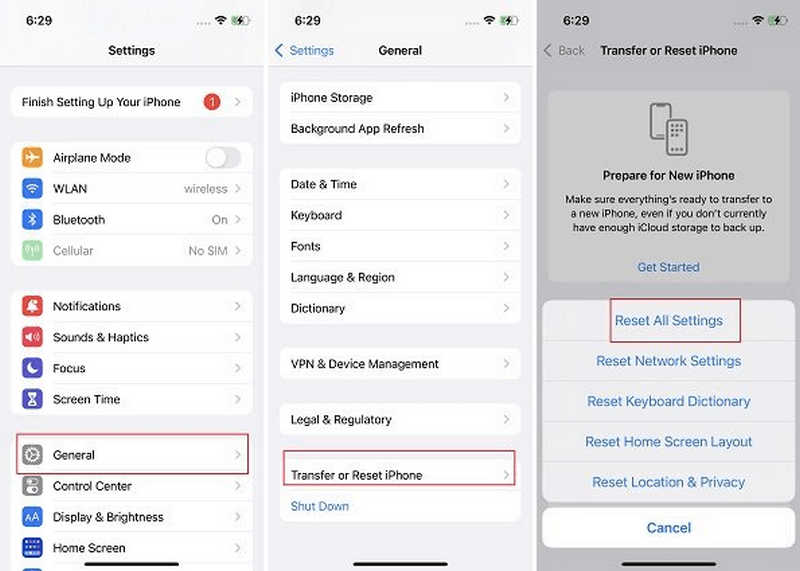
Krok 1. Otevřete Nastavení aplikace na vašem iPhone nebo iPadu.
Krok 2. Klepněte na obecně, poté přejděte úplně dolů a klepněte na Přeneste nebo resetujte iPhone (nebo resetovat na starších verzích iOS).
Krok 3. Využít resetovat, Zvolit Reset All SettingsPro potvrzení budete muset zadat přístupový kód pro zamykání obrazovky zařízení. Poté můžete heslo šifrované zálohy iTunes odstranit.
Další čtení
Poznámka pro začátečníky: Tímto krokem nesmažete své osobní údaje, jako jsou fotografie, kontakty ani zprávy. Pouze se resetuje tapeta, hesla Wi-Fi, jas displeje a rozvržení domovské obrazovky. Důležité je, že se také resetuje heslo pro šifrování lokální zálohy.
Část 4: Proč je možnost Šifrovat lokální zálohu nedostupná
Někdy se stane, že uživatelé provedou všechny kroky pro odstranění hesla ze zálohy iTunes, ale když se dostanou do iTunes, zaškrtávací políčko je šedé a nelze na něj kliknout. Pokud se vám to stane, obvykle to znamená jednu ze dvou věcí:
- Profil firmy nebo školy: Pokud vám iPhone poskytla práce nebo škola, nebo pokud na něm máte nastavený firemní e-mailový účet, mohl být nainstalován konfigurační profil.
- Omezení času stráveného na obrazovce: Rodičovská kontrola nebo nastavení Času u obrazovky někdy blokují změny účtů a hesel. Zkuste Čas u obrazovky dočasně vypnout a zkuste zjistit, zda se na tuto možnost bude dat kliknout.
Závěr
Tento článek nabízí podrobné kroky, jak jak odstranit heslo k zálohování v iTunes když si vzpomenete nebo zapomenete heslo. Pokud jste ho zapomněli, nejlepším řešením je Odemykač iOS od Apeaksoftu pro iPhoneKitDokáže okamžitě odstranit šifrování iTunes a zároveň zachovat všechny záložní soubory a data. Navíc neukradne ani neovlivní vaše data ani soukromí. Je to vaše výkonné a bezpečné útočiště.
 Apeaksoft iPhoneKit
 Odemkněte všechny typy hesel pro iOS z iPhone, iPad a iPod.
Bezpečné stahování
Bezpečné stahování
Související články




