


Jak změnit a resetovat kód pro čas obrazovky na iPhone/Mac

Čas u obrazovky je cenná funkce pro kontrolu používání zařízení. Mnoho rodičů si ji nastavuje na iPhonu a iPadu svých dětí, aby se vyhnuli zneužívání zařízení. Jakmile je zařízení iOS uzamčeno funkcí Čas u obrazovky, musíte ho odemknout pomocí hesla, které se liší od hesla pro zamykací obrazovku. Pokud zapomenete heslo pro Čas u obrazovky, ztratíte přístup ke svým datům. Tato příručka vysvětluje, jak… resetujte přístupový kód času na obrazovce.
OBSAH STRÁNKY:
- Část 1: Jak resetovat kód pro čas u obrazovky [oficiální metoda]
- Část 2: Jak změnit kód pro čas u obrazovky na zařízení dítěte
- Část 3: Jak resetovat čas obrazovky bez Apple ID, pokud jste zapomněli
- Část 4: Jak odstranit přístupový kód pro čas u obrazovky obnovením iPhonu [Ztráta dat]
- Část 5: Nejčastější dotazy k resetování hesla pro Čas u obrazovky
| Metoda | nejlepší | Potřebujete přístupový kód | Potřebuji Apple ID | Ztráta dat |
| Změna časového kódu obrazovky | Znát aktuální přístupový kód pro Čas u obrazovky a chci ho aktualizovat | Ano | Ne | Ne |
| Obnovení pomocí Apple ID | Zapomněli jste přístupový kód pro Čas u obrazovky, ale pamatujete si Apple ID? | Ne | Ano | Ne |
| Správa sdílení v rodině | Rodiče mění přístupový kód dítěte pro Čas u obrazovky | Ne | Ano | Ne |
| Odstranění hesla pro Čas u obrazovky | Zapomněli jste kód pro Čas u obrazovky i heslo pro Apple ID? | Ne | Ne | Ne |
| obnovení iPhone | Heslo pro Čas u obrazovky nelze odstranit jinými metodami. | Ne | Pouze pro aktivační zámek | Ano |
Část 1: Jak resetovat kód pro čas u obrazovky [oficiální metoda]
Oficiálním způsobem, jak resetovat heslo pro Čas u obrazovky, je změnit heslo pro Čas u obrazovky v nastavení iPhonu/Macu. Pokud jste však zapomněli heslo pro Čas u obrazovky, může být v pracovním postupu vyžadováno heslo k vašemu Apple ID. Tento proces nepoškodí stávající data ve vašem zařízení. Navíc nepotřebujete žádný další software ani hardware.
Jak resetovat heslo pro čas obrazovky na iPhone
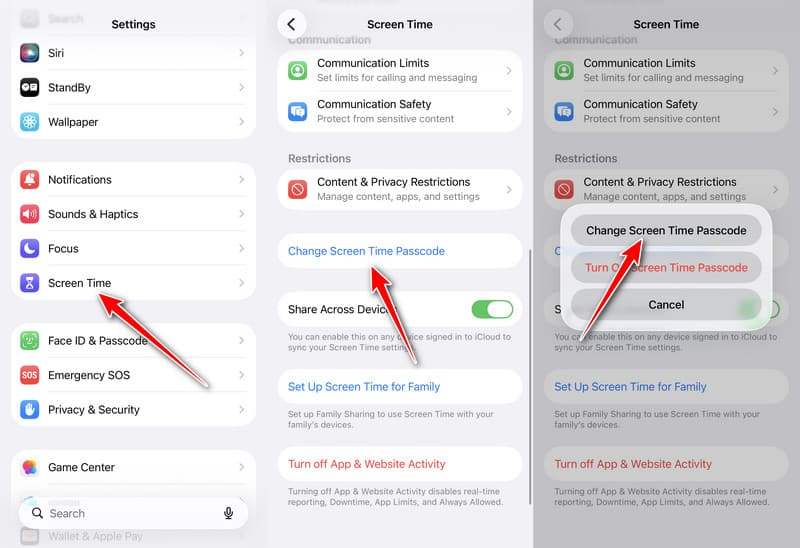
Krok 1. Otevřete Nastavení z vašeho iPhone.
Krok 2. Přejděte dolů a přejděte na Čas na obrazovce Karta.
Krok 3. Klepněte na Změna časového kódu obrazovky a vyberte Změna časového kódu obrazovky znovu ve vyskakovacím dialogu.
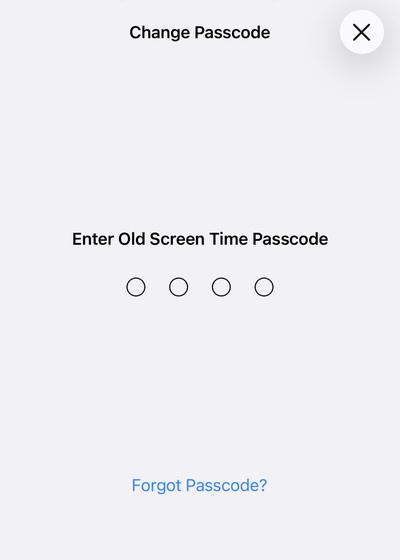
Krok 4. Pokud si stále pamatujete svůj přístupový kód pro Čas u obrazovky, zadejte jej a změňte jej přímo.
Pokud si nepamatujete přístupový kód, klepněte na Zapomenuté heslo Tlačítko. Zadejte Apple ID a heslo, které jste zadali pro obnovení během procesu nastavení. Poté vytvořte nový kód pro Čas u obrazovky a potvrďte změny.
Jak resetovat kód pro čas obrazovky na Macu
Pokud na MacBooku používáte Čas u obrazovky, můžete si v případě, že zapomenete, obnovit a změnit přístupový kód Času u obrazovky. V systému macOS 10.15.4 nebo novějším můžete proces dokončit podle níže uvedených kroků.
Krok 1. Přejít na jablko menu a zvolte Nastavení systému or System Preferences.
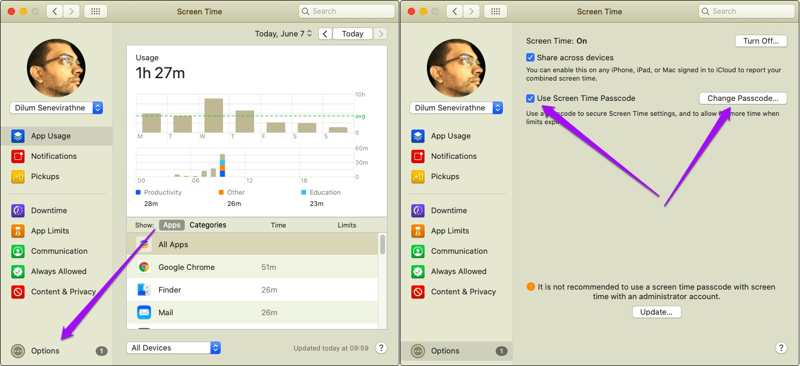
Krok 2. Klepněte na tlačítko Čas na obrazovce možnost a stiskněte možnosti v levém dolním rohu.
Krok 3. Pokud chcete odstranit přístupový kód pro Čas u obrazovky, zrušte zaškrtnutí políčka vedle Použijte heslo pro čas u obrazovkyChcete-li najít nebo změnit přístupový kód pro Čas u obrazovky, klikněte na Změna hesla .
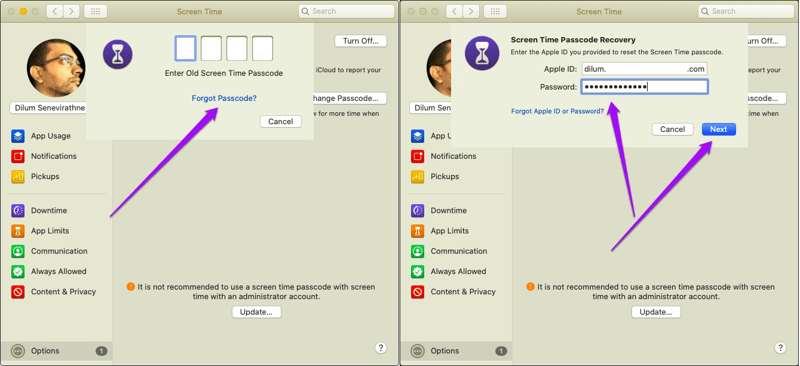
Krok 4. Zde můžete zadat starý přístupový kód pro Čas u obrazovky, pokud si ho stále pamatujete, a vytvořit si nový. Pokud jste přístupový kód zapomněli, klikněte na Zapomenuté heslo odkaz.
Tip: V systému macOS 10.15.3 a starších verzích odkaz neuvidíte.
Krok 5. Zadejte příslušné Apple ID a heslo. Klikněte na další pro vstup na obrazovku nového přístupového kódu. Zde můžete nastavit nový přístupový kód, ověřit ho a potvrdit změny.
Část 2: Jak změnit kód pro čas u obrazovky na zařízení dítěte
Pokud ke správě zařízení dítěte používáte Rodinné sdílení, můžete změnit přístupový kód pro Čas u obrazovky na iPhonu na svém iPhonu nebo Macu. Děti nemohou na svém zařízení změnit ani resetovat přístupový kód pro Čas u obrazovky.
Změna hesla pro čas u obrazovky na zařízení dítěte na iPhonu
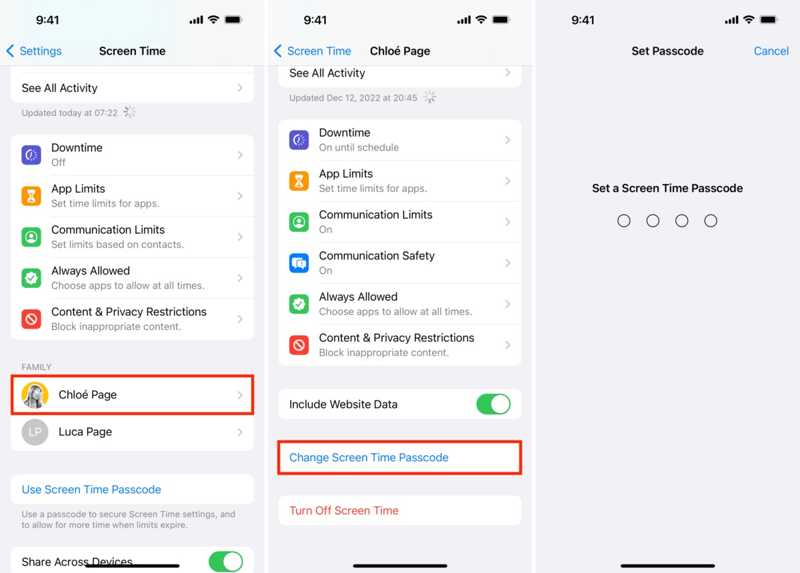
Krok 1. Otevřete Nastavení aplikace na iPhonu nebo iPadu organizátora rodiny.
Krok 2. Přejít Čas na obrazovce a vyberte jméno svého dítěte pod Rodina sekce.
Krok 3. Využít Změna časového kódu obrazovky A zvolte Změna časového kódu obrazovky na vyskakovacím okně.
Krok 4. Ověřte se pomocí Face ID, Touch ID nebo přístupového kódu pro iPhone. Nakonec nastavte pro zařízení dítěte nový přístupový kód pro Čas u obrazovky.
Změna hesla pro Čas u obrazovky na zařízení dítěte na Macu

Krok 1. Pokud ke správě zařízení Apple vašeho dítěte používáte počítač Mac, přejděte na jablko menu a zvolte Nastavení systému or System Preferences volba.
Krok 2. Vyberte Čas na obrazovce možnost na panelu nebo postranním panelu a vyberte jméno svého dítěte z Rodinný příslušník nadpis.
Krok 3. Zadejte své přihlašovací heslo k systému Mac pro ověření vlastnictví a přejděte na obrazovku s novým přístupovým kódem.
Krok 4. Nakonec zadejte nový přístupový kód pro Čas u obrazovky, zadejte jej znovu a potvrďte změny.
Část 3: Jak resetovat čas obrazovky bez Apple ID, pokud jste zapomněli
Ve výchozím nastavení potřebujete k změně přístupového kódu pro Čas u obrazovky aktuální přístupový kód nebo heslo k Apple ID. Pokud jste zapomněli přístupový kód pro Čas u obrazovky i heslo k Apple ID, jak resetovat přístupový kód pro Čas u obrazovky? Odemykač iOS od Apeaksoftu pro iPhoneKit je užitečný nástroj, který vám může pomoci resetovat přístupový kód Času obrazovky, pokud jej zapomenete, a to bez nutnosti přístupového kódu, Apple ID a dokonce i ztráty dat.

Staženo více než 1,000,000 uživatelé
- Obnovte přístupový kód pro Čas obrazovky bez Apple ID.
- Odeberte přístupový kód pro Čas u obrazovky bez ztráty dat.
- Nabídněte bonusové funkce, např odstranění MDM, odstranění Apple ID atd.
- Podpora resetování hesla pro Čas u obrazovky na iPhonu/iPadu.
- Podpora nejnovějších modelů iPhonu a iPadu.
Bezpečné stahování
Bezpečné stahování

Jak resetovat kód pro čas obrazovky bez Apple ID
Krok 1. Připojte se k vašemu iPhone
Spusťte nejlepší software pro odemykání funkce Čas u obrazovky po jeho instalaci do počítače. Pro Mac existuje další verze. Vyberte Odemkněte čas na obrazovce režim v domovském rozhraní. Poté připojte iPhone k počítači pomocí kabelu Lightning.

Krok 2. Vyberte si typ času u obrazovky
Jakmile je váš iPhone detekován, vyberte, jak se má nastavit zámek času obrazovky.

Krok 3. Odstraňte přístupový kód Čas u obrazovky
Pokud váš iPhone používá iOS 12 nebo novější, stačí počkat, až software dokončí odstranění hesla pro Čas u obrazovky.
Pokud váš iPhone používá iOS 11 nebo starší a záloha iTunes není šifrovaná, software začne odstraňovat aktuální přístupový kód pro Čas u obrazovky. Pokud je záloha iTunes šifrovaná, můžete k odstranění použít i tento program. Heslo k zálohování iTunes.

Část 4: Jak odstranit přístupový kód pro čas u obrazovky obnovením iPhonu [Ztráta dat]
Pokud zapomenete přístupový kód pro Čas u obrazovky nebo jej nemůžete resetovat pomocí Apple ID, obnovení iPhonu může pomoci odstranit přístupový kód pro Čas u obrazovky. Tento proces smaže všechna data na vašem zařízení, včetně aktuálního přístupového kódu pro Čas u obrazovky. Tento způsob vyžaduje počítač, nejnovější verzi iTunes nebo Finderu a kabel USB.
Poznámka: Tato metoda usnadní přístup k datům z vašeho zařízení, zálohujte svůj iPhone dopředu.
Krok 1. Připojte svůj iPhone k počítači pomocí kabelu USB.
Krok 2. Otevřete iTunes na počítači. V systému macOS Mojave nebo starším je iTunes stále k dispozici. V systému macOS Catalina nebo novějším otevřete Finders.
Krok 3. Přepněte svůj iPhone do režimu obnovy:
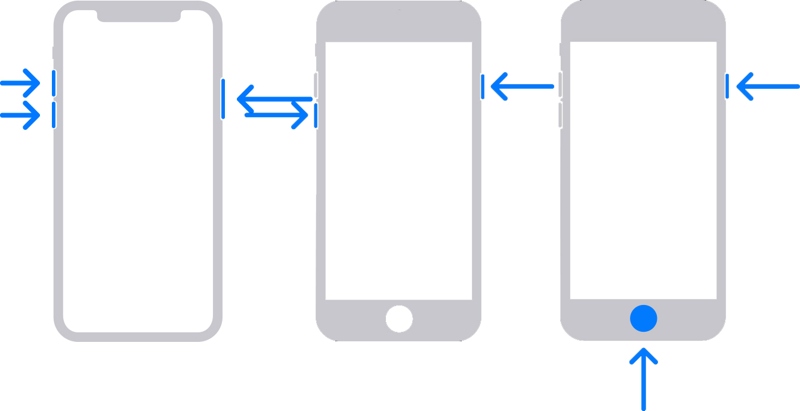
Na iPhonu 8 nebo novějším rychle stiskněte a uvolněte objem Up tlačítko. Totéž proveďte s tlačítkem objem Down knoflík. Podrž Strana tlačítko , dokud se nezobrazí obrazovka pro připojení k počítači.
Na iPhonu 7/7 Plus dlouze stiskněte objem Down + Strana stiskněte současně tlačítka, dokud se nezobrazí obrazovka pro připojení k počítači.
Na iPhonu 6s nebo starším podržte stisknuté tlačítko Home + Spánek / Wake současně stiskněte tlačítka, dokud se nezobrazí obrazovka pro připojení k počítači.
Krok 4. Jakmile iTunes nebo Finder rozpozná vaše zařízení v režimu zotavení, zobrazí se dialogové okno s upozorněním. Klikněte na Obnovit a postupujte podle pokynů na obrazovce k obnovení zařízení.
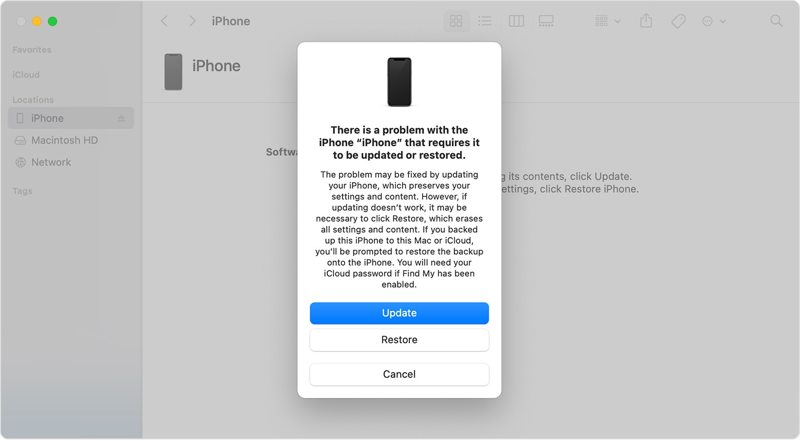
Krok 5. Po restartování iPhonu jej nastavte jako nové zařízení nebo obnovte zálohu. Poté přejděte na Nastavení aplikace, zvolte Čas na obrazovcea klepněte na ikonu Použijte heslo pro čas u obrazovky tlačítko pro nastavení přístupového kódu pro Čas u obrazovky.
Část 5: Nejčastější dotazy k resetování hesla pro Čas u obrazovky
Je přístupový kód pro Čas obrazovky stejný jako přístupový kód pro iPhone?
Ne. Heslo pro Čas u obrazovky je nezávislý čtyřmístný kód a není totožné s heslem pro zamykací obrazovku vašeho iPhonu.
Mohu resetovat přístupový kód pro Čas obrazovky bez Apple ID?
Apple neposkytuje oficiální způsob, jak resetovat Čas u obrazovky bez Apple ID. Nástroj třetí strany, jako je Apeaksoft iFoneKit iOS Unlocker, však může pomoci odstranit omezení Času u obrazovky bez Apple ID nebo hesla.
Vymaže resetování hesla Čas u obrazovky data z iPhonu?
Ne. Obnovení Času u obrazovky nevymaže data z vašeho iPhonu. Pokud ale iPhone obnovíte pomocí režimu obnovení, vaše data budou vymazána.
Závěr
Tento průvodce vysvětlil jak resetovat přístupový kód pro Čas u obrazovky v různých situacích. Nejprve můžete resetovat přístupový kód pro Čas u obrazovky na svém vlastním zařízení Apple, jako je iPhone, iPad nebo počítač Mac. Dále můžete změnit přístupový kód pro Čas u obrazovky vašeho dítěte na jeho zařízení Apple.
Pokud zapomenete přístupový kód pro Čas u obrazovky nebo Apple ID, můžete použít Odemykač iOS od Apeaksoftu pro iPhoneKit Odeberte přístupový kód Času u obrazovky bez ztráty dat. Pokud máte zálohu, můžete také použít iTunes/Find k obnovení iPhonu prostřednictvím režimu obnovení a odstranit tak přístupový kód Času u obrazovky.
 Apeaksoft iPhoneKit
 Odemkněte všechny typy hesel pro iOS z iPhone, iPad a iPod.
Bezpečné stahování
Bezpečné stahování
Související články




