


Podrobné kroky k odstranění MDM profilu z iPhonu, iPadu a Macu

Profil MDM na vašem iPhonu, iPadu nebo Macu vám může bránit v běžném používání zařízení. Pokud jste si právě koupili použité zařízení, odešli z organizace, ale vaše zařízení je stále spravováno, nebo nemůžete instalovat aplikace kvůli omezením MDM, jste na správném místě! Tento příspěvek ukazuje, jak to funguje. jak odstranit MDM profil z iPadu, iPhonu nebo Macu, abyste se zbavili kontroly. A dobrou zprávou je, že proces nevyžaduje jailbreak ani obnovení továrního nastavení.
Odmítnutí odpovědnosti
Odebrání MDM profilu vyžaduje povolení, pokud je zařízení pod dohledem organizace. Před provedením jakýchkoli změn doporučujeme také zálohovat zařízení.
OBSAH STRÁNKY:
Část 1: Co je MDM profil
MDM, zkratka pro Mobile Device Management (Správa mobilních zařízení), se používá k ovládání a správě vašeho zařízení, jak název napovídá. Obvykle ji používají organizace, jako jsou školy a firmy, pro vzdálenou správu velkého počtu iPhonů, iPadů a Maců.
Když si vaše zařízení nainstaluje profil MDM, mohou administrátoři vzdáleně spravovat nastavení zařízení, instalaci nebo odinstalaci aplikací, funkce aplikací, možnosti zabezpečení a konfiguraci sítě.
Někteří lidé to však považují za nepraktické a chtějí po odchodu z firmy/školy nebo při koupi použitého zařízení MDM profil ze svých zařízení odstranit. V takových případech si můžete přečíst níže uvedený obsah a podrobně se dozvědět, jak odstranit MDM profil na iPhonu, iPadu a Macu.
Část 2: Jak odstranit MDM profil na iPhonu/iPadu
Pokud máte administrátorské heslo, můžete MDM profil z iPhonu nebo iPadu rychle a snadno zdarma odstranit. Tento proces nenaruší stávající data ve vašem zařízení. Navíc nezpůsobí jailbreak vašeho zařízení.
Krok 1. Otevřete Nastavení app v zařízení.
Krok 2. Přejít na obecně Karta.
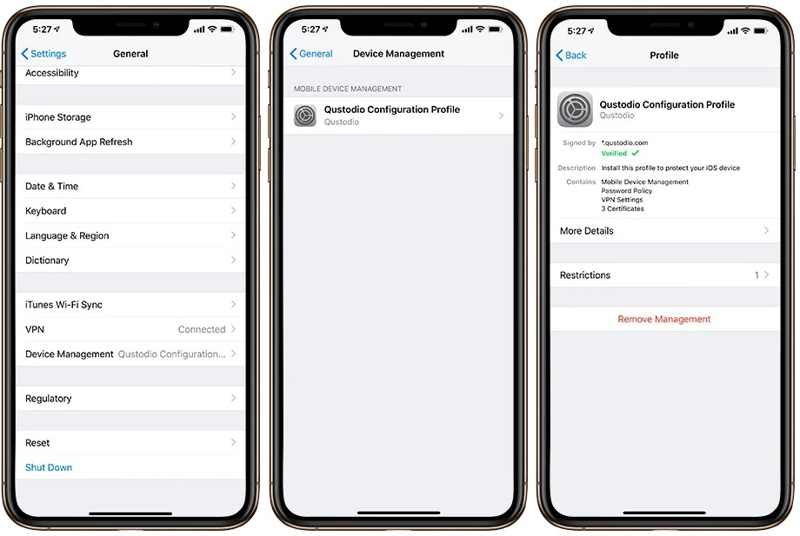
Krok 3. Přejděte dolů a klepněte na tlačítko Správa zařízení (nebo VPN a správa zařízení v novějších verzích iOS) .
Tip: Pokud nevidíte možnosti související se Správou zařízení, znamená to, že na vašem iPhonu není žádný profil MDM a nemusíte jej odstraňovat.
Krok 4. Nyní uvidíte nainstalovaný MDM profil. Klepnutím na něj přejděte dál.
Krok 5. Nakonec klepněte na Odebrat správu v dolní části.
Krok 6. Po zobrazení výzvy zadejte přístupový kód pro iPhone nebo iPad.
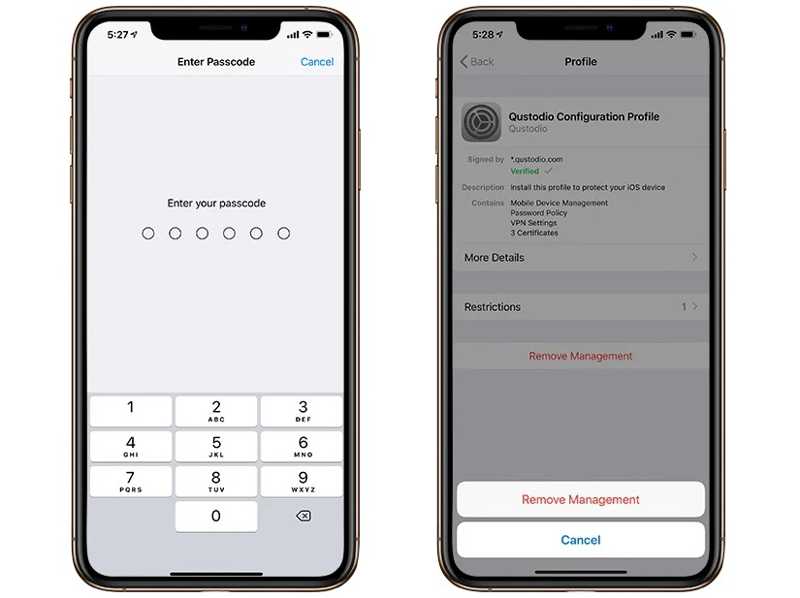
Krok 7. Klepněte na Odebrat správu v dialogovém okně pro potvrzení akce.
Poznámka: Během procesu můžete být v závislosti na instalaci MDM požádáni o zadání hesla správce.
Bonus: Můžete odebrat MDM bez hesla správce?
| Situace | Můžete odstranit MDM? |
| Znát heslo správce | Ano |
| Osobní zařízení s odnímatelným profilem | Ano |
| Zařízení pod dohledem organizací | Obvykle ne. Potřebujete, aby organizace odebrala zařízení ze svého MDM systému. |
| Zapomenuté heslo MDM | Potřebujete profesionální nástroj |
Část 3: Jak odstranit profil MDM na Macu
Pokud byl váš MacBook zaregistrován vaší organizací, můžete jej odebrat MDM z vašeho Macu po odchodu z firmy nebo školy. Pracovní postup se trochu liší v závislosti na verzi vašeho macOS.
V systému macOS Monterey nebo starším
Krok 1. Klikněte na své jablko menu a zvolte System Preferences.
Krok 2. Klikněte na profily a vyberte nežádoucí MDM profil.
Krok 3. Stiskněte Odstranit tlačítko s ikonou mínus.
Krok 4. Pokud se zobrazí výzva, zadejte přihlašovací heslo k systému Mac.
V systémech macOS Sonoma a Ventura
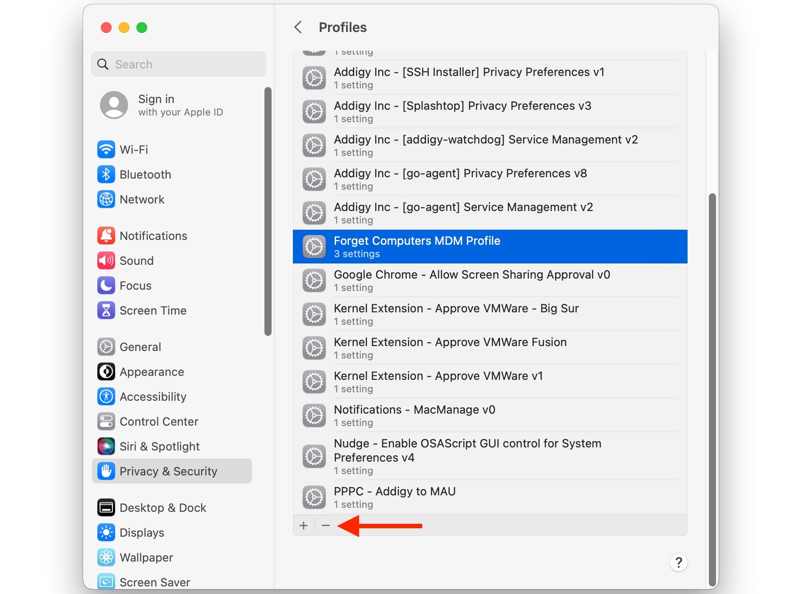
Krok 1. Vybrat Nastavení systému ve vašem jablko menu.
Krok 2. Přejít Ochrana osobních údajů a zabezpečení na postranním panelu.
Krok 3. Vybrat Změna hesla a klikněte na požadovaný MDM profil.
Krok 4. Udeř Odstranit a zadejte heslo k vašemu Macu.
V systému macOS Sequoia a novějších
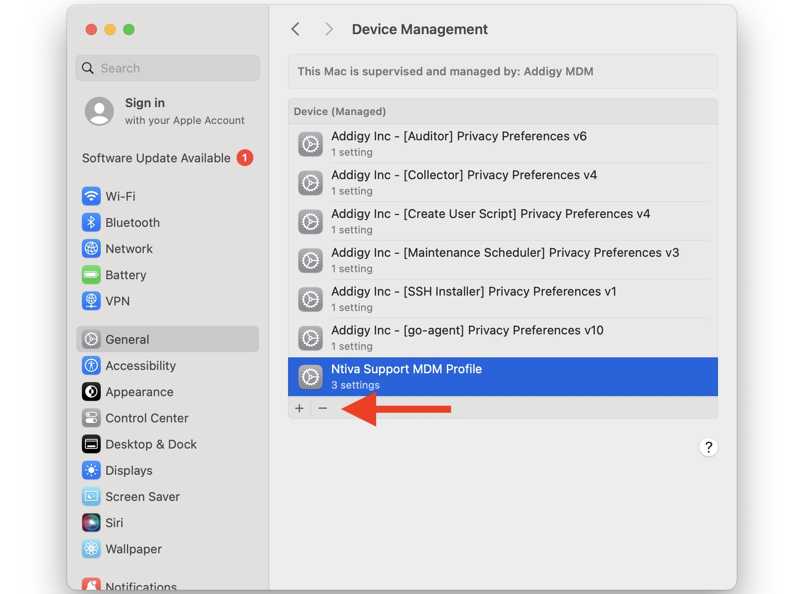
Krok 1. Klepněte na tlačítko jablko menu a zvolte Nastavení systému.
Krok 2. Přejít na obecně záložku na postranním panelu.
Krok 3. Vybrat Správa zařízení a klikněte na nežádoucí MDM profil.
Krok 4. Klepněte na tlačítko Odstranit a zadejte heslo k Macu.
Poznámka: Od verze macOS 15.3 se také objevuje nový Zrušit registraci tlačítko po kliknutí na profil MDM. Kliknutím na tlačítko vynutíte odebrání profilu MDM z vašeho Macu.
Jak odebrat MDM na Macu pomocí Terminálu
Krok 1. Spusťte MacBook v režimu zotavení.
Krok 2. Vybrat Užitečnost a klepněte na tlačítko terminál.
Krok 3. vstoupit csrutil zakázat a stiskněte Zpět .
Krok 4. Restartujte počítač a spusťte jej do integrovaný terminál.
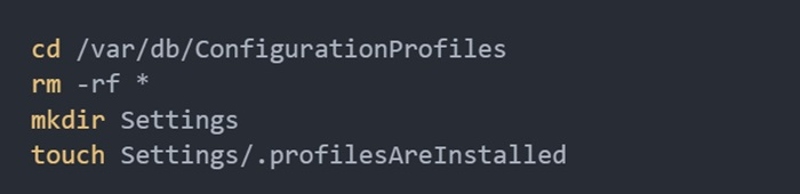
Krok 5. Proveďte níže uvedené příkazy:
cd /var/db/KonfiguračníProfily
rm-rf *
Nastavení mkdir
dotkněte se Nastavení/.profilesAreInstalled
Krok 6. Restartujte Mac v režimu zotavení, přejděte na Utility, a vyberte terminál.
Krok 7. vstoupit csrutil zakázat a stiskněte Zpět.
Krok 8. Restartujte Mac do standardního režimu, abyste MDM z Macu zcela odstranili.
Tip: Tato metoda se doporučuje pouze pokročilým uživatelům. Nesprávné volby povedou k systémovým problémům.
Část 4: Jak odstranit MDM profil v systému iOS bez ztráty dat
V některých případech není možnost Odebrat správu k dispozici, protože je zařízení chráněno omezením MDM nebo nemáte přihlašovací údaje správce. Pokud nemůžete profil MDM na iPadu nebo iPhonu odstranit v aplikaci Nastavení, použijte specializovaný nástroj pro odebrání MDM. Odemykač iOS od Apeaksoftu pro iPhoneKit, například, vám může pomoci odstranit MDM profil na iPadu nebo iPhonu bez jakýchkoli omezení. Navíc nevymaže vaše data ani nastavení.

Staženo více než 1,000,000 uživatelé
- Rychlé odstranění MDM profilu na iPhonu/iPadu.
- Nevyžadujte přístupový kód pro iPhone ani heslo správce.
- Během procesu chraňte svá data na svém zařízení iOS.
- Nabídněte bonusové funkce, např odemknutí iPhonu bez hesla.
- Kompatibilní s širokou škálou zařízení iPhone a iPad.
Bezpečné stahování
Bezpečné stahování

Jak odstranit zapomenuté Apple ID na vašem iPhonu
Krok 1. Spusťte nejlepší software pro odstranění MDM, jakmile jej nainstalujete do počítače.
Krok 2. Vyberte Obejít MDM režim v domovském rozhraní.
Krok 3. Připojte iPhone nebo iPad k počítači pomocí kabelu Lightning. Pokud se zobrazí výzva, klepněte na Věřte na obrazovce, abyste počítač označili za důvěřivý. Software vaše zařízení okamžitě detekuje.
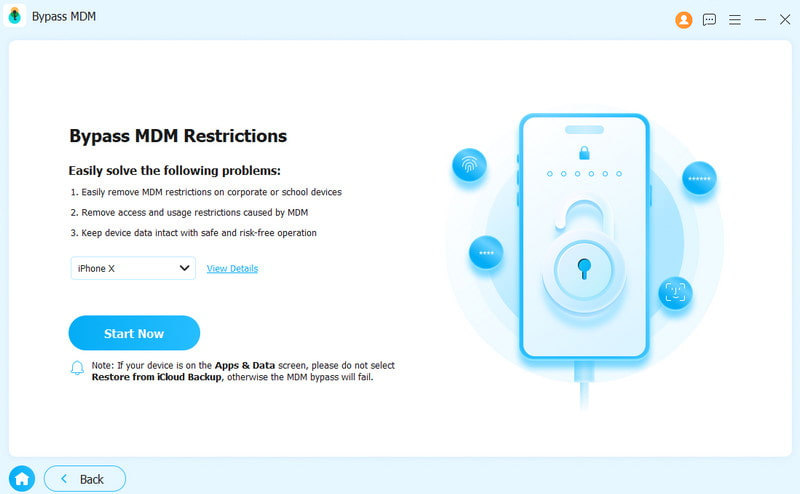
Krok 4. Klepněte na tlačítko Začít nyní tlačítko pro zahájení mazání profilu MDM na iPadu nebo iPhonu, pokud je aplikace Najít zakázána.
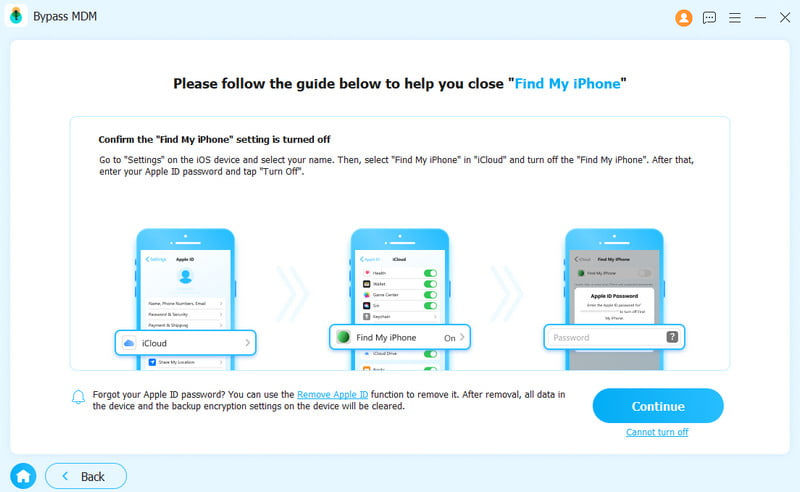
Krok 5. Pokud je funkce Najít povolená, nejprve ji na svém zařízení iOS vypněte podle pokynů na obrazovce.
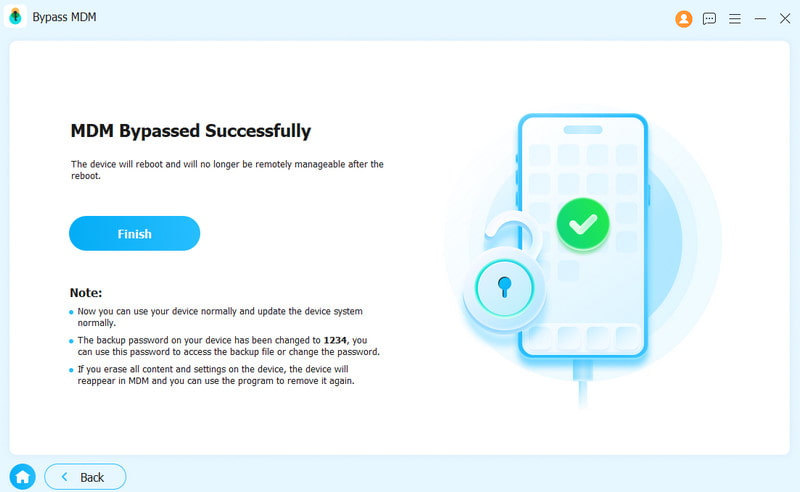
Krok 6. Vaše zařízení se automaticky restartuje. Poté jej můžete používat jako obvykle.
Závěr
Tento článek pojednával o tom, jak smazání MDM profilu na iPadu, iPhone nebo Mac. Můžete si vybrat správnou metodu a postupovat podle našich kroků, abyste se zbavili kontroly MDM. Apeaksoft iOS Unlocker dokáže odstranit neodstranitelné MDM z vašeho iPhonu nebo iPadu. Pokud máte k tomuto tématu další otázky, napište je prosím pod tento příspěvek.
 Apeaksoft iPhoneKit
 Odemkněte všechny typy hesel pro iOS z iPhone, iPad a iPod.
Bezpečné stahování
Bezpečné stahování
Související články




