

Jak vypnout heslo na iPhone s heslem nebo bez něj

Pro mnoho uživatelů iPhonu není vypnutí přístupového kódu jen o pohodlí – často se stává nezbytným, když zapomenete přístupový kód pro iPhone. Ať už se vám zařízení zamklo, nebo chcete mít k němu rychlejší přístup, je nutné vědět, jak přístupový kód pro iPhone deaktivovat.
Takže, jak vypnout přístupový kód na iPhone Jak zajistit plynulé používání zařízení bez ovlivnění základních funkcí? Tento článek vám poskytne podrobnou odpověď. Najdete tu nejvhodnější metodu, ať už jste nový nebo zkušený uživatel.
OBSAH STRÁNKY:
- Část 1. Rychlé srovnání: Která metoda vám nejlépe vyhovuje
- Část 2. Jak vypnout heslo v nastavení iPhone [Heslo známé]
- Část 3. Jak vypnout přístupový kód pro iPhone [Zapomenutý přístupový kód pro iPhone]
- Část 4. Jak zakázat přístupový kód na iPhone bez hesla [Oficiální]
- Část 5. Tipy pro správu iPhonu bez hesla
- Část 6. Nejčastější dotazy k zakázání hesla pro iPhone
Část 1. Rychlé srovnání: Která metoda vám nejlépe vyhovuje
| Metoda | Potřebujete přístupový kód | Potřebujete počítač? | Obtížnost | Potřebný čas | nejlepší |
| Nastavení | Ano | Ne | Snadný | 1 minut | Uživatelé, kteří si pamatují přístupový kód |
| iFoneKit | Ne | Ano | Snadný | 5 minut | Uživatelé, kteří zapomněli přístupový kód |
| Najít My | Ne | Ne | Střední | 10-15 minut | Uživatelé, kteří nemají počítač |
| iTunes | Ne | Ano | Tvrdý | 20-30 minut | Uživatelé, kteří chtějí bezplatnou oficiální metodu |
Část 2. Jak vypnout heslo v nastavení iPhone [Heslo známé]
Nyní, když jste se rozhodli vypnout heslo na svém iPhonu, provedeme vás krok za krokem postupem. Pomocí jednoduchého nastavení můžete snadno vypnout ochranu heslem a zároveň zachovat data, což vám usnadní používání zařízení. Zde jsou podrobné kroky:
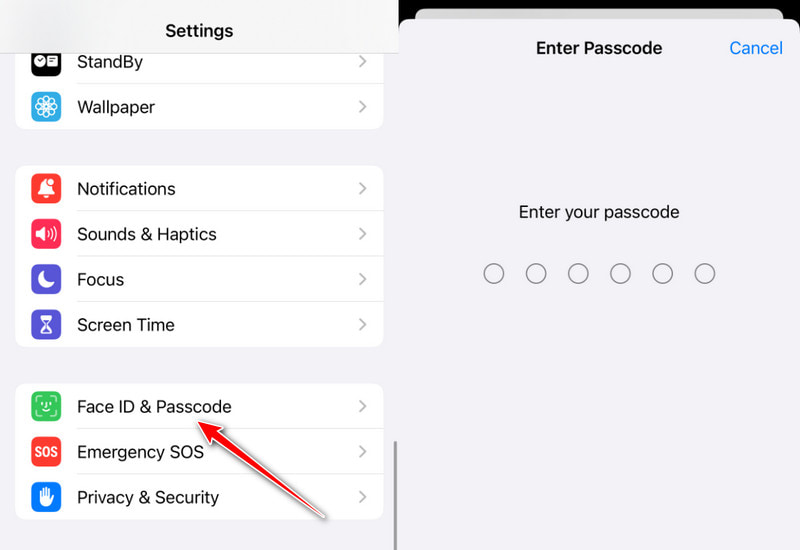
Krok 1. Nejprve odemkněte svůj iPhone a přejděte na Nastavení. Přejeďte dolů, vyhledejte a klepněte na ID obličeje a přístupový kód možnosti. Pokud používáte zařízení s rozpoznáváním otisků prstů, zobrazí se Klepněte na ID a přístupový kód. Zadejte své aktuální heslo pro ověření.
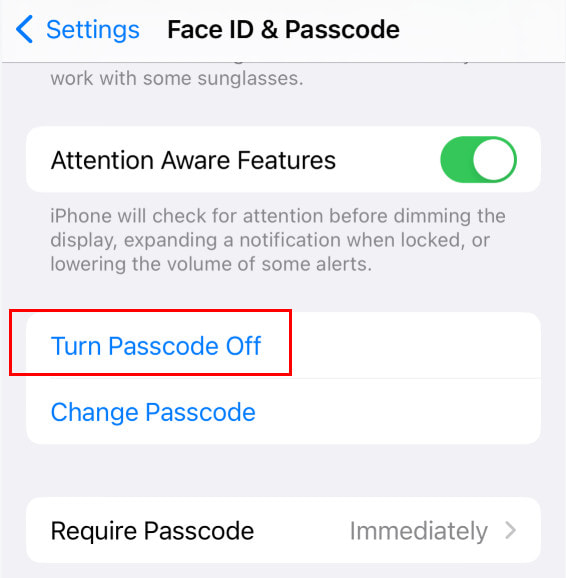
Krok 2. Najděte a klikněte na Vypněte přístupový kód možnost na obrazovce nastavení hesla. Systém vás znovu požádá o potvrzení. Po zadání správného hesla klikněte na Vypnout a heslo bude úspěšně vypnuto.
Pomocí těchto kroků můžete snadno deaktivovat přístupový kód na vašem iPhone. Když je zařízení vypnuto, nebude již k odemykání vyžadovat přístupový kód, díky čemuž bude práce plynulejší a jednodušší. Vypnutím hesel může vaše zařízení samozřejmě ztratit určité zabezpečení, proto se před rozhodnutím doporučuje vyvážit pohodlí a zabezpečení.
Část 3. Jak vypnout přístupový kód pro iPhone [Zapomenutý přístupový kód pro iPhone]
Pokud se vám podaří postupovat podle výše uvedených metod, ale zapomenete přístupový kód a nemůžete heslo na iPhonu vypnout v nastavení systému, protože možnost „vypnout přístupový kód“ je šedá, nedělejte si starosti. Abychom vám pomohli tento problém rychle a bezpečně vyřešit, důrazně doporučujeme použít Apeaksoft iPhoneKitJako profesionální nástroj pro odemykání iPhonů dokáže snadno vypnout silná hesla na iPhonech bez hesla a zajistit jednoduchý a efektivní provoz.

Staženo více než 1,000,000 uživatelé
- Vypněte přístupový kód pro iPhone, i když jste ho zapomněli.
- Funguje, když iTunes nebo Finder zařízení nedokáže detekovat.
- Proces vhodný pro začátečníky - nevyžaduje žádné technické dovednosti.
- Podpora nejnovějších modelů iPhonu a verzí iOS.
Bezpečné stahování
Bezpečné stahování

Krok 1. Stáhněte a nainstalujte si Apeaksoft iOS Unlocker do počítače. Spusťte iOS Unlocker a vyberte Odemkněte obrazovku iOS mode.

Krok 2. Poté připojte iPhone k počítači a počkejte, až program zařízení rozpozná. Načtou se informace o vašem zařízení iOS. Potvrďte informace sami a klikněte na Začít nyní pro pokračování.

Krok 3. Počkejte, až software stáhne odpovídající balíček firmwaru. Zobrazí se Potvrzení Po úspěšném stažení firmwaru se zobrazí vyskakovací okno. Je nutné dvakrát potvrdit, aby program mohl firmware ověřit. Proces trvá několik minut; udržujte zařízení stabilně připojené.

Po úspěšném odemknutí restartujte zařízení a nastavte nové heslo, nebo se rozhodnout nenastavovat heslo, aby se zlepšilo pohodlí používání.
Část 4. Jak zakázat přístupový kód na iPhone bez hesla [Oficiální]
Pokud nechcete používat nástroj třetí strany, ale přesto potřebujete vypnout heslo na iPhonu pro případ, že byste ho zapomněli, Apple oficiálně nabízí také schůdné řešení. Zde je návod, jak vypnout heslo na iPhonu prostřednictvím iTunes nebo Apple ID bez něj.
Vypnutí hesla pro iPhone pomocí aplikace Najít
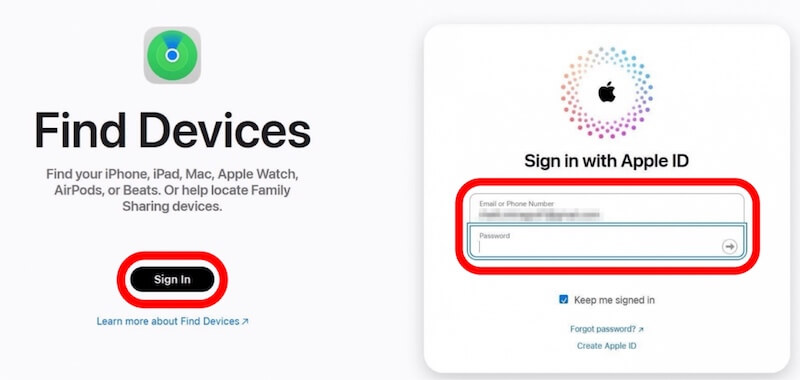
Krok 1. Přejděte do svého oblíbeného prohlížeče, otevřete icloud.com a přihlaste se pomocí svého Apple ID. Pokud zapomenete heslo, použijte jiné způsoby odemknout iOS bez Apple ID.
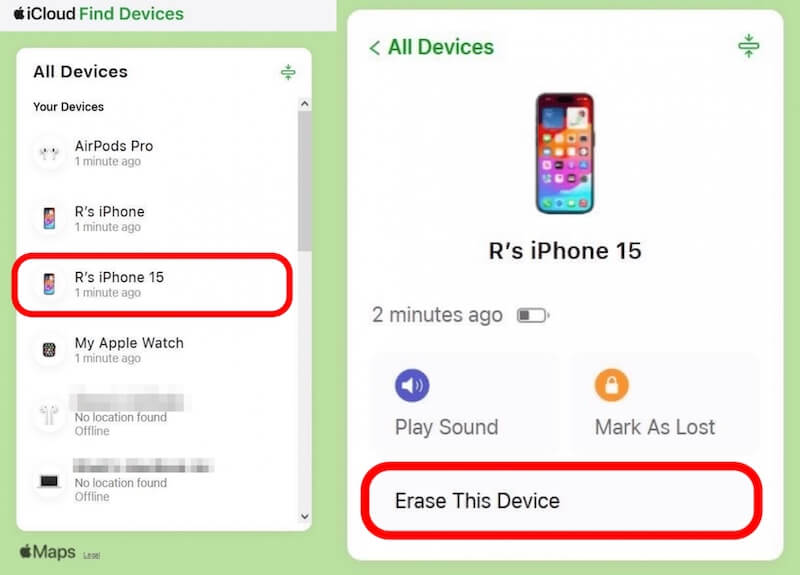
Krok 2. Po přihlášení klepněte na Find My iPhone a poté vyberte svůj iPhone ze seznamu zařízení. Jakmile si budete jisti, že je to vaše zařízení, klepněte na Vymazat toto zařízení, která vymaže vše na zařízení, včetně hesla.
Po vymazání restartujte zařízení a podle pokynů na obrazovce jej resetujte. Můžete se rozhodnout nepovolit heslo a projít konfigurací.
Vypnutí hesla na iPhonu přes iTunes
Krok 1. Připojte svůj iPhone k počítači s iTunes pomocí kabelu USB.
Tip: Už jsi musel/a Důvěryhodný tento počítač dříve, jinak tato metoda nebude fungovat.
Krok 2. Poté, v závislosti na modelu vašeho iPhonu, postupujte podle těchto kroků pro vstup Recovery Mode:
iPhone 8 nebo novější: Stiskněte hlasitosti rychle stiskněte tlačítko Volume Down tlačítko ihned po jeho uvolnění a stiskněte a podržte strana dokud se rozhraní neobnoví.
iPhone 7 (plus): Stiskněte Volume Down a energie a uvolněte je, jakmile se zobrazí obrazovka režimu obnovení.
iPhone 6 a dřívější: Podržte stisknuté tlačítko domov a tlačítka energie tlačítko současně, dokud nevstoupíte do režimu obnovy.
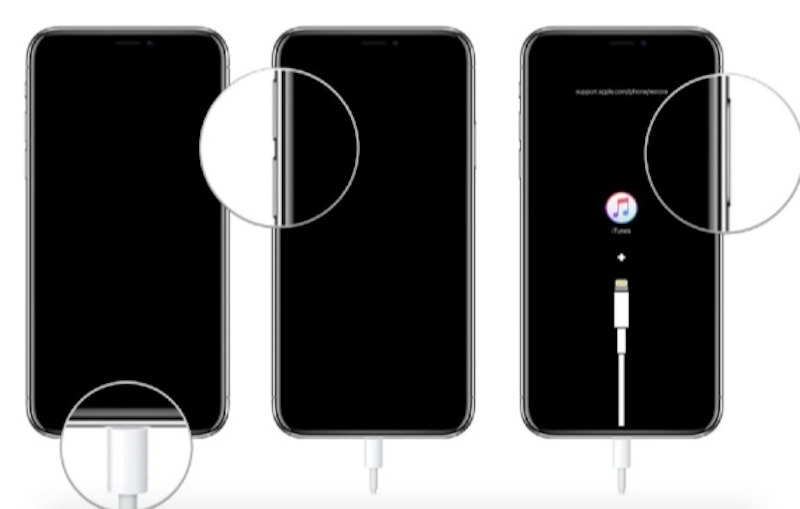
Krok 3. Poté se v iTunes zobrazí výzva k režimu obnovení. Vyberte Obnovit a iTunes obnoví vaše zařízení.
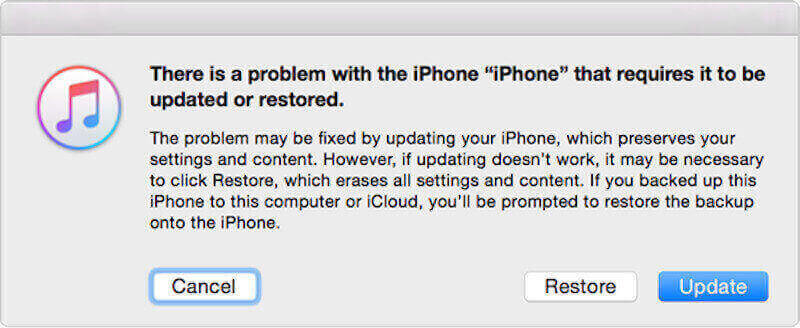
Po dokončení obnovy restartujte iPhone a můžete se rozhodnout nenastavovat přístupový kód nebo nový.
Část 5. Tipy pro správu iPhonu bez hesla
Po úspěšném vypnutí hesel na iPhonech vyžaduje správa iPhone bez hesla také trochu jemnosti, aby bylo zajištěno bezpečné zařízení a dobrý zážitek. Pomáhá vám udržet vaše data a soukromí v bezpečí a zároveň zvyšuje pohodlí.
• Face ID nebo Touch ID bude deaktivováno
Když je heslo vypnuté, automaticky se deaktivují i Face ID a Touch ID.
• Zálohování dat
Pravidelně zálohování vašeho iPhone na iCloud nebo jiné platformy cloudového úložiště zabrání náhodné ztrátě a usnadní rychlou obnovu.
• Omezte připojení k veřejné síti
Nepřipojujte se k nezabezpečeným veřejným sítím Wi-Fi, abyste zabránili útokům škodlivých zařízení nebo úniku dat. Nezabezpečené sítě mohou zvýšit riziko zachycení dat, zejména pokud vaše zařízení nemá ochranu zámkem. Používejte nejprve soukromé sítě nebo povolte ochranu VPN.
• Sdílejte zařízení opatrně
Když vaše zařízení používá více lidí, vyhněte se přímému vystavení citlivým informacím a zkuste nastavit omezení přístupu, jako jsou oprávnění pro aplikace nebo obsah.
Pomocí těchto tipů můžete svůj iPhone spravovat efektivněji bez hesel a zároveň zachovat zabezpečení a soukromí vašeho zařízení.
Část 6. Nejčastější dotazy k zakázání hesla pro iPhone
Je bezpečné používat iPhone bez hesla?
Nedoporučuje se používat iPhone bez hesla, protože by to vedlo ke ztrátě zařízení nebo přístupu jiných osob.
Co se stalo, zapomněl jsem přístupový kód k iPhonu?
Pokud jste zapomněli přístupový kód k iPhonu, nebudete mít přístup na domovskou obrazovku a nebudete moci iPhone normálně používat. Zařízení se po několika neúspěšných pokusech deaktivuje.
Může Apple odemknout můj iPhone heslem?
Ne. Apple z bezpečnostních důvodů nemůže váš iPhone odemknout ani vypnout přístupový kód iPhonu. Nabízí však metody, jak přístupový kód odstranit vymazáním zařízení.
Závěr
Ať už je to kvůli vyšší efektivitě nebo proto, že jste zapomněli svůj přístupový kód, vypnutí přístupového kódu pro iPhone se někdy stává nevyhnutelným. Tento článek vysvětluje podrobně jak deaktivovat heslo na iPhone, mezi kterými Apeaksoft iPhoneKit poskytuje nejpohodlnější a nejbezpečnější odemykání.
Související články




