


Jak sdílet obrazovku na Discordu pro stolní počítače a mobilní zařízení + řešení problémů

Key Takeaways
- Abyste mohli začít sdílet obrazovku na Discordu, musíte se nejprve připojit k hlasovému kanálu.
- Uživatelé Macu musí nejprve povolit nahrávání obrazovky.
- Uživatelé bezplatné verze mohou používat pouze rozlišení 720p.
- Členové Discordu (Nitro) si mohou zvýšit rozlišení na 1080p a streamovat rychlostí 60 snímků za sekundu.
Chcete sdílet svou obrazovku s přáteli, spoluhráči nebo studenty na Discordu? Tento průvodce pro začátečníky vám ukáže, jak na to. sdílení obrazovky na Discordu, ať už chcete streamovat hru, prezentovat projekt nebo se společně dívat na Netflix.
Tato příručka je určena pro začátečníky i běžné uživatele, kteří chtějí sdílet obrazovku na počítači nebo mobilním telefonu a dokonce i zrcadlit telefon do počítače pro streamování.
OBSAH STRÁNKY:
- Část 1: Jak sdílet obrazovku na Discordu [Počítač a mobil]
- Část 2: Jak sdílet obrazovku Netflix na Discordu
- Část 3: Snadné sdílení obrazovky telefonu na Discordu na PC
- Část 4: Řešení problémů se sdílením obrazovky Discordu, které nefunguje
- Část 5: Nejčastější dotazy ohledně sdílení obrazovky na Discordu
Část 1: Jak sdílet obrazovku na Discordu [Počítač a mobil]
Discord podporuje sdílení obrazovky na stolních i mobilních zařízeních a celý proces je velmi jednoduchý. Tato část obsahuje podrobné pokyny pro všechna zařízení, abyste mohli se sdílením obrazovky na Discordu rychle začít.
Než začneš
- Obrazovku nemůžete sdílet, pokud nejste v hlasovém kanálu.
- Přejděte do Předvoleb systému Macu a povolte pro Discord nahrávání obrazovky. Jinak obrazovka zčerná nebo funkce sdílení nebude fungovat.
Sdílení obrazovky na Discord na PC
Krok 1. Otevřete Discord a připojte se k hlasovému kanálu.
Krok 2. Klepněte na tlačítko Obrazovka tlačítko dole. Klikněte na něj a vyberte, co chcete sdílet. Můžete sdílet celou obrazovku nebo každé okno programu. Poté klikněte na Jděte naživo pro spuštění sdílení obrazovky na Discordu.
Krok 3. V pravém dolním rohu se zobrazí plovoucí ovládací panel. Můžete kliknout na Nastavení tlačítko pro úpravu kvality streamu a systémového zvuku.
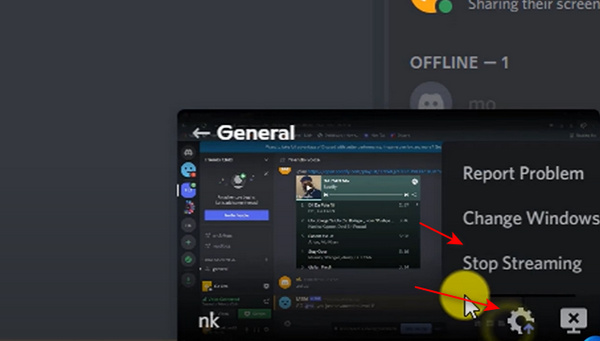
Krok 4. Klepněte na tlačítko Zastavit streamování tlačítko pro zastavení sdílení obrazovky na Discordu.
Sdílení obrazovky na Discord na mobilu
Krok 1. Otevřete Discord na svém mobilním telefonu. Připojte se k libovolnému serveru. Musíte se připojit k hlasovému kanálu. Bez ohledu na to, zda je v kanálu někdo, můžete klepnout na Připojte se k hlasu tlačítko pokračovat.
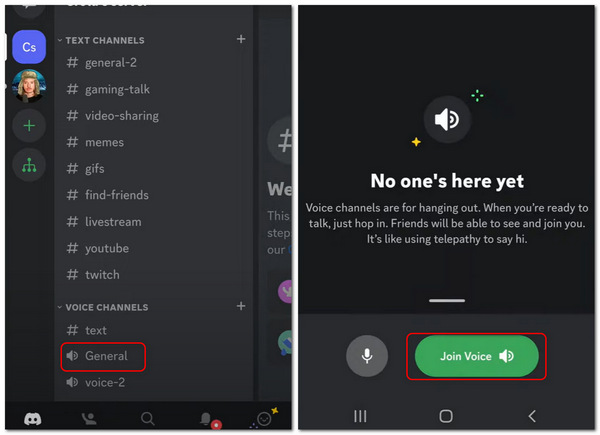
Krok 2. Jakmile se nacházíte v hlasovém hovoru, klepněte na Sdílet obrazovku tlačítko v ovládacích prvcích hovorů. Tímto způsobem úspěšně sdílíte obrazovku na Discordu na mobilním zařízení.
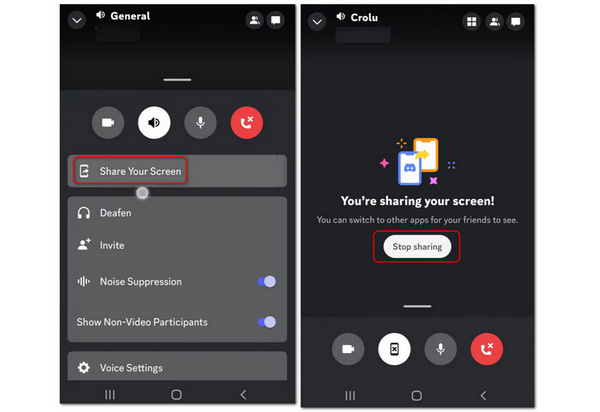
Krok 3. Chcete-li zastavit sdílení obrazovky, klepněte na Zastavte sdílení .
Část 2: Jak sdílet obrazovku Netflix na Discordu
Sdílení obrazovky na Discordu vám umožňuje sdílet obrazovku, abyste se s přáteli nebo rodinou mohli dívat na stejné filmy nebo televizní pořady a společně diskutovat o napínavých zápletkách. Sdílení obrazovky – videa Netflixu na Discordu. Někteří uživatelé se ho snaží společně sledovat. Netflix však používá DRM, takže při sdílení obrazovky se může zobrazit černá obrazovka. A některé prohlížeče (například Google Chrome) mohou bránit fungování funkce nahrávání videa. Pokud to chcete vyzkoušet, zde jsou kroky.
Podrobný průvodce
Krok 1. Otevřete Discord a připojte se k hlasovému kanálu.
Krok 2. Otevřete Netflix ve svém prohlížeči.
Krok 3. Klikněte na Sdílení obrazovky na Discordu.
Krok 4. Vyberte okno prohlížeče Chrome.
Krok 5. Spusťte sdílení obrazovky.
Část 3: Snadné sdílení obrazovky telefonu na Discordu na PC
Discord nepodporuje přímé sdílení obrazovky mobilního zařízení s hlasovým kanálem na počítači. Jak můžete sdílet obrazovku telefonu na Discordu na počítači? Existuje jednoduchý způsob, jak sdílet obrazovku telefonu s Discordem na počítači. Možná budete potřebovat nástroj pro zrcadlení obrazovky, například Apeaksoft Phone Mirror.
Tento program dokáže sdílet obrazovku vašeho telefonu s počítačem bez zpoždění. Není k tomu mnoho předpokladů – pouze počítač a telefon, takže můžete telefon bezdrátově připojit k počítači a poté spustit sdílení obrazovky telefonu na Discordu na počítači. Sdílenou obrazovku lze nastavit na maximální rozlišení 4K a 60 FPS, což je pro vás a vaše přátele velmi příjemné sledovat každý pohyb a obrázek na telefonu.

Staženo více než 1,000,000 uživatelé
- Sdílejte obrazovku telefonu na stolním Discordu s rozlišením 4K.
- Umožňuje bezdrátově sdílet obrazovku telefonu na ploše Discordu.
- Automaticky sdílejte obrazovku a hlas z telefonu do počítače.
- Nabídněte funkci nahrávání při sdílení obrazovky telefonu na počítači.
Bezpečné stahování

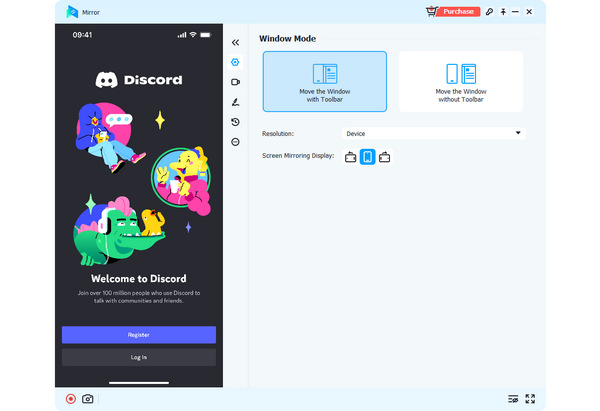
Krok 1. Ke stažení Apeaksoft Phone Mirror zdarma a spusťte jej. Umístěte svůj telefon se systémem iOS nebo Android do blízkosti počítače. Můžete kliknout na Bezdrátové zrcadlo tlačítko pro sdílení obrazovky na ploše Discordu.

Krok 2. Pokud používáte Android, musíte si do telefonu nainstalovat FoneLab Mirror jako podmínku. Poté můžete snadno sdílet obrazovku prostřednictvím 3 režimů: Rozpoznat, PIN kód, a QR kód. Pro uživatele iOS stačí na iPhonu použít vestavěnou funkci zrcadlení.

Krok 3. Pokud zvolíte USB zrcadlo, bude to také velmi snadné. Tento program automaticky nainstaluje malý ovladač pro zrcadlení. Poté můžete pomocí kabelu USB rychle sdílet obrazovku telefonu na ploše Discordu. Zrcadlenou obrazovku uvidíte na počítači.
Část 4: Řešení problémů se sdílením obrazovky Discordu, které nefunguje
Pokud se vám na Discordu nedaří sdílet obrazovku, nepanikařte. Tato část shrne některé běžné problémy, jako je černá obrazovka, chybějící zvuk nebo zpoždění, spolu s jejich řešeními.
| Problém | Způsobit | Opravit |
| Černá obrazovka | • Obsah chráněný technologií DRM (například Netflix nebo streamovací weby) • Nebo konflikty hardwarové akcelerace v prohlížeči nebo na Discordu | • Vypněte hardwarovou akceleraci v nastavení Discordu a v prohlížeči a restartujte Discord. • Zkuste sdílet jiné okno místo celé obrazovky. |
| No Sound | Nesprávné nastavení zvuku | • Povolit Sdílení systémového zvuku při spuštění sdílení obrazovky. • Zkontrolujte nastavení zvuku systému. • Ujistěte se, že má Discord oprávnění k mikrofonu a zvuku. |
| Zpoždění nebo nízká kvalita sdílení obrazovky | • Problém s internetem • Nesprávné nastavení streamování • Výkon systému | • Přepněte na stabilnější internetové připojení • Nižší kvalita streamu (720p nebo 30 fps) • Zavřete aplikace spuštěné na pozadí |
| Tlačítko Sdílení obrazovky se nezobrazuje | • Ne uvnitř hlasového kanálu • Zastaralé aplikace | • Nejprve se připojte k hlasovému kanálu • Aktualizace Discordu |
| Sdílení obrazovky se nespouští | Žádná oprávnění | • Spusťte Discord jako správce • Povolit Povolení k nahrávání obrazovky na počítačích Mac |
Část 5: Nejčastější dotazy ohledně sdílení obrazovky na Discordu
Proč se mi nedaří připojit k serveru pro spuštění sdílení obrazovky na Discordu?
Discord může být trochu náročný na používání, protože je to jedinečná sociální platforma pro chatování. Můžete se podívat na některé uživatelské příručky nebo tipy týkající se Discord pro Mac/Windows/mobilní.
Je sdílení obrazovky Netflix na Discord legální?
Kvůli ochraně DRM (správa digitálních práv) může Netflix deaktivovat funkci sdílení obrazovky a zobrazit černou obrazovku. Sdílení obsahu chráněného autorskými právy může porušovat podmínky služby Netflix. Tato příručka slouží pouze pro vzdělávací účely.
Mohu nahrávat svůj Discord při sdílení obrazovky na něm?
Ano, můžete. Na jakémkoli serveru v Discordu si můžete odemknout funkce sdílení obrazovky a nahrávání. Pokud vám některé funkce nahrávání nefungují, můžete je použít na počítači nebo Chrome rekordéry obrazovky pro záznam sdílené obrazovky na Discord.
Závěr
Naučil ses jak sdílet obrazovku na Discordu na počítači i mobilním zařízení. Na Discordu si užijete více zábavy. Pokud chcete také sdílet obrazovku svého telefonu na Discordu pro počítače, Apeaksoft Phone Mirror je vaše nejlepší volba. Vždy vám nabízíme naše nejlepší tipy a řešení.
 Apeaksoft Phone Mirror
 Zrcadlit iPhone/Android do PC pro nahrávání videa a zvuku.
Bezpečné stahování
Související články




