


Jednoduché způsoby, jak nahrávat zvuk na Discordu na každé platformě bez ztráty

Discord je oblíbená platforma pro hlasové chaty, hraní her, online diskuse a skupinové konverzace. Můžete si vytvořit místnost, pozvat další uživatele, kteří mají stejné zájmy jako vy, a komunikovat prostřednictvím hlasových nebo textových zpráv.
Mnoho uživatelů si však stěžovalo, že neposkytuje vestavěnou možnost ukládat každou hlasovou konverzaci pro pozdější poslech. Proto se v tomto článku podělíme o tři metody, jak si ji uložit. záznam zvuku zvuku na telefonech se systémy Windows, Mac, iPhone a Android.
OBSAH STRÁNKY:
Část 1: Jak nahrávat zvuk Discord na Windows a Mac
Metoda 1. Nejlepší způsob, jak nahrávat zvuk Discordu ve vysoké kvalitě
Někdy může hovor na Discordu obsahovat důležité informace, například herní strategie. Kvalita zvuku nahrávky hovoru určuje, zda tyto informace později najdete. Pokud chcete nahrávat hovory nebo hlasové chaty na Discordu do počítače ve vysoké kvalitě, Apeaksoft Screen Recorder mohou uspokojit vaše potřeby.

Staženo více než 1,000,000 uživatelé
- Snadno nahrávejte zvuk a hovory na Discordu.
- Nahrávejte zvuk v Discordu ve vysoké kvalitě.
- Zachyťte zvuk systému i mikrofonu.
- Nabízí rozsáhlé vlastní možnosti pro zkušené uživatele.
- Kompatibilní s Windows i Mac.
Bezpečné stahování
Bezpečné stahování

Jak nahrávat zvukové hovory na Discordu ve Windows/Mac
Krok 1. Získejte nejlepší Discord rekordér
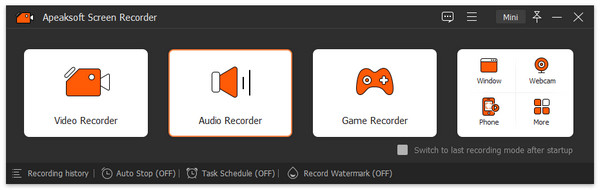
Než se chystáte nahrávat hovor na Discordu, nainstalujte si do počítače nejlepší nahrávač hovorů pro Discord. Poté jej spusťte a vyberte Záznamník zvuku pokračovat.
Krok 2. Záznam zvuku zvuku
V hlavním rozhraní jsou dvě možnosti: Sound System a MikrofonPrvní z nich dokáže zachytit zvuk z aplikace Discord a druhý slouží k nahrávání vašeho hlasu. Pro nahrávání hovorů na Discordu zapněte obě možnosti.
Poté otevřete aplikaci Discord, vytvořte hovor a pozvěte ostatní. Jakmile hovor začne, klikněte na REC v rekordéru Discord.

Tip: Pokud chcete získat další možnosti, klikněte na ikonu Nastavení otevřete dialogové okno Předvolby. Zobrazí se vám možnosti týkající se výstupu, klávesových zkratek atd.
Krok 3. Exportovat nahrávku hovoru z Discordu
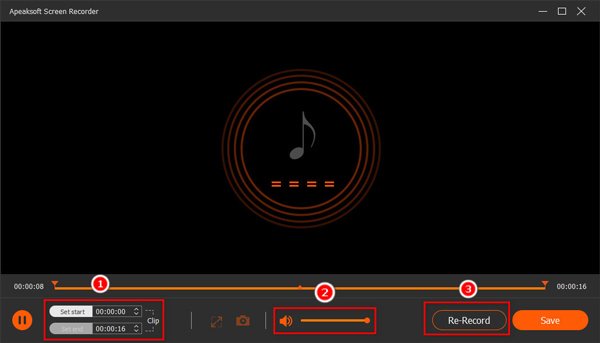
Kdykoli chcete zastavit nahrávání zvuku Discord, klikněte na ikonu Stop tlačítko. Poté se zobrazí okno náhledu. Zkontrolujte zvukový záznam a odstraňte nadbytečné části pomocí nástroje Oříznout. Nakonec klikněte na tlačítko Uložit tlačítko pro export zvukového záznamu Discord do počítače.
Metoda 2. Jak nahrávat zvuk z Discordu pomocí OBS
OBS je další možností pro nahrávání zvuku z Discordu na Windows PC a Mac. Největší výhodou je, že je zdarma. Nastavení OBS je však trochu složité. Můžete postupovat podle níže uvedených kroků.
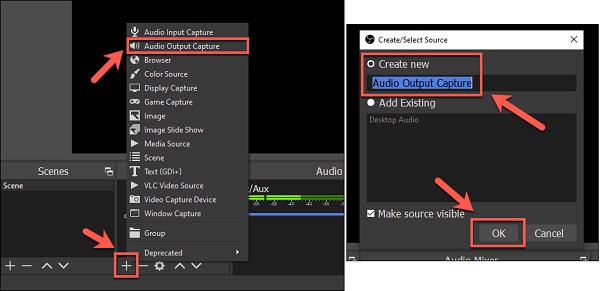
Krok 1. Otevřete OBS, vyhledejte Zdroje oblast a klikněte na Plus tlačítko. Vybrat Nahrávání zvukového výstupu. Bude nahrávat zvuk z vašeho systému. Poté zadejte jméno a klikněte na OK. Pokud se zobrazí výzva k nastavení zvukového výstupního zařízení, vyberte Automaticky.
Krok 2. Pak si na počítači přehrajte nějaký zvuk a podívejte se na Nahrávání zvukového výstupu bar pod Audio Mixer sekce. Pokud by se zvukové posuvníky měly pohybovat spolu s přehráváním zvuku, znamená to, že OBS je připravena k nahrávání.
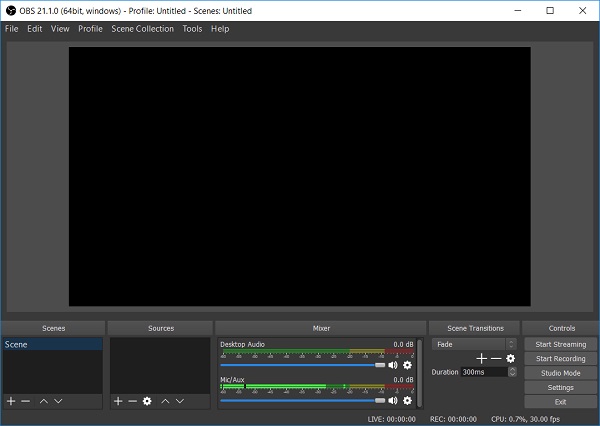
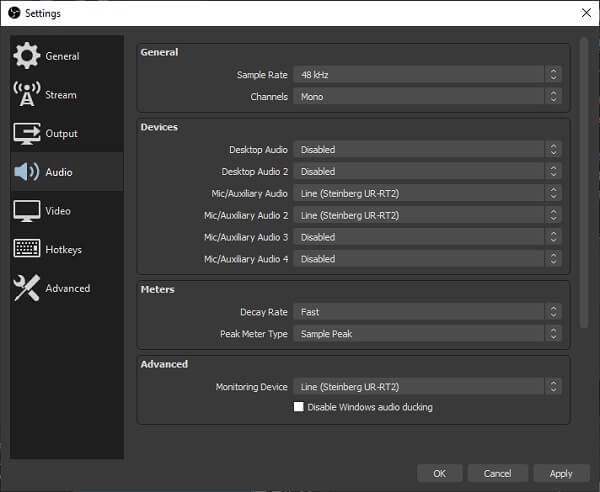
Krok 3. Klepněte na tlačítko Nastavení , přejděte na kartu Výstup a vyberte formát nahrávání a nastavení zvuku.
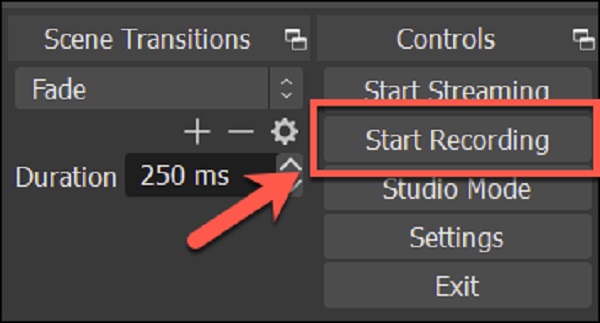
Poté se vraťte do hlavního okna OBS a klikněte na Začít nahrávat.
Krok 4. Po dokončení hovoru klikněte na ikonu Zastavte nahrávání knoflík. Pak jděte na Soubor Menu a zvolte Zobrazit nahrávky zobrazit zvukový záznam.
Tip: Mějte na paměti, že OBS dokáže nahrávat zvuk z Discordu pouze ve video souboru s černou obrazovkou. Pro převod videa do zvukového souboru budete také potřebovat další nástroj.
Část 2: Jak nahrávat Discord Audio na iPhone/Android
Chcete-li na svém mobilním zařízení nahrávat zvuk Discord samostatně, můžete čerpat podporu z výchozí funkce nahrávání, kterou váš telefon nabízí. Nebo můžete vyzkoušet některé aplikace třetích stran, jako je Craig a Recordit!
Nahrávání zvuku z Discordu na iPhone
iPhone nabízí vestavěnou funkci nahrávání obrazovky. Zda je však možné nahrávat, závisí na aplikaci a omezeních zvuku v systému iOS. Před zahájením dlouhého nahrávání si proveďte krátkou zkušební nahrávku, abyste zkontrolovali, zda je zvuk na Discordu zachycen správně.
Krok 1. Otevřete Ovládací centrum na iPhonu a klepněte na Záznam na obrazovce .
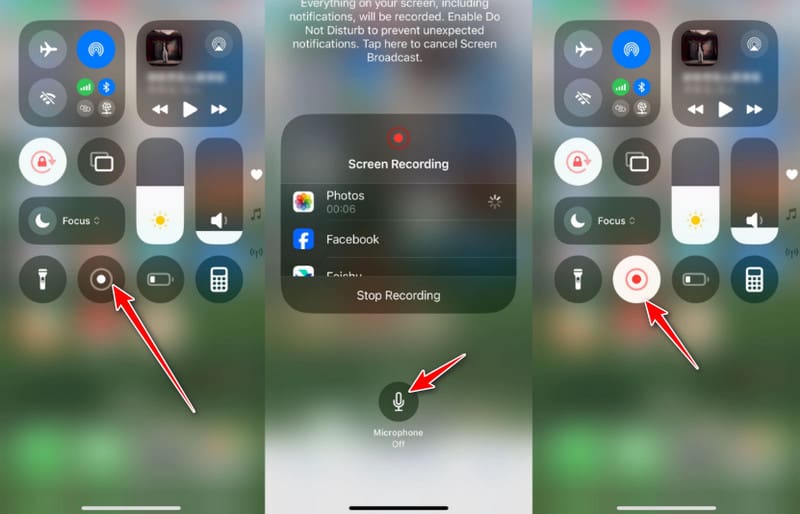
Krok 2. Otevřete Discord a připojte se k hlasovému hovoru nebo hlasovému kanálu, který chcete nahrávat.
Krok 3. Po skončení konverzace zastavte nahrávání obrazovky. Nahrávka bude uložena do aplikace Fotografie.
Nahrávání zvuku z Discordu na Androidu
Mnoho telefonů s Androidem nabízí vestavěný záznamník obrazovky, který dokáže zaznamenávat zvuk zařízení. Dostupné možnosti zvuku a možnost nahrávání zvuku z Discordu se však liší také v závislosti na modelu telefonu a verzi systému Android.
Krok 1. Přejeďte prstem dolů od horního okraje obrazovky a otevřete Rychlé nastavení panel.
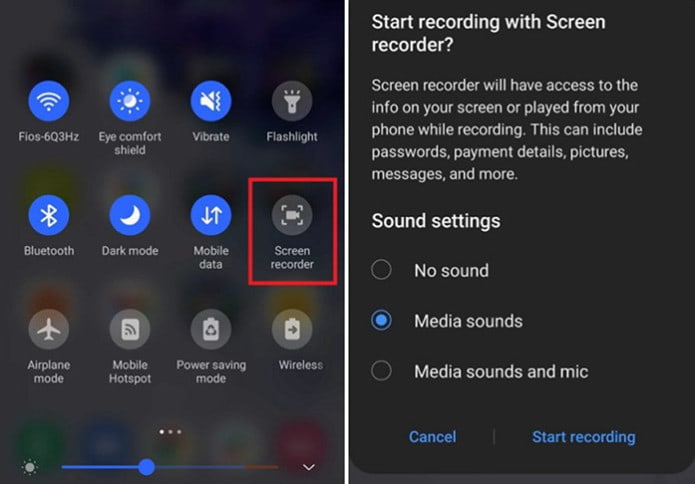
Krok 2. Využít Screen Recorder a vyberte dostupnou možnost zvuku, například Zvuk zařízení nebo Zvuky médií.
Krok 3. Otevřete Discord, připojte se k hlasovému hovoru a spusťte nahrávání.
Krok 4. Po skončení hovoru zastavte nahrávání a zkontrolujte uložené video, abyste se ujistili, že byl zvuk na Discordu zaznamenán.
Jak nahrávat hlasové kanály Discordu s Craigem
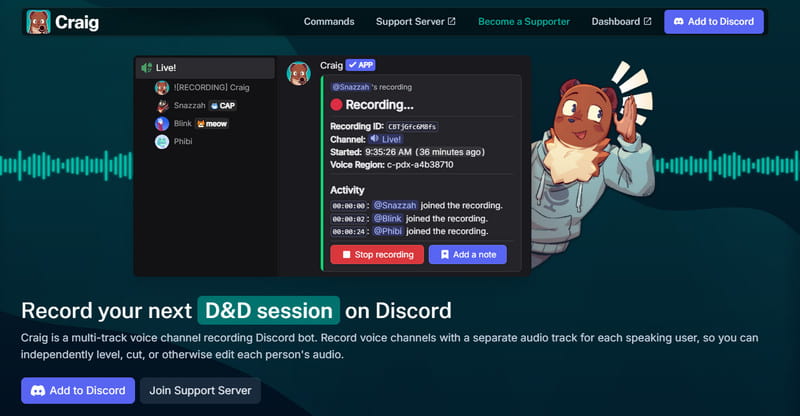
Pokud potřebujete nahrát konverzaci s více lidmi v hlasovém kanálu Discordu, Craig je specializovaný nahrávací bot Discordu, který stojí za zvážení. Tato metoda je navržena pro nahrávání hlasových kanálů a vytváření samostatných zvukových stop pro každého mluvčího.
Krok 1. Přejděte na oficiální webové stránky Craiga a klikněte na Přidat do sváruPostupujte podle pokynů na obrazovce a pozvěte Craiga na svůj Discord server.
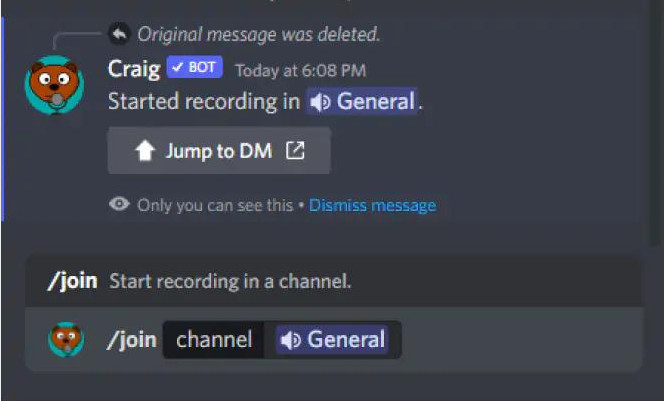
Krok 2. Připojte se k hlasovému kanálu Discordu, který chcete nahrávat. Poté zadejte /připojit příkaz. Craig se připojí k hlasovému kanálu a spustí nahrávání. Při použití příkazu můžete také zadat hlasový kanál.
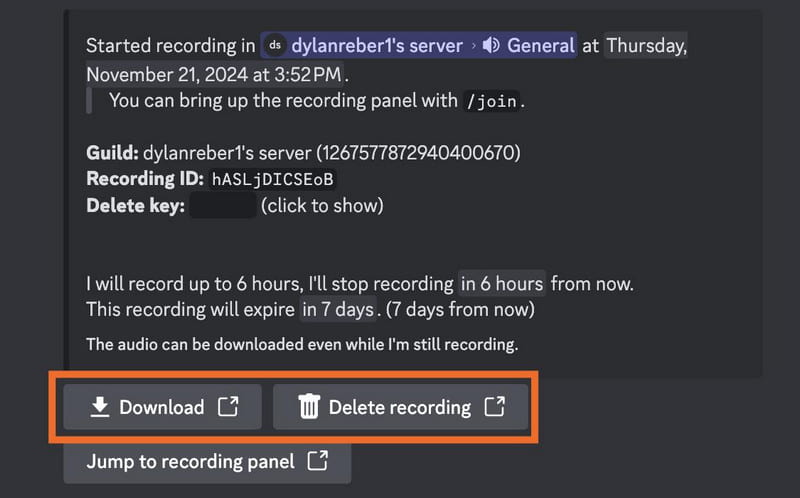
Krok 3. Po dokončení zadejte / stop příkaz pro zastavení nahrávání. Craig vám pošle zprávu o nahrávce a odkaz ke stažení. Pokud odkaz neobdržíte, použijte /nahrávky příkaz pro vyhledání vašich předchozích nahrávek.
Část 3: Jak nahrávat Discord Audio online
Pokud se vám nedaří nainstalovat software pro nahrávání zvuku Discord, můžete k nahrávání zvuku Discord ve vašem prohlížeči použít online nahrávač zvuku. Apeaksoft Free Audio Recorder vám pomůže uložit vaše hovory.
KLÍČOVÉ VLASTNOSTI
- Nahrávání zvukových hovorů na Discord bez instalace.
- Podporují interní nahrávání zvuku i mikrofonu.
- Úplně zdarma bez omezení.
- Kompatibilní s téměř všemi webovými prohlížeči.
Jak zaznamenat nesouhlasné volání online
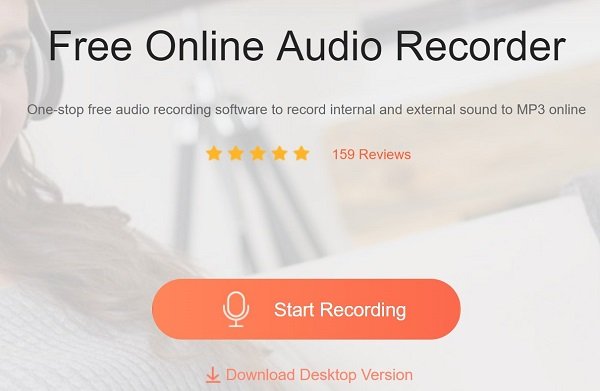
Krok 1. Otevřená Apeaksoft Free Audio Recorder v prohlížeči a když vytvoříte nebo se připojíte k hovoru na Discordu, který chcete nahrávat. Stiskněte Začít nahrávat tlačítko ke stažení spouštěče.
Krok 2. Zapněte obě Systémové audio a Mikrofon na launcher. Upravte hlasitost, dokud nebudete spokojeni. Klikněte na ikonu REC tlačítko, jakmile se zahájí hovor na Discordu.
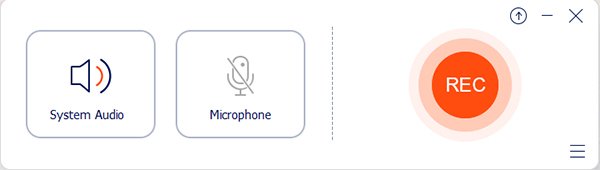
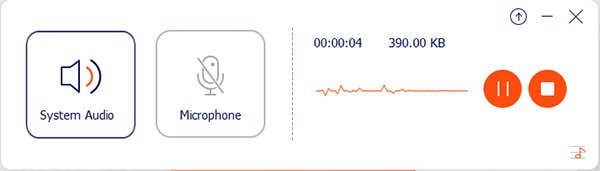
Krok 3. Počkejte na dokončení hovoru a klikněte na ikonu Stop knoflík. Poté si stáhněte zvukový záznam na pevný disk nebo jej sdílejte online.
Část 4: Nejčastější dotazy týkající se záznamu zvukového záznamu
Mohu nahrávat zvuk z Discordu a zároveň nahrávat zvuk z mikrofonu?
Ano. Mnoho nástrojů pro nahrávání zvuku umožňuje současně zaznamenávat systémový zvuk a vstup z mikrofonu.
Proč v nahrávce neslyším zvuk z Discordu?
Můžete zkontrolovat, zda je ve vašem rekordéru povolen systémový zvuk nebo správné výstupní zvukové zařízení. Také se ujistěte, že Discord přehrává přes zařízení vybrané vaším nahrávacím softwarem.
Může OBS nahrávat pouze zvuk?
Ano, Záznamník obrazovky OBS dokáže nahrávat zvuk z interního systému a mikrofonu. Dokáže však vytvářet pouze video soubory FLV a MP4. Vaše zvuková nahrávka se tedy uloží do video souborů s černou obrazovkou. To znamená, že k převodu nahrávky do normálního zvukového souboru budete potřebovat také převodník videa na audio.
Jak zaznamenat nesouhlas s Audacity?
Můžete také zkusit nahrávat zvuk z Discordu pomocí Audacity. Je to také skvělý nástroj pro… nahrávat zvuk počítače. Otevřete Audacity, když začne hovor Discord, který chcete nahrát. Poté upravte hlasitost pro Mikrofon a Systémové audio na levé horní straně. Poté klikněte na Záznam tlačítko. Po dokončení hovoru klikněte na tlačítko Stop tlačítko. Zvukový záznam bude přidán do stopy. Chcete-li jej uložit, přejděte do nabídky Soubor a uložte jej do počítače.
Jak mohu zaznamenat stream Discord?
Ať už chcete nahrávat stream na Discordu nebo audiohovor, vše, co potřebujete, je Discord rekordér. Výše jsme se s vámi podělili o nejlepší nástroje a podrobný návod.
Závěr
Teď musíš pochopit jak nahrávat zvuk Discord na Windows, Mac, iPhone, telefonech s Androidem a online. Existuje několik bezplatných nástrojů, jako je OBS, Audacity a další, které vám umožňují nahrávat hovory na Discordu. Pokud chcete vytvářet vysoce kvalitní nahrávky hovorů, Apeaksoft Screen Recorder je nejlepší volba. Neváhejte se o tento příspěvek podělit se svými přáteli a rodinou, pokud se při nahrávání zvuku na Discordu setkali se stejnými problémy!
 Apeaksoft Screen Recorder
 Nahrajte jakékoli video a zvuk na obrazovku telefonu a počítače.
Bezpečné stahování
Bezpečné stahování
Související články




