


[Testováno a recenzováno] 5 nejlepších hlasových záznamníků pro Windows

Většina lidí viní mikrofon, když nahrávka zní špatně, ale software může mít stejný vliv. Pokud chcete čistý zvuk, aniž byste se museli trápit s mnoha nastaveními, dobrý Hlasový záznamník Windows může věci hodně usnadnit.
OBSAH STRÁNKY:
Část 1. Jak nahrávat hlas pomocí vestavěného zvukového záznamníku
Pro základní hlasové poznámky, pohovory nebo schůzky nemusíte instalovat nic navíc – Windows již má jeden vestavěný nástroj. Jediným drobným háčkem je, že Microsoft v posledních aktualizacích systému změnil název aplikace:
Windows 10: Předinstalováno pod názvem Hlasový záznamník (často označováno jako Hlasový záznamník systému Windows).
Windows 11: Kompletně přepracovaný s novým designem a oficiálně přejmenovaný na Záznamník zvuku.
Ať už používáte klasický hlasový záznamník ve Windows 10 nebo aktualizovaný hlasový záznamník ve Windows 11, obecný postup je velmi podobný. Zde je návod, jak s ním nahrávat zvuk:
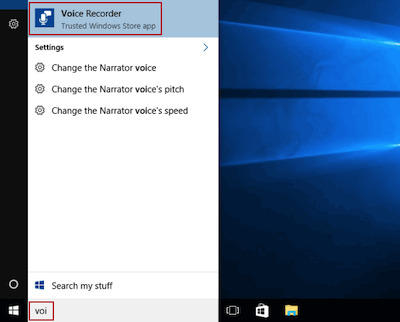
Krok 1. Stiskněte klávesu Windows a zadejte Sound Recorder (nebo Hlasový záznamník (pokud používáte Windows 10) a spusťte aplikaci.
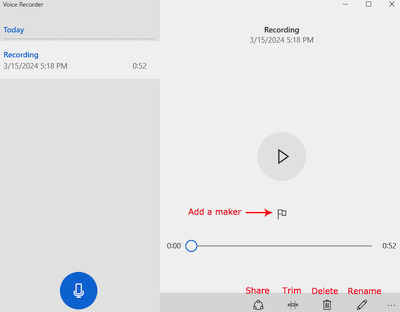
Krok 2. Klikněte na kolo Záznam tlačítko a mluvte. Pokud nahráváte dlouhou přednášku nebo hovor, můžete kliknout na ikonu Značky na časové ose a označit tak klíčové momenty, abyste později nemuseli procházet celou stopu.
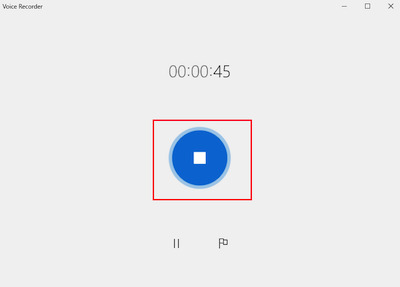
Krok 3. Klepněte na tlačítko Stop tlačítko , až budete hotovi. Nový soubor se zobrazí v levém panelu, kde si ho můžete přehrát, oříznout nepříjemné pauzy na začátku nebo na konci nebo kliknout pravým tlačítkem myši na klip a otevřít tak jeho složku pro uložení v počítači.
Část 2. Nejlepší hlasové záznamníky pro Windows
Vestavěný hlasový záznamník ve Windows funguje dobře, pokud si potřebujete jen rychle pořídit hlasovou poznámku. Jakmile ale chcete udělat více, rychle selže. Nedokáže odstranit hluk v pozadí a neumožňuje vám zachytit zvuk vycházející z počítače vedle mikrofonu.
Abychom vám pomohli najít nejlepší hlasový záznamník pro Windows, strávili jsme týden testováním pěti populárních nástrojů v různých nastaveních.
Každý program jsme nastavili jak na moderních soupravách, tak na levných pracantech, abychom zjistili, jak si vedou v různých reálných podmínkách:
- Testovací počítače: Dell XPS 15, Lenovo ThinkPad T14, stolní počítač HP Pavilion, notebook Microsoft Surface Go
- Mikrofony a audio vybavení: Vestavěné mikrofony Realtek pro notebooky, USB kondenzátorový mikrofon Blue Yeti, podcastový mikrofon Shure MV7, bezdrátová sluchátka Jabra Evolve 65
| Software a licence | nejlepší | Snadné použití | Audio kvalita | Cena |
| Apeaksoft Screen Recorder | Čisté hlasové komentáře a potlačení hluku mikrofonu jedním kliknutím | Velmi snadné | ★★★★★ (5/5) | 14.95 USD měsíčně / 55.92 USD doživotně / 75.00 USD hlavní edice – doživotně |
| smělost | Vícestopý podcasting a detailní střihy vln | Středně | ★★★★★ (5/5) | Zdarma |
| WavePad | Rychlé ořezávání hlasu a odstraňování ticha | Snadný | ★★★★☆ (4/5) | 2.77 USD hlavní edice – měsíčně / 29.99 USD standardní edice – ročně / 49.99 USD hlavní edice – ročně |
| Adobe Audition | Oprava hlasu a profesionální mastering zvuku | pokročilý | ★★★★★ (5/5) | $ 22.99 měsíčně |
| GoldWave | Rychlé dávkové zpracování na starších nebo levnějších počítačích | Středně | ★★★★☆ (4/5) | 19 dolarů ročně / 59 dolarů doživotně |
Apeaksoft Screen Recorder
Nenechte se zmást jménem. Apeaksoft Screen Recorder má vyhrazený režim nahrávání zvuku, díky kterému je spolehlivým a snadno použitelným hlasovým záznamníkem pro Windows.

Staženo více než 1,000,000 uživatelé
- Nahrává váš hlas z externího mikrofonu, zvuku z počítače nebo z obojího.
- Odstraní hluk v místnosti na pozadí a hučení ventilátoru jedním kliknutím.
- Obsahuje rychlý trimmer pro odstranění ticha před uložením.
- Ukládá zvuk ve formátech MP3, WAV, M4A a dalších populárních formátech.
- Velmi přehledné rozvržení, které zvládne kdokoli bez tutoriálů.
Bezpečné stahování
Bezpečné stahování

- Velmi snadné použití.
- Vestavěný šumový filtr čistí hlas v reálném čase.
- Umožní vám otestovat zvuk mikrofonu před zahájením nahrávání.
- Snadný export do MP3 a WAV.
- Bezplatná zkušební verze má časový limit pro export.
- Není stavěno pro tvorbu hudby.
Bonus: Jak snadno nahrávat hlas ve Windows
Krok 1. Otevřete nejnovější verzi na svém počítači. Na hlavním panelu klikněte na Záznamník zvuku Karta.
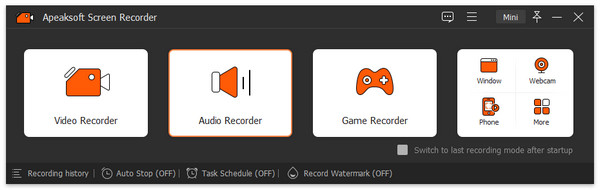
Krok 2. Zapnout Mikrofon pro zachycení vašeho hlasu a upravte hlasitost posuvníkem. (Ponechte Sound System (vypnuto, pokud chcete pouze svůj hlas).
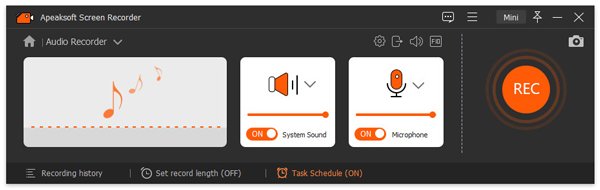
Krok 3. Klikněte na velký pomeranč REC tlačítko vpravo pro zahájení mluvení. Během nahrávání můžete kdykoli použít plovoucí lištu k pozastavení nebo úpravě hlasitosti.
Krok 4. Klikněte na červený čtverec Stop nahrávání ukončíte.
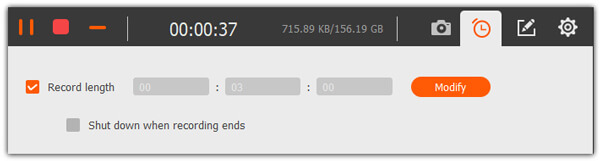
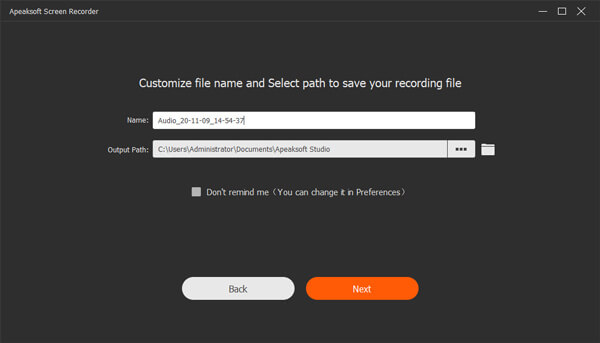
Krok 5. Poslechněte si skladbu v okně náhledu, posuňte posuvníky začátku a konce, abyste odstranili chyby, a klikněte Hotovo pro uložení souboru do počítače.
smělost
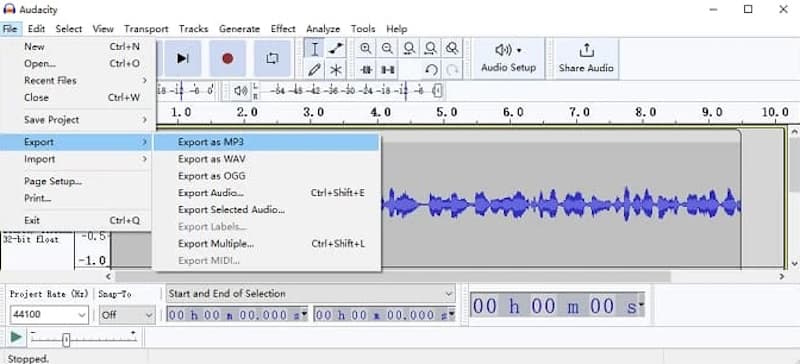
Pokud hledáte bezplatný software pro nahrávání hlasu pro Windows, Audacity je nejlepší volbou. Existuje už přes 20 let a má nulové ceny. Pokud chcete nahrát podcast, je to pro vás skvělé, protože vám to umožňuje nahrávat a umisťovat hlas a hudbu na pozadí do samostatných stop.
KLÍČOVÉ VLASTNOSTI
- 100% zdarma, bez časového omezení a bez vodoznaků.
- Umožňuje nahrávat a vrstvit více stop současně.
- Obsahuje vestavěný nástroj pro odstranění syčení na pozadí z vaší místnosti.
- Umožňuje vyjmout, kopírovat, vložit a přesunout zvukové klipy kamkoli.
- Funguje dobře s téměř jakýmkoli USB mikrofonem nebo sluchátky.
- Zcela zdarma se všemi odemčenými funkcemi.
- Skvělé vícestopé nahrávání pro podcasty.
- Spousta bezplatné pomoci a návodů online.
- Obrazovka vypadá staře a je přeplněná malými tlačítky.
- Po nahrávání je nutné šum vyčistit ručně.
WavePad
WavePad je všestranný hlasový záznamník pro Windows, který se pohodlně nachází mezi jednoduchým hlasovým nástrojem a plnohodnotným studiovým editorem.
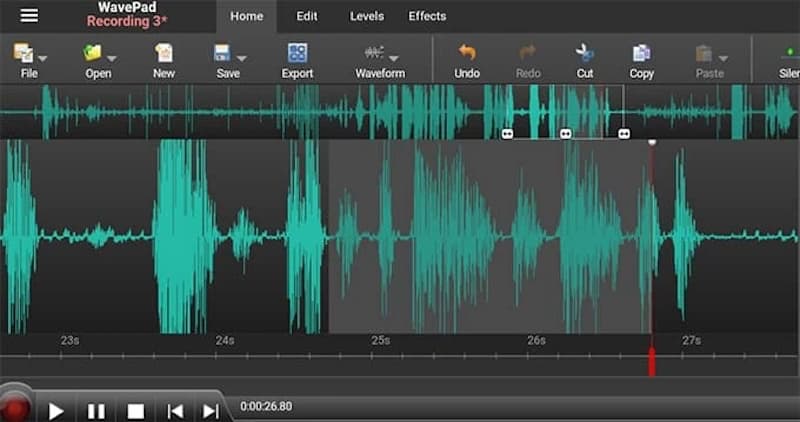
KLÍČOVÉ VLASTNOSTI
- Zobrazuje zvuk jako vizuální vlny, takže můžete pomocí myši vystřihnout špatné části.
- Nástroj Automatické ořezávání automaticky odstraňuje tiché mezery z řeči.
- Zahrnuje vestavěnou knihovnu bezplatných zvukových efektů a hudebních klipů.
- Umožňuje přidávat záložky podél časové osy zvuku pro označení klíčových momentů.
- Schopnost opravit zvuk, snížit šum a odstranit praskavé zvuky
- Jednoduché rozložení s velmi krátkou křivkou učení pro začátečníky.
- Funguje plynule a bez zpoždění na standardních domácích noteboocích.
- Hlavně postaveno pro jednu skladbu najednou, spíše než pro mixování hudby.
- Potřebuji plugin, který by mi pomohl se zvukovými stopami.
- Bezplatná verze často zobrazuje vyskakovací okna s výzvou k zakoupení plné verze.
Adobe Audition
Mnoho lidí neví, že můžete nejen použít Adobe pro změnu velikosti obrázku ale také k nahrávání zvuku. Mnoho rozhlasových moderátorů, podcasterů a dabérů, kteří požadují zvuk studiové kvality, rádo používá Adobe Audition jako svůj oblíbený hlasový záznamník ve Windows.
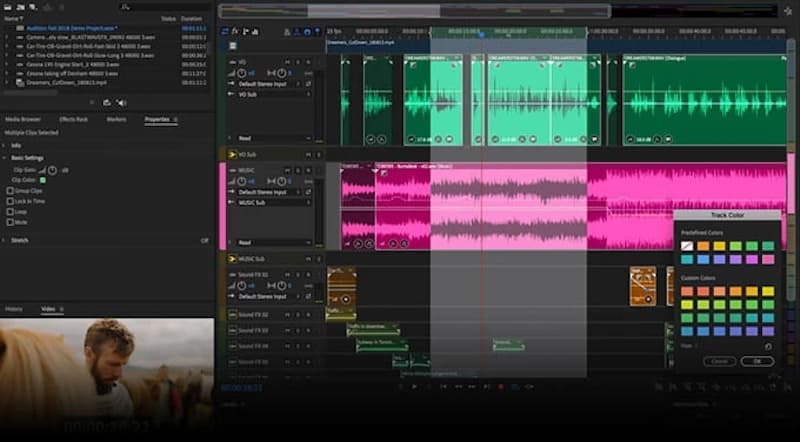
KLÍČOVÉ VLASTNOSTI
- Odstraňte nežádoucí zvuky pomocí vizuální zvukové mapy.
- Vrstvení hlasu a hudby na pozadí do více stop.
- Sledujte úrovně hlasitosti pro zvuk připravený pro podcasty.
- Upravte délku klipu beze změny původní výšky hlasu.
- Standardní nástroj v oboru, kterému důvěřují profesionální nahrávací studia.
- Perfektní volba pro tvůrce videa, kteří již používají software Adobe.
- Čistý pracovní prostor, který lze rozdělit mezi dva monitory.
- Vyžaduje průběžnou měsíční platbu bez možnosti jednorázového odkupu.
- Velmi zastrašující rozvržení, které se začátečníkům dlouho naučí.
GoldWave
GoldWave je lehký software pro nahrávání hlasu pro Windows, který je stále oblíbený pro rychlé spuštění a nikdy nezpomaluje váš počítač. Pokud máte starší stolní počítač nebo levný notebook, běží skvěle.
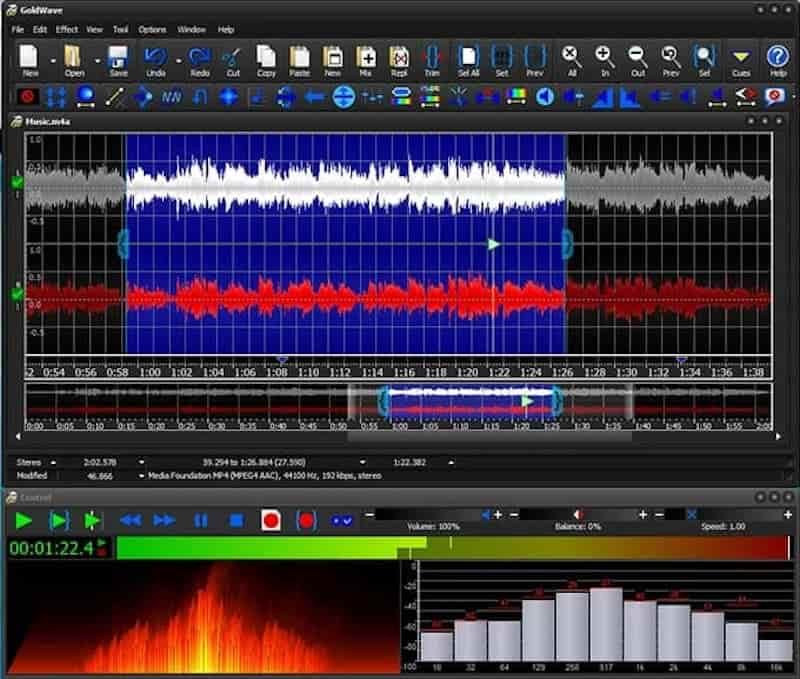
KLÍČOVÉ VLASTNOSTI
- Dávkový nástroj umožňuje upravovat a měnit formáty stovek souborů najednou.
- Značky cue umožňují rozdělit hodinovou nahrávku na samostatné stopy.
- Umožňuje nastavit vlastní klávesové zkratky pro rychlou úpravu bez použití myši.
- I při použití na starším počítači spotřebovává jen málo systémových prostředků.
- Zaplaťte jednou za doživotní licenci a dostávejte aktualizace.
- Pracujte s velkými soubory bez neustálého zamrzávání nebo zpomalování.
- Uživatelské rozhraní je staré.
- Chybí vícestopá časová osa.
Část 3. Tipy pro nahrávání hlasu ve Windows
I s nejlepším hlasovým záznamníkem pro Windows může špatná akustika místnosti nebo nesprávné nastavení zničit váš zvuk. Zde je několik rychlých tipů, jak pokaždé dosáhnout čistého a jasného zvuku:
Používejte sluchátka při nahrávání: Vždy zapojte jeden pár. Zabráníte tak pronikání zvuku počítače nebo hudby na pozadí do mikrofonu a vytváření nepříjemných ozvěn.
Dodržujte správnou vzdálenost mikrofonu: Umístěte mikrofon asi 4 až 6 cm od úst. Nakloňte ho mírně do strany.
Vyberte si měkkou místnost: Vyhýbejte se prázdným místnostem s holými zdmi a dlaždicovými podlahami, které způsobují ozvěnu vašeho hlasu. Nahrávejte v místnosti se závěsy, koberci nebo měkkým nábytkem, které pohlcují odrážející se zvuk.
Zkontrolujte hlasitost mikrofonu ve Windows: Klikněte pravým tlačítkem myši na tlačítko reproduktoru na hlavním panelu systému Windows, otevřete Nastavení zvuku a nastavte vstupní úroveň mikrofonu na přibližně 75–80 %. Nastavení na 100 % může způsobit drsný, praskavý zvuk.
Závěr
Dobrý hlasový záznamník pro PC by mělo být snadno použitelné a mělo by poskytovat čistý zvuk. Pokud chcete něco jednoduchého s více možnostmi nahrávání, Apeaksoft Screen Recorder je dobrá volba.
 Apeaksoft Screen Recorder
Nahrajte jakékoli video a zvuk na obrazovku telefonu a počítače.
Bezpečné stahování
Bezpečné stahování
Související články



