


Jak nahrát hlasový komentář pomocí 4 rychlých přístupů

Podle Wikipedie je voiceover technika používaná ve videích, prezentacích a dalších médiích. Popisuje nebo komentuje vizuální obsah mluvený osobou, kterou nikdo nevidí. Většina prezentačních aplikací ve skutečnosti umožňuje uživatelům nahrát hlasový komentář pro konkrétní snímky. Tento konkrétní průvodce vás provede jednotlivými kroky. nahrát hlasový komentář v PowerPointu, Google Slides, Canva a další při vytváření prezentace.
OBSAH STRÁNKY:
Část 1: Jak nahrát hlasový komentář v PowerPointu
Od verze Office 2016 můžete nahrávat hlasový komentář přímo v PowerPointu. Pracovní postupy se však v různých verzích liší. Sdílíme postupy z PowerPointu 2016–2019 a novějších verzí.
Jak nahrát hlasový komentář v PowerPointu 2016–2019
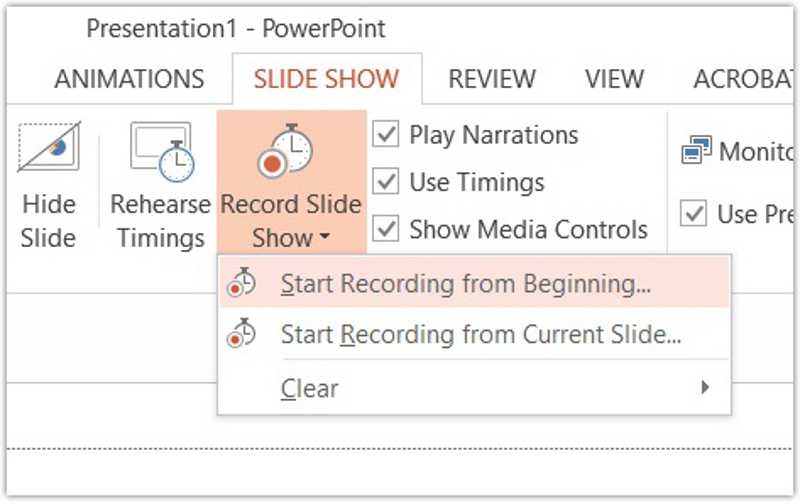
Krok 1. Otevřete existující prezentaci v PowerPointu nebo vytvořte novou prezentaci.
Krok 2. Přejít na Slide Show záložku na horním pásu karet a klikněte na Záznam prezentace.
Krok 3. Vybrat Začněte nahrávat od začátku or Spusťte nahrávání z aktuálního snímku.
Krok 4. Zaškrtněte nebo zrušte zaškrtnutí políček:
- Snímky a animace načasování: Automaticky zaznamenává čas strávený na každém snímku.
- Narození, inkoust a laserové ukazovátko: Nahrajte svůj hlas.
Krok 5. Klepněte na tlačítko Začít nahrávat tlačítko pro zahájení nahrávání hlasového komentáře.
Krok 6. Ovládejte snímky tlačítky na Záznam Panel nástrojů.
Krok 7. Chcete-li nahrávání ukončit, klikněte na End Show.
Jak nahrát hlasový komentář v nových verzích PowerPointu
Krok 1. Pokud potřebujete nahrát hlasový komentář v PowerPointu, vyberte počáteční snímek.
Krok 2. Vyhledejte Záznam v sekci Záznam Karta.
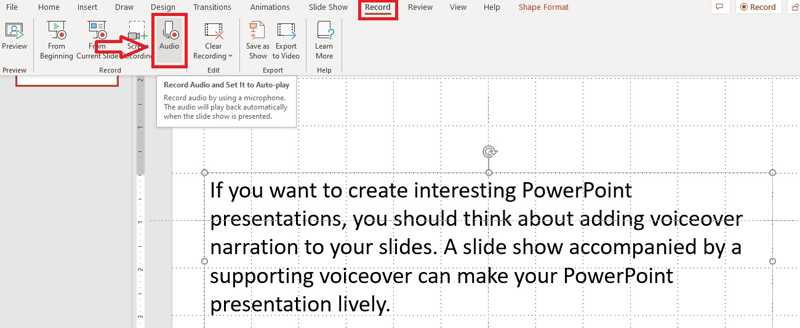
Krok 3. Klepněte na tlačítko Audio tlačítko pro spuštění Nahrát zvuk dialog.
Krok 4. Pojmenujte hlasový komentář a klikněte na Záznam tlačítko pro zahájení.
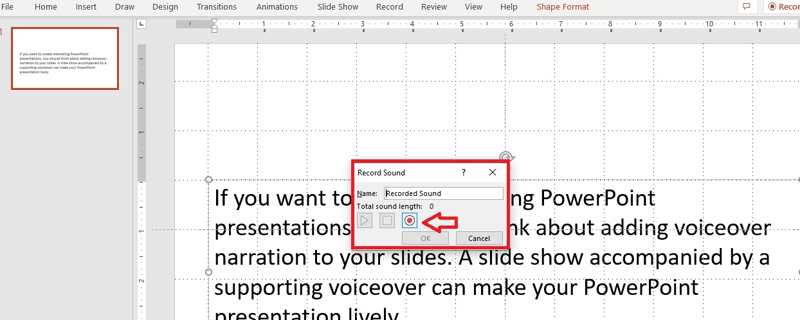
Krok 5. Po dokončení klikněte na Stop .
Krok 6. Přehrajte hlasový komentář a klikněte OK pokud jste spokojeni.
Část 2: Jak nahrát hlasový komentář v Google Slides
Webová verze PowerPointu neumí nahrávat hlasový komentář. Můžete ho však nahrát online v Google Slides. Ujistěte se, že váš počítač má mikrofon nebo že jste jej připojili.
Krok 1. Otevřete požadovanou prezentaci v Google Slides.
Krok 2. Přejít na Vložit menu na horní pásku a vyberte Audio.
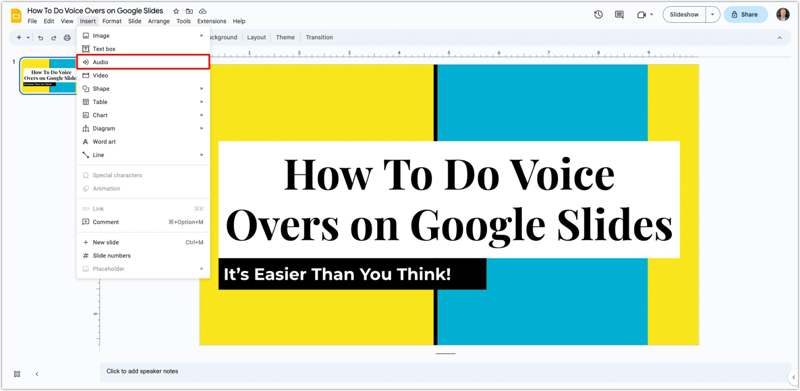
Krok 3. Vyberte soubor s mluveným komentářem na Disku Google. Pokud ne, musíte jej nahrát z pevného disku.
Krok 4. Přetáhněte Audio ikonu na pravý snímek.
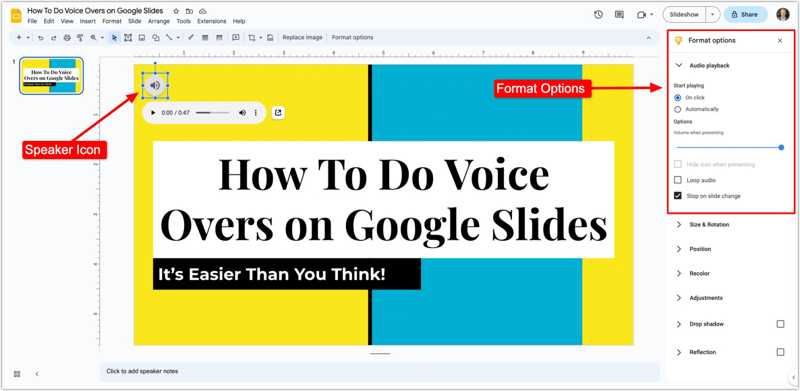
Krok 5. Poté upravte přehrávání na Přehrávání zvuku panel.
Poznámka: Prezentace Google momentálně nepodporují nahrávání mluveného komentáře. Můžete nahrát pouze hlasový komentář a nahrát ho na Disk Google.
Část 3: Jak nahrát hlasový komentář na Canvě
Další možností je nahrát hlasový komentář na Canvě. Tato online grafická aplikace je užitečná, pokud chcete vytvořit prezentaci, nahrát se a sdílet dokument, aniž byste to museli dělat pořád dokola.
Krok 1. Otevřete prezentaci nebo ji vytvořte na Canvě.
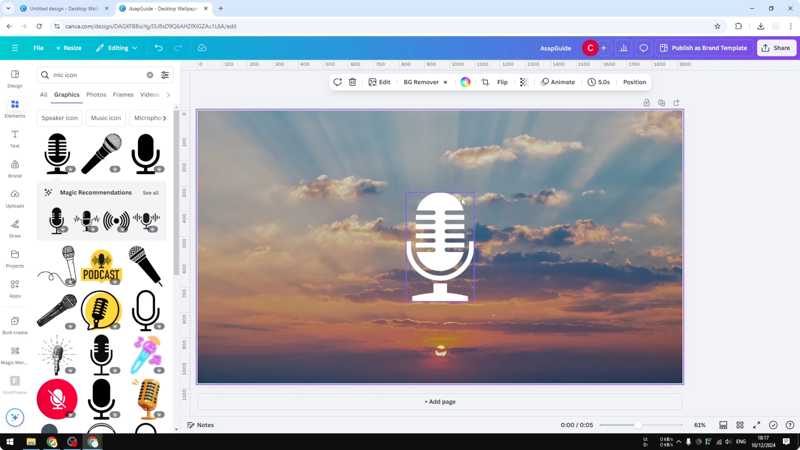
Krok 2. Přejít na Souborů a klepněte na tlačítko Nahrajte si.
Krok 3. Udělte webové aplikaci přístup k vašemu mikrofonu.
Krok 4. Dále vyberte mikrofonní zařízení.
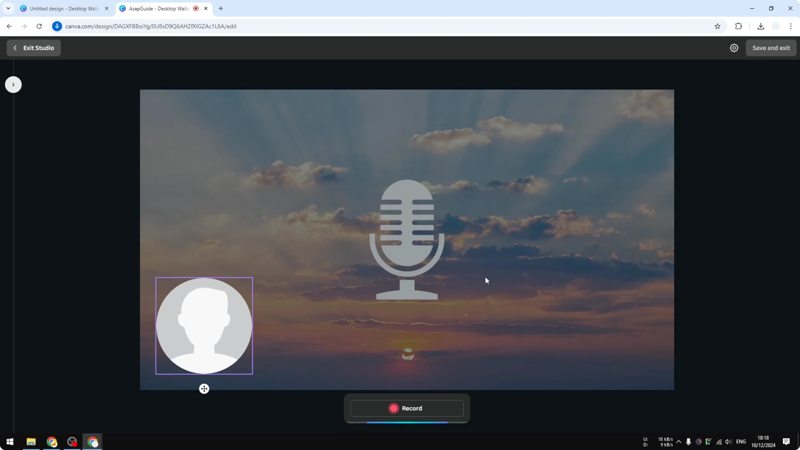
Krok 5. Klepněte na tlačítko Záznam tlačítko pro spuštění nahrávání hlasového komentáře.
Krok 6. Až budete hotovi, klikněte na Uložit.
Část 4: Jak nahrát hlasový komentář ve vysoké kvalitě
Pokud chcete nahrát hlasový komentář nezávisle, zkuste to Apeaksoft Screen RecorderUmožňuje vám zachytit váš hlas pomocí interního nebo externího mikrofonu v počítači. Vestavěná umělá inteligence dokáže optimalizovat kvalitu zvuku a automaticky odšumovat.

Staženo více než 1,000,000 uživatelé
- Obnovte hlasový komentář jedním kliknutím.
- Vytvořte hlasový komentář pro PPT, Google Slides a další.
- Optimalizujte kvalitu zvuku pomocí umělé inteligence.
- Předem si poslechněte svůj hlasový komentář a upravte ho.
- Podpora bezztrátových kodeků WAV a FLAC pro kódování vysoce kvalitního zvuku.
Bezpečné stahování
Bezpečné stahování

Jak rychle nahrát hlasový komentář
Krok 1. Nainstalujte si hlasový záznamník
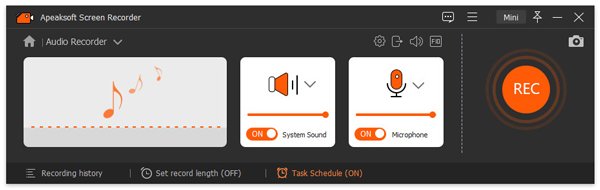
Spusťte software pro nahrávání hlasu po jeho instalaci do počítače. Pro Mac je k dispozici další verze. Vyberte Záznamník zvuku režim z levého horního rohu.
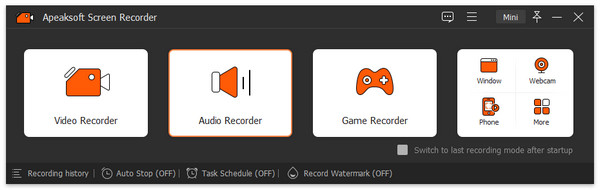
Krok 2. Nahrajte hlasový komentář
vypnout Sound System při zapínání MikrofonPokud chcete k hlasovému komentáře přidat hudbu na pozadí, zapněte oba. Pokud máte více mikrofonů, klikněte na Šipka a vyberte požadovanou možnost. Klikněte na tlačítko REC tlačítko pro zahájení nahrávání hlasového komentáře.
Krok 3. Uložte si svůj hlasový komentář
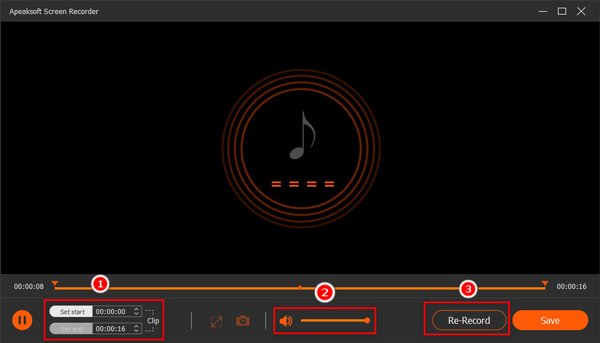
Až budete hotovi, klikněte na ikonu Stop tlačítko. Poté přehrajte hlasový komentář v okně náhledu. Pokud jste spokojeni, uložte jej.
Další čtení
Závěr
Teď bys to měl pochopit jak nahrát hlasový komentář v Google Slides, PowerPoint, Canva a další. Pokud již máte Office, můžete do prezentací přímo přidat svůj mluvený komentář. Google Slides vám umožňuje přidávat hlasové komentáře z počítače. Canva je online možnost pro zachycení mluveného komentáře. Apeaksoft Screen Recorder je skvělou volbou, pokud chcete dosáhnout vysoce kvalitních výsledků.
 Apeaksoft Screen Recorder
Nahrajte jakékoli video a zvuk na obrazovku telefonu a počítače.
Bezpečné stahování
Bezpečné stahování
Související články



