


Apowersoft Bezplatný online rekordér obrazovky: Recenze a alternativa

Is Apowersoft zdarma online rekordér dobrý? Mnoho lidí hledajících bezplatné online řešení pro nahrávání obrazovky možná narazilo na tento nástroj online. Možná si ale nejsou jisti, zda splňuje jejich požadavky. Tento příspěvek vám poskytne podrobné informace o něm. Po přečtení této recenze bezplatného online nahrávače obrazovky od Apowersoft můžete na základě jeho výhod a nevýhod posoudit, zda je pro vás vhodný.
OBSAH STRÁNKY:
- Základní informace o bezplatném online nahrávači obrazovky od Apowersoftu
- Výhody a nevýhody: Je pro vás vhodný bezplatný online rekordér obrazovky Apowersoft?
- Jak používat bezplatný online záznamník obrazovky Apowersoft v prohlížečích
- Profesionální alternativa k bezplatnému online rekordéru obrazovky od Apowersoftu
Základní informace o bezplatném online nahrávači obrazovky od Apowersoftu
Apowersoft Bezplatný online záznamník obrazovky je nástroj pro nahrávání, který funguje přes web. Stačí navštívit jeho oficiální webové stránky ve vašem prohlížeči a můžete rychle začít nahrávat aktivity na obrazovce. Celý proces nevyžaduje stahování žádného dalšího softwaru ani rozšíření.
Jako webový nástroj není Apowersoft Free Online Screen Recorder vhodný pro náročné úlohy nahrávání. To znamená, že úlohy, jako je nahrávání her, se setkají s různými problémy, jako jsou zpoždění a závady. Pokud je však vaším požadavkem pouze nahrávání webových aktivit nebo online schůzek, zjistíte, že nabízí velmi pohodlnou možnost.
Výhody a nevýhody: Je pro vás vhodný bezplatný online rekordér obrazovky Apowersoft?
Pokud se chcete dozvědět více o tom, zda Apowersoft Free Online Screen Recorder splňuje vaše požadavky na použití, můžete se podívat na obsah této sekce. Po provedení několika testů jsme shrnuli následující výhody a nevýhody, abyste jej lépe pochopili.
- Testovací počítačPočítač s Windows 10 64bit
- Scénář testuV nejnovější verzi prohlížeče Google Chrome otevírejte pouze dvě karty. Jedna je Apowersoft Free Online Screen Recorder a druhá je karta pro aktivity, jako je online schůzka nebo streamování na YouTube.
- Testovací úloha: 1. Nahrajte 15minutovou schůzku. 2. Nahrajte 42minutový herní stream.
Pro 1 - Synchronizace videa a zvuku
Někdy se může stát, že kvůli nestabilním síťovým podmínkám dojde ke zpoždění online schůzky. Pokud k takovému případu dojde, nemusíte se o konečný výsledek obávat. zaznamenat setkání ZoomBezplatný online nahrávač obrazovky od Apowersoftu automaticky synchronizuje video a zvuk za vás.
Pro 2 - Neomezená doba nahrávání
Na rozdíl od mnoha online nástrojů pro nahrávání vám Apowersoft Free Online Screen Recorder umožňuje nahrávat aktivity na obrazovce bez časového omezení. Apowersoft Free Online Screen Recorder vám umožňuje nahrávat obrazovku bez pevného časového omezení.
Pro 3 – Možnosti více zařízení

Pokud jde o možnosti zařízení, Apowersoft Free Online Screen Recorder nabízí širokou škálu možností. Můžete si libovolně vybrat zvuková zařízení, ze kterých chcete nahrávat, včetně systémových zvuků, mikrofonů atd. Všechny tyto nahrávky si před zahájením vyžádají váš souhlas a bez něj nahrávání nezačnou.
Nevýhoda 1 - Potenciální selhání úspory
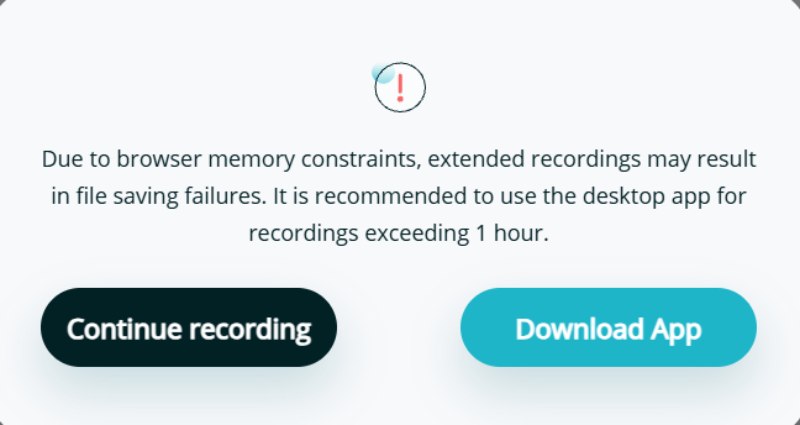
Přestože jsme se u několika nahrávacích úloh nesetkali s žádnými chybami při ukládání, na základě zpětné vazby z fóra se s nimi můžete setkat. To je z velké části způsobeno nestabilní pamětí nebo síťovým připojením.
Nevýhoda 2 - Nesprávný snímek a rozlišení
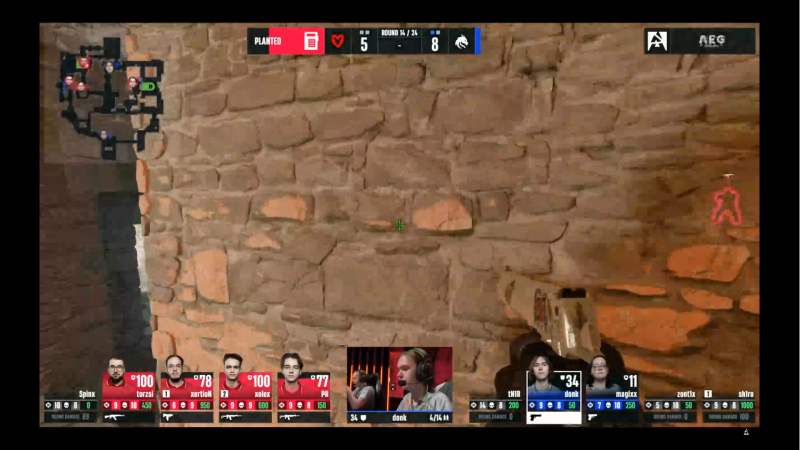
Při používání bezplatného online rekordéru obrazovky Apowersoft k nahrávání streamů z YouTube jsme objevili závažný problém s počtem snímků a rozlišením. Obrazovka naší hry je v celoobrazovkovém formátu 16:9. Po stažení výstupního záznamu jsme si však všimli černých okrajů kolem něj.
Nevýhoda 3 - Chybějící detaily
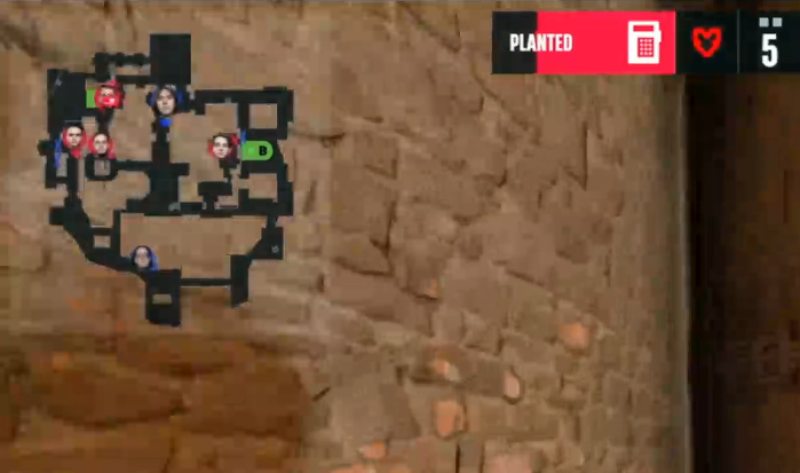
Někdy může nahraný obsah obsahovat detaily. Bezplatný online rekordér obrazovky od Apowersoftu je však nemusí být schopen jasně zachovat. Vezměte si jako příklad náš záznam obrazovky. Když jsme si chtěli během živého vysílání zkontrolovat některé drobné detaily (například radar a mapu na herní obrazovce), zjistili jsme, že je tak rozmazaný, že jsme detaily sotva rozeznali.
Jak používat bezplatný online záznamník obrazovky Apowersoft v prohlížečích
Apowersoft Bezplatný online rekordér obrazovky nepřidává k výsledkům vodoznaky, na rozdíl od některých online nástrojů. Takže se nemusíte starat o to, jak na to. odstranit vodoznaky z videíVše, co musíte udělat, je postupovat podle níže uvedených kroků a naučit se, jak jej rychle používat k dokončení úkolů nahrávání.
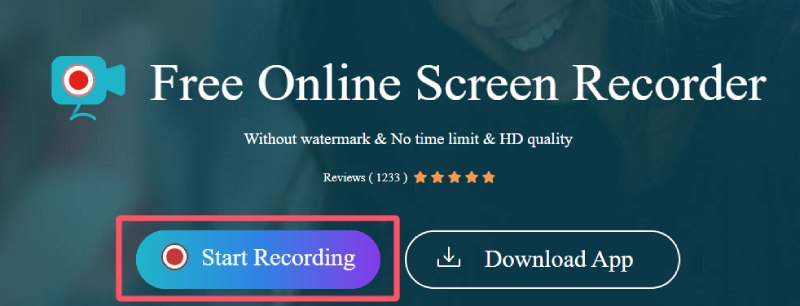
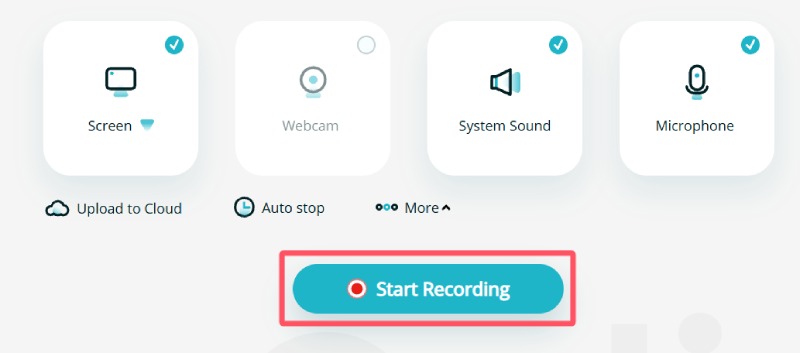
Krok 1. V prohlížeči přejděte na oficiální webové stránky Apowersoft Free Online Screen Recorder a klikněte na Začít nahrávat .
Krok 2. Kliknutím vyberte předvolby pro nahrávání. Můžete se rozhodnout, zda chcete nahrávat s určitými zařízeními, či nikoli.
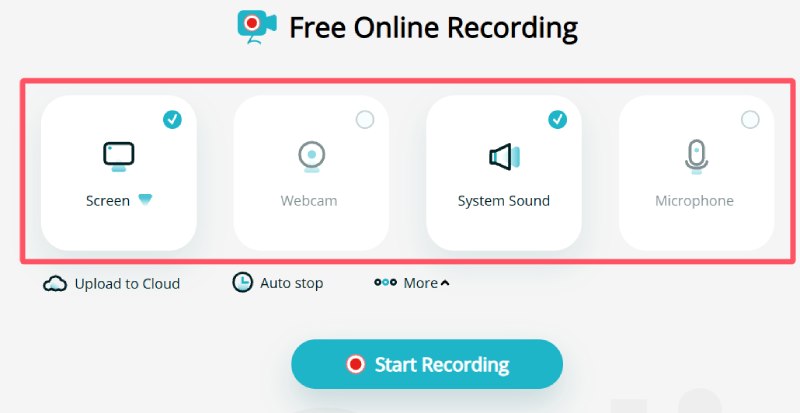
Krok 3. Klepněte na tlačítko Začít nahrávat tlačítko pro pokračování. Nahrávání se nespustí okamžitě.
Krok 4. Objeví se okno, ve kterém si můžete vybrat požadovanou záložku nebo okno pro nahrávání pomocí bezplatného online nahrávače obrazovky od Apowersoftu.
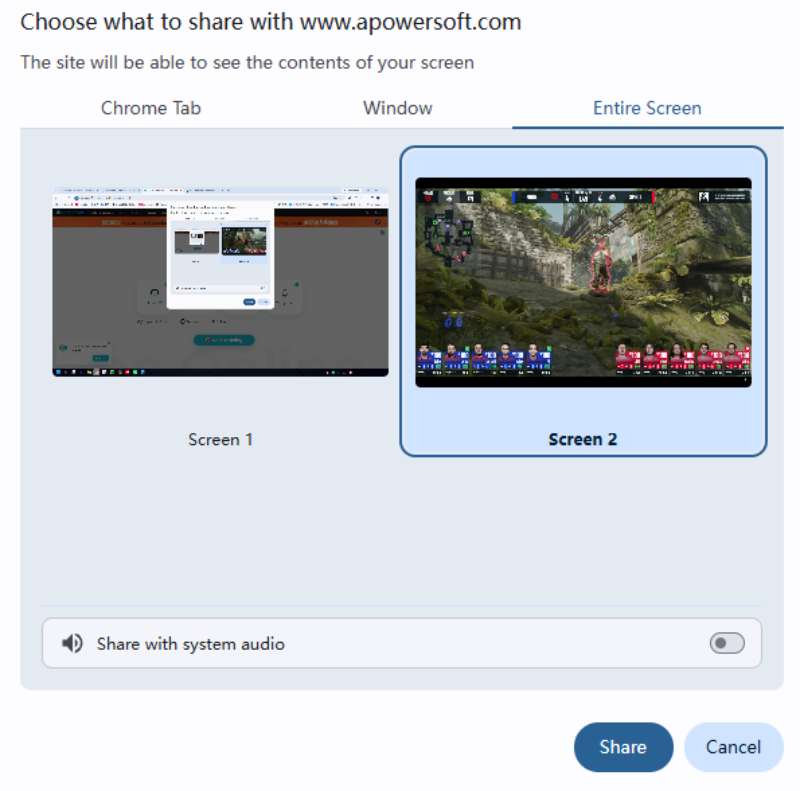
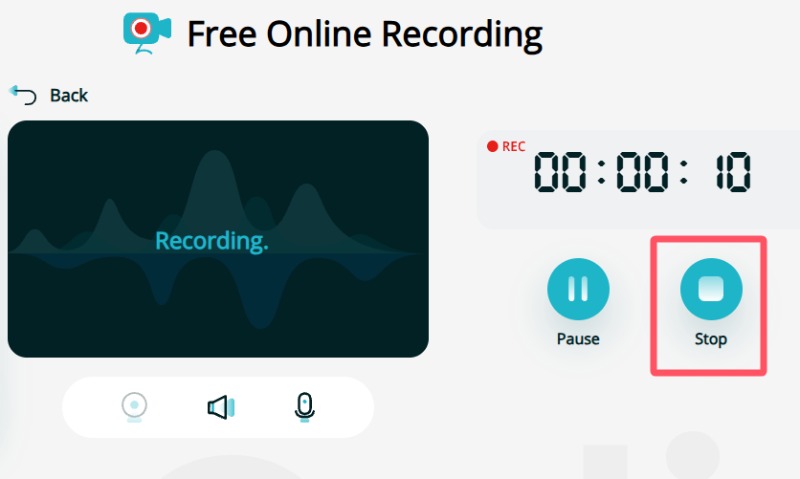
Krok 5. Po kliknutí na tlačítko Sdílet tlačítko, nahrávání se spustí. Chcete-li nahrávání zastavit, klikněte na tlačítko Stop .
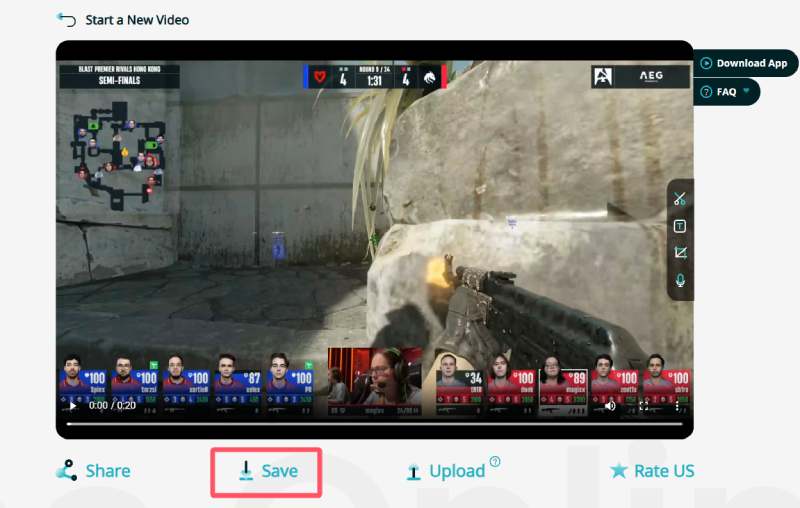
Krok 6. Před uložením si můžete nahrávku prohlédnout. Nakonec klikněte na Uložit tlačítko a stáhněte výsledek.
Profesionální alternativa k bezplatnému online rekordéru obrazovky od Apowersoftu
Pro nahrávání, které vyžaduje vysokou kvalitu a pozornost k detailům, nemusí online nástroje, jako je Apowersoft Free Online Screen Recorder, splňovat vaše potřeby. V této situaci potřebujete profesionálnější a výkonnější nástroj pro podporu vysoce kvalitního nahrávání obrazovky. Pro tyto úkoly, Apeaksoft Screen Recorder s nimi dokáže velmi dobře zacházet.

Staženo více než 1,000,000 uživatelé
- Nahrávejte aktivity na obrazovce v původní kvalitě.
- Délka nahrávání nebude omezena.
- Upravte nastavení nahrávání podle svých potřeb.
- Upravte si záznam obrazovky pro postprodukci.
Bezpečné stahování
Bezpečné stahování

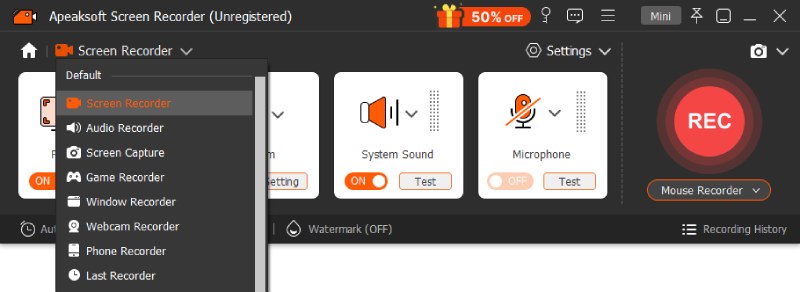
Krok 1. Spusťte na svém zařízení Apeaksoft Screen Recorder. Pod Screen Recorder kliknutím vyberte režim nahrávání, který vyhovuje vašim potřebám.
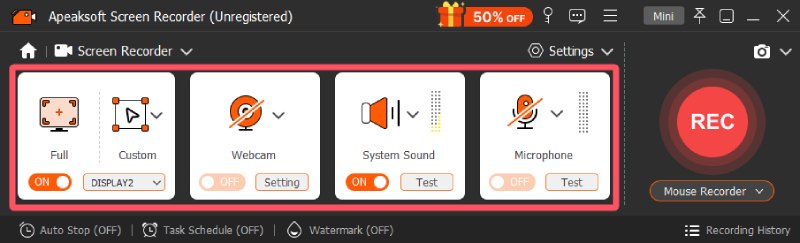
Krok 2. Než začnete nahrávat obrazovku, můžete upravit nastavení a vybrat vstupní zařízení.
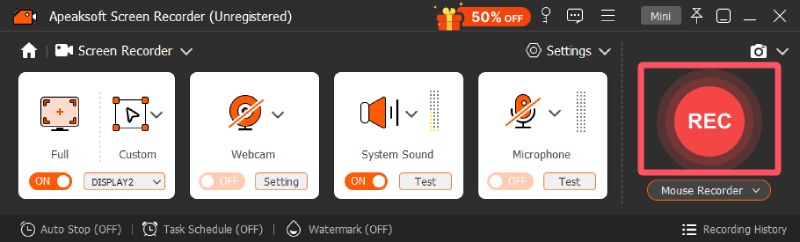
Krok 3. Po kliknutí na tlačítko Záznam tlačítko, nahrávání se spustí po 3sekundovém odpočítávání.
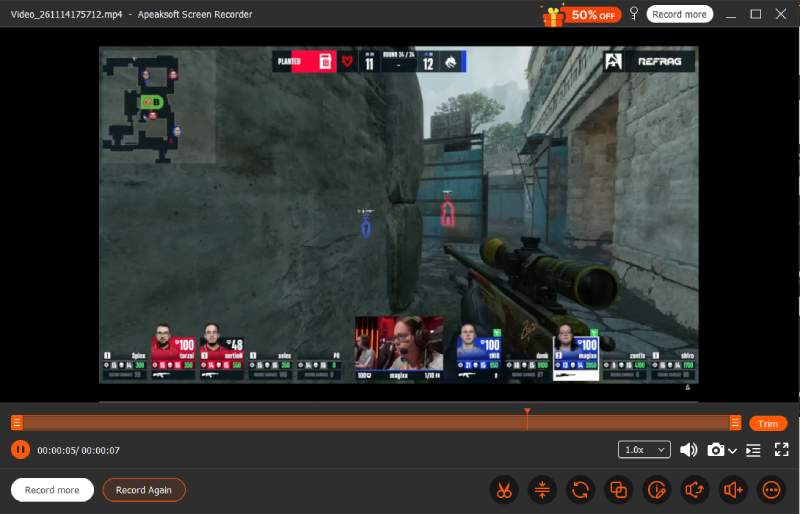
Krok 4. Po dokončení klepněte na Stop tlačítko. Nahrávku si můžete prohlédnout a upravit dle libosti.
Závěr
Ve zkratce, Apowersoft zdarma Screen Recorder Online dokáže splnit všechny druhy každodenních úkolů s lehkým nahráváním. Jako nástroj založený na prohlížeči je velmi pohodlný. Pokud však kladete důraz na kvalitu a detaily výsledků, budete potřebovat nástroj pro nahrávání, jako je Apeaksoft Screen Recorder to je silnější.
 Apeaksoft Screen Recorder
Nahrajte jakékoli video a zvuk na obrazovku telefonu a počítače.
Bezpečné stahování
Bezpečné stahování
Související články



