


Jak nahrávat video z iMovie na Macu nebo zařízení iOS

Nahrávání videa pomocí iMovie Je to docela snadné, jakmile pochopíte, kde začít. Po nahrání pomocí video editoru od Apple můžete na časovou osu projektu přidat živé video, hlasový komentář, komentáře a libovolný klip. Když upravujete filmový projekt na Macu nebo sestavujete klipy z dovolené na iPhonu, můžete se naučit každý krok, aniž byste to zmatli. Tento průvodce vás provede konkrétními kroky.
OBSAH STRÁNKY:
Část 1: Jak nahrávat video v iMovie na Macu
Většina počítačů Mac a notebooků má moderní verzi iMovie a přední kameru FaceTime nebo iSight. Mohou nahrávat video přímo pomocí iMovie. Zde je to, co musíte udělat:
Jak nahrávat video v iMovie
Krok 1. Otevřete iMovie na Macu.
Krok 2. Vytvořte nový projekt nebo přejděte do existujícího projektu.
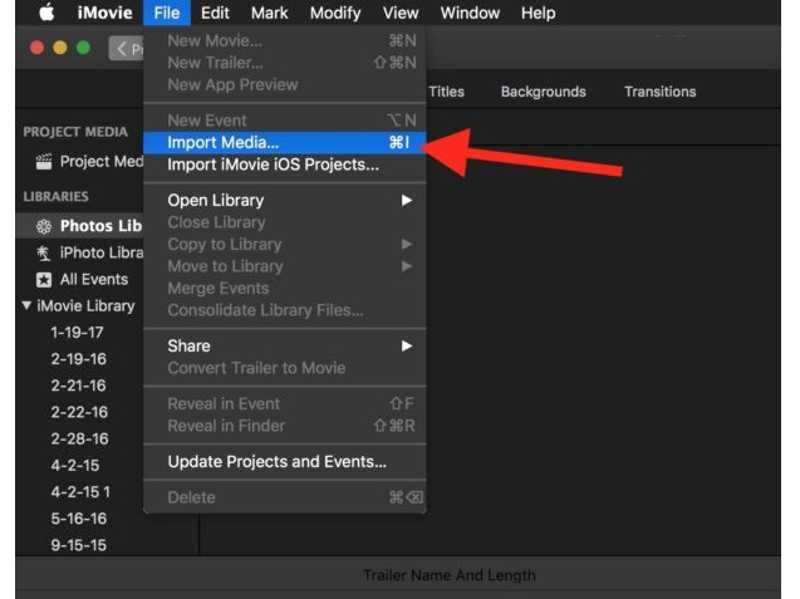
Krok 3. Klikněte na šipku dolů import tlačítko na levé straně nebo přejděte na Soubor menu a zvolte Importovat média.
Krok 4. Pod kamery vyberte vestavěnou kameru, například FaceTime HD kamera.
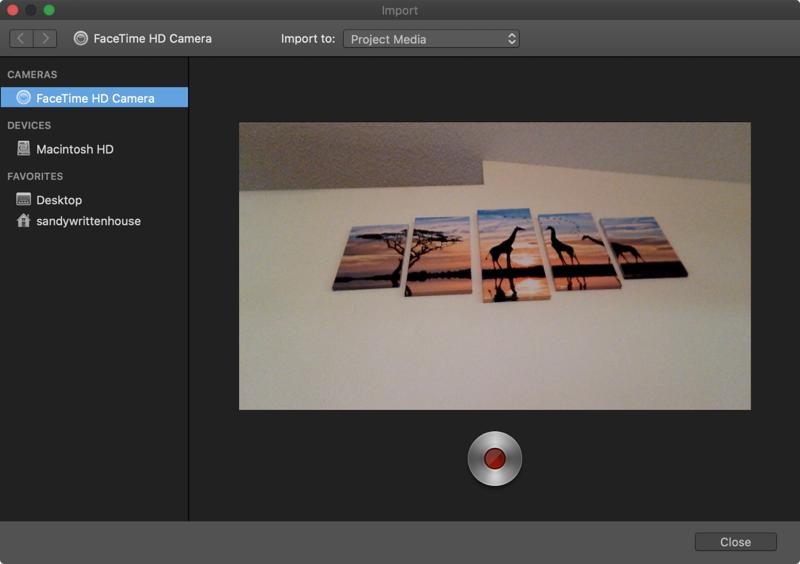
Krok 5. Vyberte možnost z Importovat do rozbalovací nabídku, pokud chcete změnit umístění videa.
Krok 6. Dále klikněte na tlačítko Záznam tlačítko dole pro zahájení nahrávání videa.
Krok 7. Až budete hotovi, klikněte na ikonu Záznam znovu.
Krok 8. Zavři import okno.
Krok 9. Nyní uvidíte nahrávku v podokně knihovny.
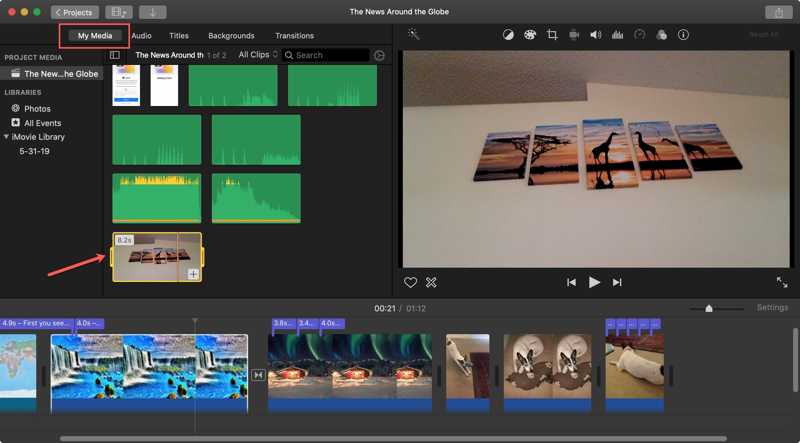
Krok 10. Přetáhněte nahrávku na časovou osu.
Jak nahrát hlasový komentář v iMovie
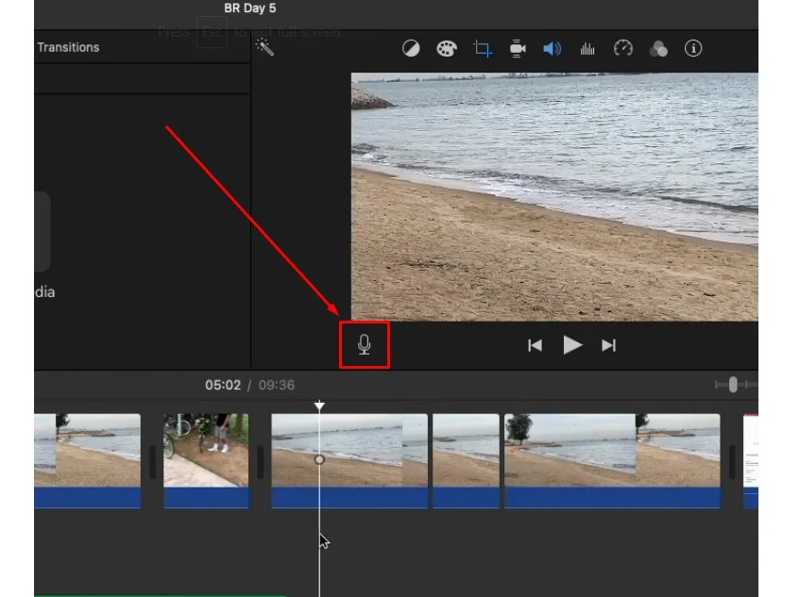
Krok 1. Na nahrát hlasový záznam Při úpravě projektu v iMovie umístěte přehrávací hlavu do počátečního bodu.
Krok 2. Klepněte na tlačítko Hlas mimo obraz tlačítko s ikonou mikrofonu.
Tip: Pokud nemůžete najít Hlas mimo obraz tlačítko, přejděte na Windows menu a zvolte Nahrajte hlasový záznam.
Krok 3. Dále klikněte na tlačítko Nastavení tlačítko vedle tlačítka Záznam .
Krok 4. Vyberte si mikrofon z Vstupní zdroj a upravte hlasitost.
Krok 5. Pokud chcete ztlumit původní zvuk na pozadí, zaškrtněte Ztlumit projekt.
Krok 6. Klepněte na tlačítko Záznam pro spuštění nahrávání hlasového komentáře k videu v iMovie.
Krok 7. Po dokončení klikněte na ikonu Stop .
Část 2: Jak nahrávat video v iMovie na iPhone
Na iPhonu nebo iPadu je k dispozici proces nahrávání videa pomocí iMovie, ale vše se zobrazuje v jiném rozvržení. Ve verzi pro Mac není plovoucí okno. Zde je postup.
Krok 1. Otevřete projekt v iMovie aplikaci nebo vytvořte nový projekt.
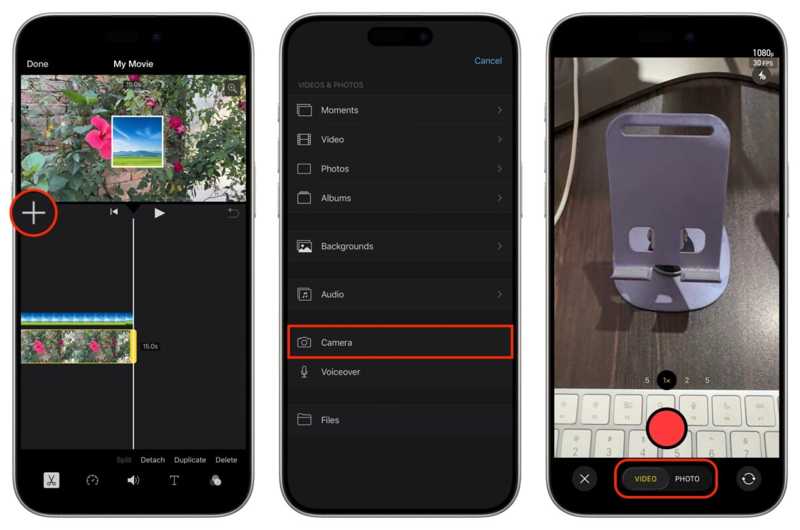
Krok 2. Umístěte přehrávací hlavu do správné polohy.
Krok 3. Klepněte na + a vyberte FotoaparátChcete-li nahrát hlasový komentář k videu v iMovie, vyberte Hlas mimo obraz.
Krok 4. Zvolte buď Video or Fotografie mode.
Krok 5. Klepněte na Záznam tlačítko pro zahájení.
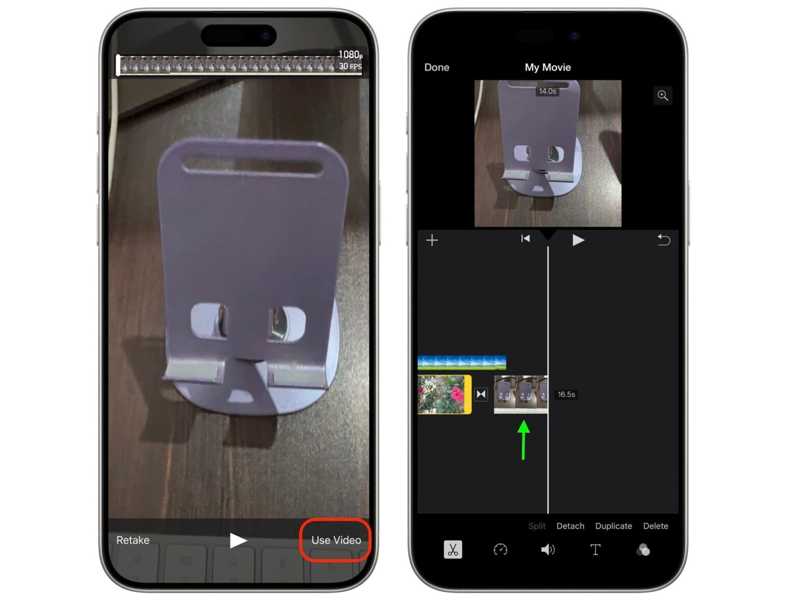
Krok 6. Po dokončení klepněte na Použít video or Použít fotografii přidat ho na časovou osu.
Část 3: Jak nahrávat video v iMovie pomocí nahrávače obrazovky
iMovie je jednoduchý způsob, jak nahrávat video nebo hlasový komentář pro filmový projekt, ale není dokonalý. Chybí mu pokročilé funkce a nedokáže produkovat vysoce kvalitní nahrávky. Naštěstí, Apeaksoft Screen Recorder nabízí alternativní řešení. Dokáže nahrávat zvukem jakoukoli oblast obrazovky nebo obrazovky telefonu.

Staženo více než 1,000,000 uživatelé
- Nahrajte video se zvukem pomocí rychlých a snadných předvoleb.
- Podpora více zdrojů nahrávání, například různých displejů.
- Přidejte k nahrávce v reálném čase hlasový komentář a webkameru.
- Prohlížejte si videozáznamy pomocí vestavěného přehrávače médií.
- Snadno upravujte videozáznamy pomocí specializovaného video editoru.
Bezpečné stahování
Bezpečné stahování

Jak plynule nahrávat video z iMovie
Krok 1. Nainstalujte videorekordér
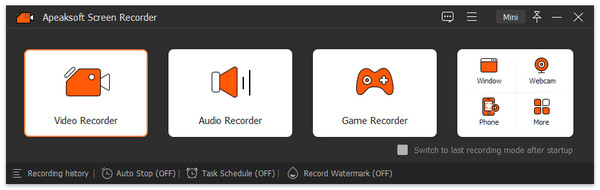
Spusťte alternativu k iMovie po instalaci do počítače. Je kompatibilní s Windows 11 a staršími verzemi nebo macOS 10.13 a novějšími. Vyberte Screen Recorder režim. Chcete-li nahrát hlasový komentář, vyberte Záznam zvuku režim. Pokud chcete nahrát video do telefonu, připojte jej k počítači kabelem a vyberte Záznam telefonu mode.
Krok 2. Nahrávat video
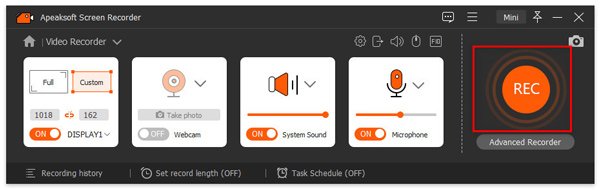
Nastavte oblast nahrávání. Zapněte Sound System a upravte hlasitost. Chcete-li do nahrávky přidat svůj obličej a hlas, zapněte Webkamera a Mikrofon, Klepněte na tlačítko REC tlačítko pro zahájení nahrávání videa pro iMovie. Během procesu můžete do nahrávky kreslit pomocí panelu nástrojů.
Krok 3. Uložte si videozáznam
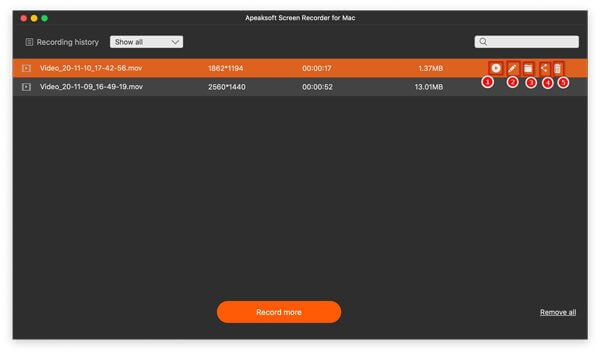
Jakmile je nahrávání dokončeno, klikněte na Stop tlačítko. Výsledek si pak můžete prohlédnout v okně náhledu. Tlačítka pro úpravy umožňují retušovat nahrávku. Nakonec klikněte na tlačítko Uložit tlačítko pro export videa.
Závěr
Tato příručka sdílena jak nahrávat video pomocí iMovieMůžete nahrávat video pomocí vestavěné kamery nebo k videoklipu zachytit hlasový komentář v předinstalované aplikaci pro úpravu videa na Macu a zařízeních se systémem iOS. Doporučujeme také alternativní řešení, Apeaksoft Screen Recorder, pro nahrání videa se zvukem.
 Apeaksoft Screen Recorder
Nahrajte jakékoli video a zvuk na obrazovku telefonu a počítače.
Bezpečné stahování
Bezpečné stahování
Související články



